Wix ऑटोमेशन्स: कंडीशन जोड़ना और सेट अप करना
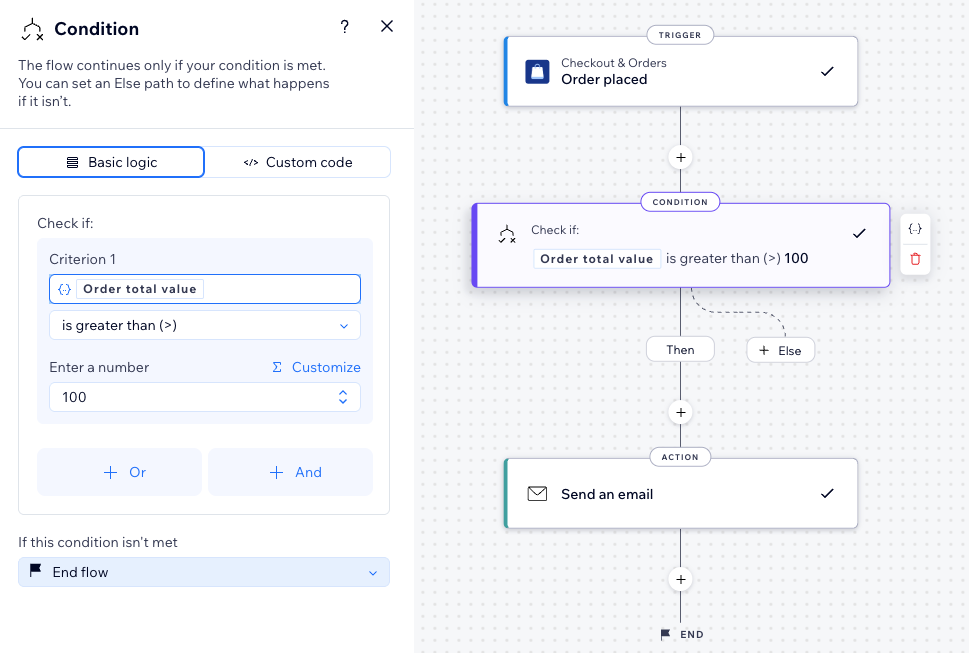
कंडीशन से ऑटोमेशन्स ज़्यादा फ़्लेक्सिबल बनते हैं, क्योंकि आप तय कर सकते हैं कि आगे क्या होगा। इसका मतलब है कि आपकी साइट या कॉन्टैक्ट्स के ऐक्शन के आधार पर ऑटोमेशन अलग-अलग दिशाओं में आगे बढ़ सकता है। उदाहरण के लिए, आप ऑटोमेशन को केवल तभी ईमेल भेजने के लिए सेट कर सकते हैं, जब कस्टमर 100 डॉलर से ज़्यादा खर्च करे।
कंडीशन जोड़ना
कंडीशन जोड़ने से आप अपने ऑटोमेशन के अगले स्टेप्स को कंट्रोल कर सकते हैं। इसके लिए, हर बार ऑटोमेशन रन होने पर Wix जिन डिटेल्स को कलेक्ट करता है, उनका इस्तेमाल किया जाता है। आप अपने लिए सबसे ज़रूरी क्राइटेरिया सेट कर सकते हैं, ताकि चुने गए रूल्स पूरे होने पर ही ऐक्शन हों।
- देन पाथ में, कंडीशन पूरी होने पर ही ऑटोमेशन फ़्लो आगे बढ़ता है।
- एल्स पाथ में, आप तय कर सकते हैं कि कंडीशन पूरी न होने पर क्या होगा।
कंडीशन जोड़ने के लिए:
- नया ऑटोमेशन बनाएं या मौजूदा ऑटोमेशन एडिट करें।
- ऐड स्टेप आइकन
 पर क्लिक करें।
 - कंडीशन पर क्लिक करें।
- चुनें कि आप अपनी कंडीशन को कैसे सेट अप करना चाहते हैं:
बेसिक लॉजिक
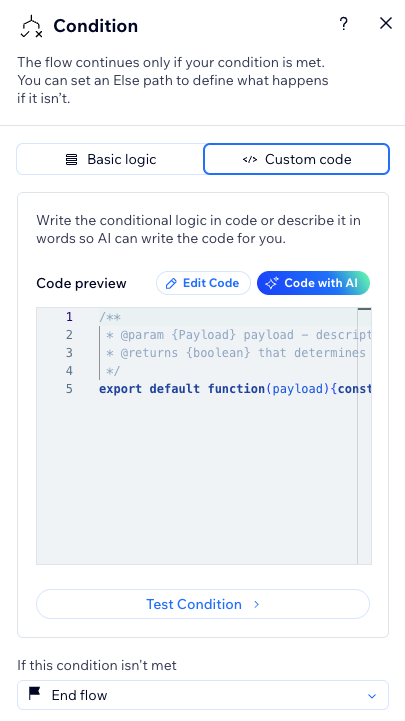
कस्टम कोड
प्रॉपर्टी पिकर की मदद से कंडीशन बनाना
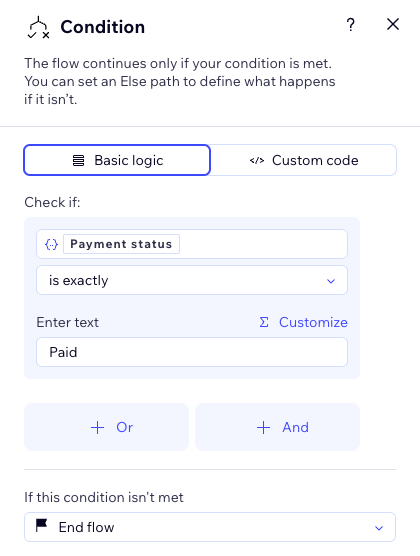
नीचे दिए गए उदाहरण में, हम प्रॉपर्टी पिकर की मदद से यह कंडीशन सेट करेंगे: ऑटोमेशन जारी रखने से पहले चेक करें कि ऑर्डर का पेमेंट स्टेटस 'पेड' है या नहीं।
प्रॉपर्टी पिकर की मदद से कंडीशन बनाने के लिए:
- नए ऑटोमेशन बिल्डर में एक ऑटोमेशन बनाएं।
- ऐड स्टेप आइकन पर क्लिक करें।
- कंडीशन पर क्लिक करें।
- बेसिक लॉजिक टैब पर क्लिक करें।
- प्रॉपर्टी पिकर खोलने के लिए, सिलेक्ट अ प्रॉपर्टी फ़ील्ड पर क्लिक करें।
- नेस्टेड लिस्ट से वह प्रॉपर्टी चुनें जिसे आप कंडीशन से चेक करवाना चाहते हैं। हमारे उदाहरण में, हम कंडीशन से पेमेंट स्टेटस चेक करवाना चाहते हैं।

सुझाव: 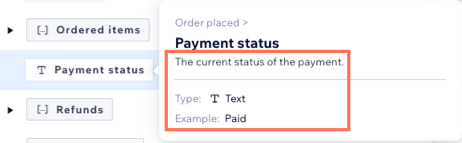
प्रॉपर्टी टाइप और उसे अपने ऑटोमेशन में इस्तेमाल करने का उदाहरण जैसी अतिरिक्त जानकारी देखने के लिए, किसी प्रॉपर्टी पर होवर करें।
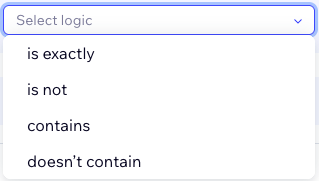
- सिलेक्ट लॉजिक ड्रॉपडाउन पर क्लिक करें और उपलब्ध डाटा टाइप में से लॉजिक चुनें। हमारे उदाहरण में, हम इज़ एग्ज़ैक्टली टाइप चुनना चाहते हैं।
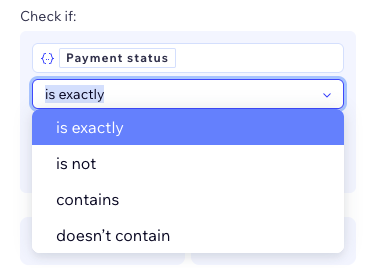
- आखिर में, वह आउटपुट चुनें जिसे कंडीशन से चेक करवाना है। हमारे उदाहरण में, हम चेक करना चाहते हैं कि टेक्स्ट बिल्कुल पेड शब्द है। इसलिए, टेक्स्ट फ़ील्ड में 'पेड' दर्ज करें।
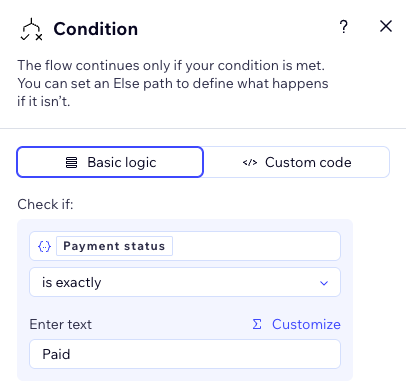
- कंडीशन सेव करने के लिए, अप्लाई पर क्लिक करें।
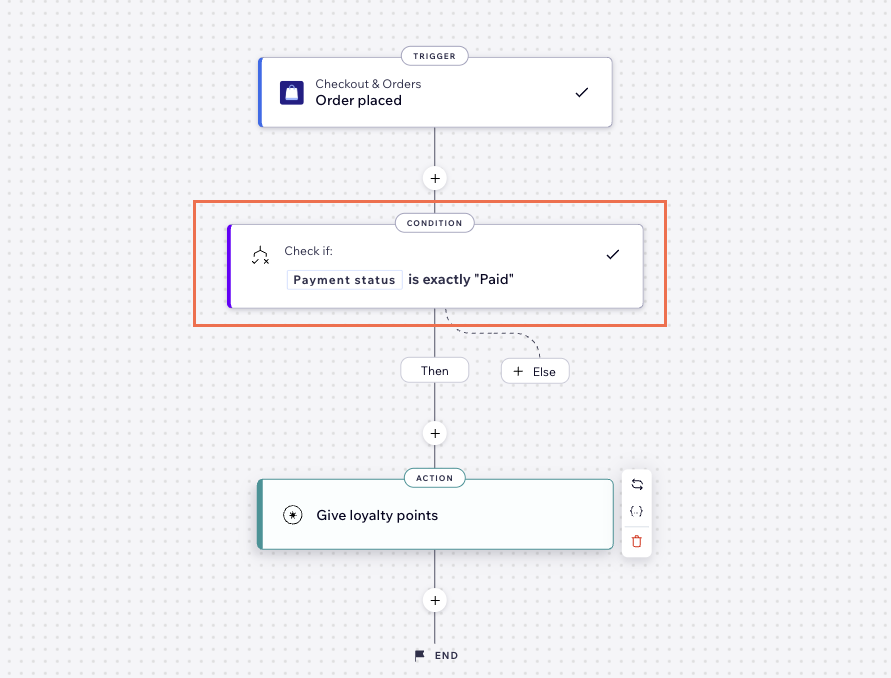
- कोई एक्शन चुनने सहित, ऑटोमेशन का बाकी फ्लो पूरा करें। हमारे उदाहरण में, हमने 'गिव लॉयल्टी पॉइंट्स' एक्शन जोड़ा है।
अब ऑर्डर प्लेस होने पर, फ्लो जारी रखने से पहले कंडीशन चेक करती है कि पेमेंट स्टेटस 'पेड' है या नहीं।
टिप:
अगर कंडीशन पूरी न होने पर आप ऑटोमेशन से कोई अलग एक्शन करवाना चाहते हैं, तो
एल्स पाथ बना सकते हैं। हमारे उदाहरण में, अगर ऑर्डर का पेमेंट नहीं हुआ है, तो पेमेंट के लिए रिमाइंडर ईमेल भेजें।
कंडीशन का लॉजिक बनाना
कंडीशन के सही तरीके से काम करने के लिए, सही ऑपरेटर चुनें (जैसे, "इससे बड़ा है", "शामिल है") और इस आर्टिकल में बताई गई बेस्ट प्रैक्टिस फॉलो करें।
किसी ऑपरेटर के बारे में और जानने के लिए, नीचे दिए गए ऑप्शन पर क्लिक करें:
टेक्स्ट ऑपरेटर:
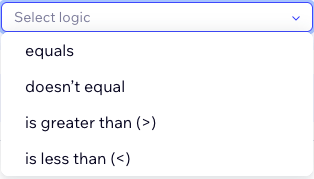
नंबर ऑपरेटर
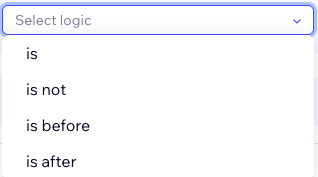
डेट और टाइम ऑपरेटर
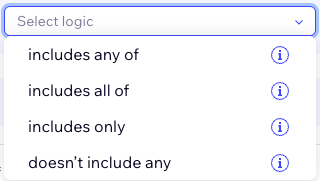
ऐरे (लिस्ट) ऑपरेटर
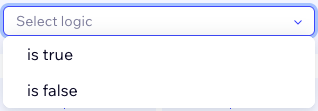
ट्रू/फॉल्स ऑपरेटर