ऑटोमेशन्स की मदद से आप अपने वर्क प्रोसेस को आसान बना सकते हैं और मैन्युअल टास्क में लगने वाला समय बचा सकते हैं। अपने सभी ऑटोमेशन्स देखने और मैनेज करने के लिए, अपनी साइट के डैशबोर्ड में
ऑटोमेशन्स पेज पर जाएं। आप मौजूदा ऑटोमेशन्स को एडिट, डुप्लीकेट और रीनेम कर सकते हैं। जिन ऑटोमेशन्स की जरूरत नहीं है, उन्हें डीऐक्टिवेट भी कर सकते हैं।
अपने सभी ऑटोमेशन्स देखना
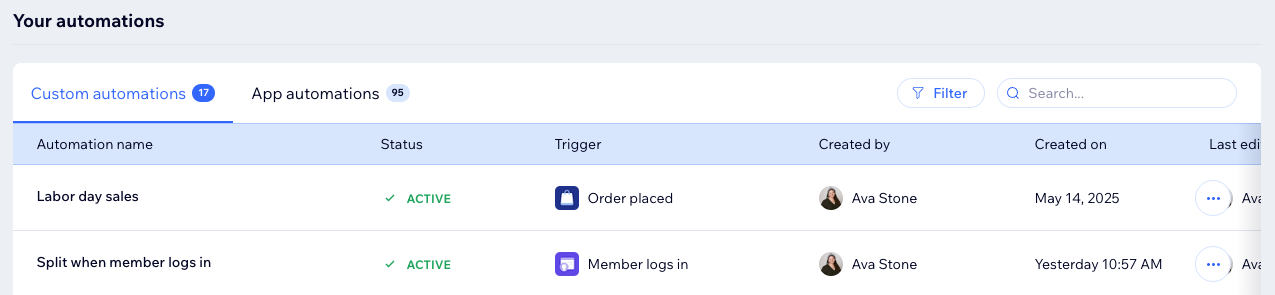
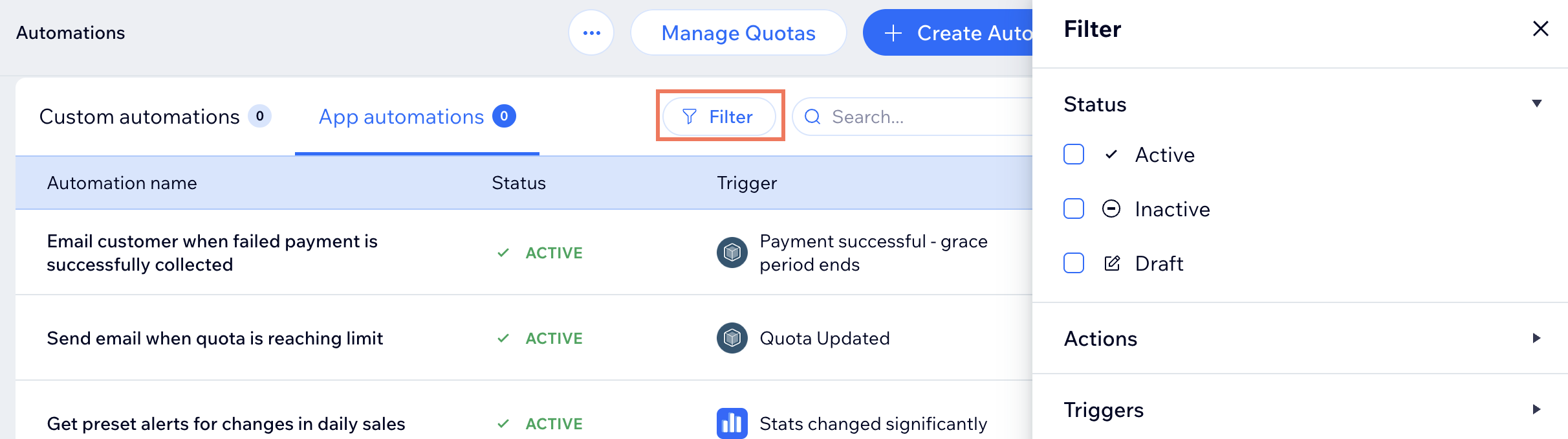
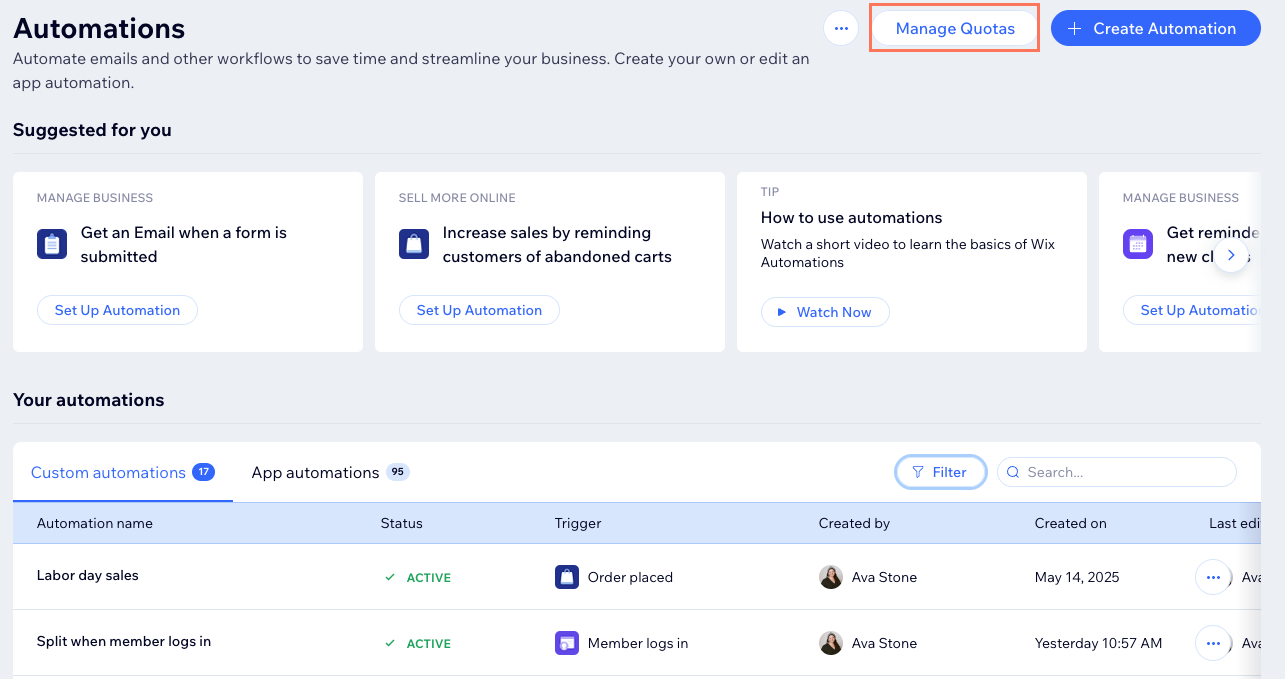
अपनी साइट के डैशबोर्ड में ऑटोमेशन्स पेज पर आपको सभी सक्रिय और निष्क्रिय ऑटोमेशन्स का पूरा रिकॉर्ड मिलेगा, जिसमें सभी ऐप्स के ऑटोमेशन्स शामिल हैं। ऑटोमेशन्स 2 टैब में लिस्ट किए जाते हैं: 'कस्टम ऑटोमेशन्स' और 'ऐप ऑटोमेशन्स'।
हर ऑटोमेशन की जानकारी पाएं, जैसे कि वह कितनी बार ट्रिगर हुआ है। साथ ही, ऑटोमेशन्स को एडिट या डुप्लीकेट करें और भी बहुत कुछ करें।
अपने ऑटोमेशन्स देखने के लिए:
- अपनी साइट के डैशबोर्ड में ऑटोमेशन्स पर जाएं।
- 2 टैब में अपने सभी ऑटोमेशन्स देखने के लिए, नीचे स्क्रॉल करके योर ऑटोमेशन्स सेक्शन पर जाएं:
- कस्टम ऑटोमेशन्स: यहां या सीधे किसी ऐप से बनाए गए आपके सक्रिय और निष्क्रिय ऑटोमेशन्स।
- ऐप ऑटोमेशन्स: ऐप्स इंस्टॉल करने पर अपने-आप बनाए गए सक्रिय और निष्क्रिय ऑटोमेशन्स।
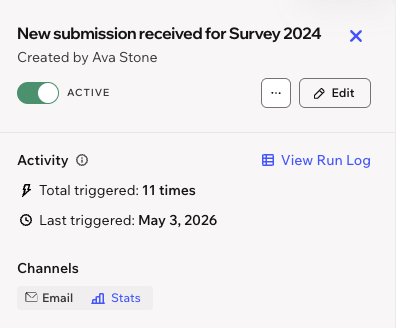
- (वैकल्पिक) किसी ऑटोमेशन का सारांश, उसकी पिछली ट्रिगर डेट और वह कुल कितनी बार ट्रिगर हुआ है, यह देखने के लिए उस ऑटोमेशन पर क्लिक करें।
किसी ऑटोमेशन को एडिट, डुप्लीकेट या रीनेम करना
ऑटोमेशन्स को एडिट करने से वे आपके बिजनेस की जरूरत के मुताबिक काम करेंगे। उन्हें रीनेम करने से आप और आपकी साइट के कोलैबोरेटर्स उन्हें एक नजर में पहचान पाएंगे।
समय बचाने के लिए, किसी मौजूदा ऑटोमेशन को डुप्लीकेट करें और फिर जरूरत के मुताबिक एडिट करें। उदाहरण के लिए, अलग-अलग ट्रिगर्स का जवाब देने के लिए आप एक ही ईमेल कैंपेन डिजाइन का इस्तेमाल कर सकते हैं।
किसी ऑटोमेशन को एडिट, डुप्लीकेट या रीनेम करने के लिए:
- अपनी साइट के डैशबोर्ड में ऑटोमेशन्स पर जाएं।
- नीचे स्क्रॉल करके योर ऑटोमेशन्स सेक्शन पर जाएं।
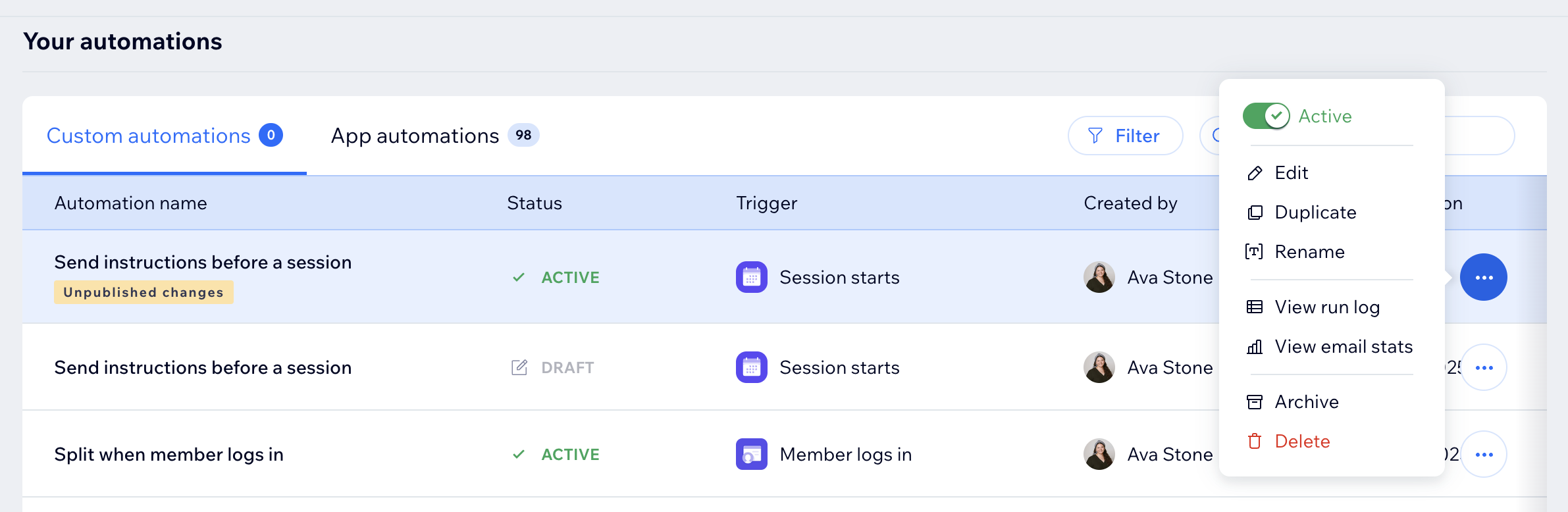
- संबंधित ऑटोमेशन पर होवर करें और मोर एक्शंस आइकन
 पर क्लिक करें।
 - आप जो करना चाहते हैं, वह विकल्प चुनें:
- एडिट पर क्लिक करें।
- ज़रूरत के मुताबिक ऑटोमेशन को एडिट करें।
टिप: किसी भी स्टेप को डुप्लीकेट करने, हटाने, स्किप करने या उसका डाटा देखने के लिए उस पर क्लिक करें। - एडिटिंग पूरी होने पर, सेव पर क्लिक करें।
नोट:
- ऑटोमेशन की टाइमिंग एडिट करने से ‘पेंडिंग’ ऐक्शन्स पर असर पड़ सकता है। “पेंडिंग” ऐक्शन्स ट्रिगर हो चुके हैं, लेकिन अभी पूरे नहीं हुए हैं (डिले सेट किया गया है और ऐक्शन तय समय के बाद होगा)।
- अगर आप किसी ऑटोमेशन को एडिट करते हैं, तो बदलाव सिर्फ नए ऐक्टिवेशन्स पर लागू होंगे। बदलाव करने से पहले ट्रिगर हुए ऑटोमेशन्स, पहले से तय सेटिंग्स के साथ चलते रहेंगे।
ऑटोमेशन को डुप्लीकेट करें
- डुप्लीकेट पर क्लिक करें।
- अपने डुप्लीकेट किए गए ऑटोमेशन में ज़रूरी जानकारी एडिट करें।
नोट: अपने डुप्लीकेट किए गए ऑटोमेशन का नाम अपडेट करना न भूलें, वरना उसका नाम ‘Copy of...’ ही रहेगा। - तैयार होने पर, ऐक्टिवेट पर क्लिक करें।
- रीनेम पर क्लिक करें।
- ऑटोमेशन का नाम एडिट करें।
- सेव पर क्लिक करें।
ऑटोमेशन को ऐक्टिवेट, डीऐक्टिवेट, आर्काइव या डिलीट करना
आप किसी भी समय अपने ऑटोमेशन्स का स्टेटस कंट्रोल कर सकते हैं।
ड्राफ्ट में मौजूद ऑटोमेशन्स को ऐक्टिवेट करें और जिन ऑटोमेशन्स की अब ज़रूरत नहीं है, उन्हें डीऐक्टिवेट या डिलीट करें। किसी ड्राफ्ट को ऐक्टिवेट करने से वह लाइव और सक्रिय हो जाएगा। किसी ऑटोमेशन को डीऐक्टिवेट करने से वह इनऐक्टिव हो जाएगा और आप उसे भविष्य में फिर से ऐक्टिवेट कर पाएंगे।
किसी ऑटोमेशन को आर्काइव करने से उसका स्टेटस इनऐक्टिव हो जाएगा और वह आगे रन नहीं होगा। किसी ऑटोमेशन को डिलीट करने से वह आपके पेज से हट जाएगा और आप उसे रीस्टोर नहीं कर पाएंगे।
किसी ऑटोमेशन को ऐक्टिवेट, डीऐक्टिवेट, आर्काइव या डिलीट करने के लिए:
- अपनी साइट के डैशबोर्ड में ऑटोमेशन्स पर जाएँ।
- स्क्रॉल करके योर ऑटोमेशन्स सेक्शन पर जाएँ।
- संबंधित ईमेल ऑटोमेशन पर होवर करें और मोर ऐक्शन्स आइकन पर क्लिक करें।
- चुनें कि आप क्या करना चाहते हैं:
- एडिट पर क्लिक करें।
- सबसे ऊपर दाईं ओर एक्टिवेट पर क्लिक करें।
ऑटोमेशन डीएक्टिवेट करने से वह डिलीट हुए बिना चलना बंद हो जाएगा। आप उसे किसी भी समय फिर से एक्टिवेट कर सकते हैं।
किसी एक्टिव ऑटोमेशन को डीएक्टिवेट करने के लिए, टॉगल पर क्लिक करें।
नोट्स:
- अगर आप किसी ऑटोमेशन को डीएक्टिवेट करते हैं, तो उसके सभी जारी रन रुक जाएंगे और सभी पेंडिंग एक्शन रद्द हो जाएंगे।
- जब कोई ऑटोमेशन इनएक्टिव होता है, तो ट्रिगर डाटा कलेक्ट नहीं किया जाता। दोबारा एक्टिवेट करने पर ऑटोमेशन पिछली एक्टिविटी के लिए नहीं चलेगा।
उदाहरण के लिए, खरीदारी के बाद “थैंक यू” ईमेल भेजने वाला ऑटोमेशन सोमवार को डीएक्टिवेट किया जाता है। जो मंगलवार को खरीदारी करता है। ऑटोमेशन बुधवार को फिर से एक्टिवेट किया जाता है। जो को “थैंक यू” ईमेल नहीं मिलेगा, क्योंकि उसकी खरीदारी वाले दिन ऑटोमेशन ट्रिगर डाटा कलेक्ट नहीं कर सका।
- आर्काइव पर क्लिक करें।
- कन्फर्म करने के लिए, पॉप-अप में आर्काइव ऑटोमेशन पर क्लिक करें।
नोट्स:
- अगर आप किसी ऑटोमेशन को आर्काइव करते हैं, तो जारी रन पर कोई असर नहीं पड़ेगा और पेंडिंग एक्शन पूरे होंगे। ध्यान रखें कि ऑटोमेशन के आर्काइव रहने के दौरान आप उसे एडिट नहीं कर सकते।
- आप आर्काइव किए गए ऑटोमेशन को रीस्टोर करके उसे एक्टिव ऑटोमेशन्स की लिस्ट में वापस ला सकते हैं। अनआर्काइव किया गया ऑटोमेशन ‘इनएक्टिव’ स्थिति में रीस्टोर होता है, इसलिए तैयार होने पर आप उसे फिर से एक्टिव कर सकते हैं।
- आर्काइव किए गए ऑटोमेशन्स 6 माह बाद हमेशा के लिए डिलीट हो जाते हैं।
- डिलीट पर क्लिक करें।
- कन्फर्म करने के लिए, पॉप-अप में डिलीट पर क्लिक करें।
नोट्स:
- अगर आप भविष्य में किसी ऑटोमेशन का इस्तेमाल करना चाहते हैं, तो उसे डिलीट करने के बजाय डीएक्टिवेट करें।
- ऐप ऑटोमेशन्स को डिलीट नहीं किया जा सकता, लेकिन अक्सर उन्हें डीएक्टिवेट किया जा सकता है।
- अगर आप किसी ऑटोमेशन को डिलीट करते हैं, तो उसके सभी जारी रन रुक जाएंगे और सभी पेंडिंग एक्शन रद्द हो जाएंगे।
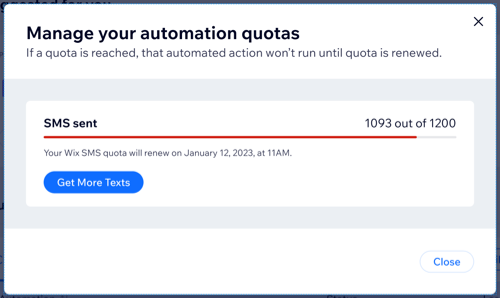
अपने कोटा देखें
कुछ ऑटोमेशन एक्शन पर कोटा लागू होता है। उदाहरण के लिए, ‘सेंड एन ईमेल’ एक्शन वाला ऑटोमेशन आपकी साइट के
ईमेल मार्केटिंग प्लान में शामिल ईमेल का इस्तेमाल करता है। अपने कोटा आसानी से देखने के लिए, ऑटोमेशन्स पृष्ठ पर जाएं। इससे आप जान सकते हैं कि आपका कोटा कब कम हो रहा है और आपको कब अपग्रेड करने की ज़रूरत पड़ सकती है।
अपने कोटा देखने के लिए:
अपने ईमेल ऑटोमेशन के आंकड़े देखना
‘सेंड एन ईमेल’ एक्शन वाले ऑटोमेशन्स के लिए एक अलग स्टैटिस्टिक्स पेज होता है। ईमेल की परफ़ॉर्मेंस ट्रैक करें, तारीख की रेंज के अनुसार फ़िल्टर करें और सभी रेसिपिएंट्स की लिस्ट देखें।
अपने ईमेल ऑटोमेशन के आंकड़े देखने के लिए:
अपनी साइट के डैशबोर्ड में ऑटोमेशन्स पर जाएं।
नीचे स्क्रॉल करके योर ऑटोमेशन्स सेक्शन पर जाएं।
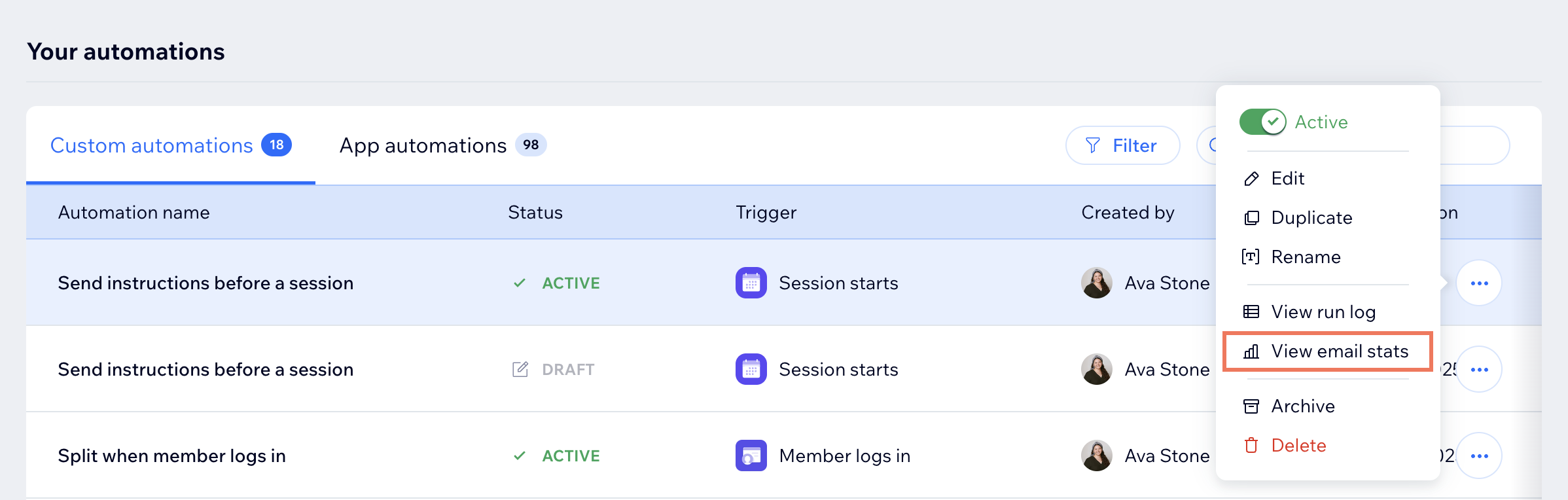
संबंधित ईमेल ऑटोमेशन पर होवर करें और मोर एक्शन्स आइकन पर क्लिक करें।
अपने ईमेल मार्केटिंग के आंकड़े देखने के लिए व्यू ईमेल स्टैट्स पर क्लिक करें।
संबंधित टैब पर जाएं:
ईमेल एनालिटिक्स: नीचे दिए गए आंकड़े देखने के लिए तारीख की रेंज के अनुसार फ़िल्टर करें।
डिलीवरी स्टैटिस्टिक्स: भेजे गए ईमेल की संख्या के साथ डिलीवरी रेट, ओपन रेट और क्लिक रेट देखें। हर मेट्रिक में ईमेल की कुल संख्या और यूनिक रेसिपिएंट्स की संख्या, दोनों दिखाई जाती हैं।
बिज़नेस इंपैक्ट: ईमेल में क्लिक करने वाले रेसिपिएंट्स से हुई सेल्स और मिले ऑर्डर।
साइट ट्रैफ़िक: ईमेल से आए साइट सेशन और यूनिक विज़िटर।
डिलीवरी परफ़ॉर्मेंस: बाउंस हुए ईमेल, स्पैम की शिकायतें और अनसब्सक्राइब।
टॉप लिंक्स क्लिक्ड: आपके ईमेल के URL, जिन्हें यूनिक क्लिक्स के आधार पर रैंक किया गया है।
रेसिपिएंट: यहां आप उन सभी लोगों को देख सकते हैं जिन्हें कभी भी यह ईमेल मिला है। स्टेटस के अनुसार फ़िल्टर करें, जैसे सेंट, ओपन्ड, क्लिक्ड, और/या लिस्ट डाउनलोड करें।
अपने ऑटोमेशन का रन लॉग देखना
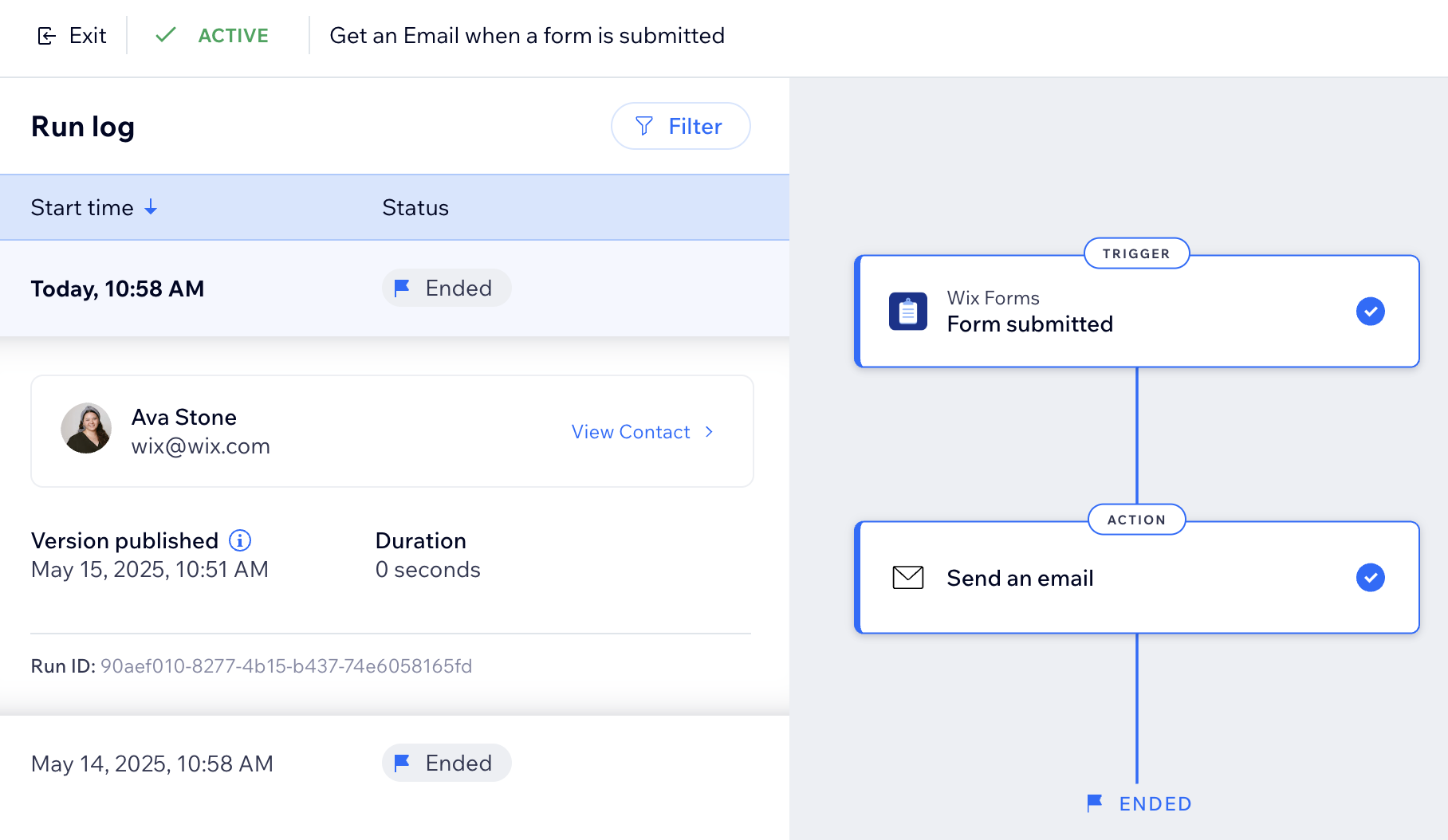
रन लॉग को इस तरह डिज़ाइन किया गया है कि आपको अपने ऑटोमेशन के काम करने के तरीके की पूरी जानकारी मिल सके। जब भी कोई ऑटोमेशन ट्रिगर होता है, रन लॉग हर रन का स्टेटस, उसकी परफ़ॉर्मेंस और उसके दौरान आई किसी भी समस्या जैसी ज़रूरी जानकारी दिखाता है।
इससे आप अपने ऑटोमेशन्स की सफलता मॉनिटर कर सकते हैं और संभावित समस्याओं की पहचान कर सकते हैं। इससे आपको अपने वर्कफ़्लो बेहतर बनाने और यह पक्का करने में मदद मिलती है कि वे आसानी से चलते रहें।
अपने ऑटोमेशन का रन लॉग देखने के लिए:
- अपनी साइट के डैशबोर्ड में ऑटोमेशन्स पर जाएँ।
- नीचे स्क्रॉल करके योर ऑटोमेशन्स सेक्शन पर जाएँ।
- संबंधित ईमेल ऑटोमेशन पर होवर करें और मोर एक्शंस आइकन पर क्लिक करें।
- इस ऑटोमेशन के रन देखने के लिए व्यू रन लॉग पर क्लिक करें।
अक्सर पूछे जाने वाले सवाल
और जानकारी के लिए, नीचे दिए गए सवालों पर क्लिक करें:
जब आप अपनी साइट बनाते हैं और उस पर ऐप्स इंस्टॉल करते हैं, तो कुछ ऐप्स के साथ कॉम्प्लिमेंटरी ऑटोमेशन्स भी मिलते हैं, जो इन ऐप्स के सही तरीके से काम करने के लिए जरूरी होते हैं। कुछ ऑटोमेशन्स ऐप इंस्टॉल करते समय आपकी साइट पर इंस्टॉल हो जाते हैं, जबकि कुछ खास इवेंट्स होने पर इंस्टॉल होते हैं।
क्या सुझाए गए ऑटोमेशन्स उपलब्ध हैं?
हाँ। जब आप नया ऑटोमेशन बनाना शुरू करेंगे, तो आपको Wix के सुझाए गए ऑटोमेशन्स दिखाई देंगे। ये आपके बिजनेस टाइप और आपकी साइट पर जोड़े गए ऐप्स के हिसाब से होते हैं। सही विकल्प चुनने में आपकी मदद के लिए इन्हें बिजनेस के फायदे के आधार पर लिस्ट किया जाता है, जैसे: "ऑनलाइन ज्यादा बेचें", "क्लाइंट्स से जुड़ें" और अन्य।
अपनी साइट के लिए सुझाए गए ऑटोमेशन्स देखने के लिए,
ऑटोमेशन बनाने की प्रोसेस शुरू करें।
मुझे अपने आर्काइव किए गए ऑटोमेशन्स कहाँ मिलेंगे?
- अपनी साइट के डैशबोर्ड में ऑटोमेशन्स पर जाएँ।
- सबसे ऊपर मौजूद मोर एक्शंस आइकन
 पर क्लिक करें।
 - अपने सभी आर्काइव किए गए ऑटोमेशन वर्कफ़्लो देखने के लिए आर्काइव्ड ऑटोमेशन्स पर क्लिक करें।
किसी ऑटोमेशन को आर्काइव करने के बाद उसके डाटा और स्टैटिस्टिक्स का क्या होता है?
ऑटोमेशन के आर्काइव होने के दौरान ईमेल स्टैट्स और रन लॉग उपलब्ध रहते हैं। ऑटोमेशन के 6 माह बाद हमेशा के लिए डिलीट होने तक, आप इन्हें आर्काइव्ड ऑटोमेशन्स टेबल में कभी भी देख सकते हैं।
अगर मैं अपने ऑटोमेशन में कोई स्टेप स्किप करता हूँ, तो क्या होगा?
स्किप फीचर की मदद से आप किसी स्टेप को अपने ऑटोमेशन फ्लो में बनाए रखते हुए कुछ समय के लिए डिसेबल कर सकते हैं। इसका मतलब है कि ऑटोमेशन ट्रिगर होने पर स्किप किया गया स्टेप रन नहीं होगा।
ध्यान दें: कंडीशंस को स्किप नहीं किया जा सकता।
मैं अपने सभी ऑटोमेशन्स के लिए कौन-से स्टैटिस्टिक्स देख सकता हूँ?
जिन ऑटोमेशन्स में 'सेंड एन ईमेल' एक्शन नहीं है, उनके लिए आप पिछली बार ट्रिगर होने की तारीख और कुल कितनी बार ट्रिगर हुए, यह देख सकते हैं। सारांश पैनल दिखाने के लिए, अपने ऑटोमेशन्स पेज पर संबंधित ऑटोमेशन पर क्लिक करें।