अपने बिज़नेस को बढ़ाने या मैनेज करने के लिए ऑटोमेशन बनाएं। आप इसे स्क्रैच से बना सकते हैं या किसी सुझाए गए ऑटोमेशन से शुरुआत कर सकते हैं।
हर ऑटोमेशन में एक ट्रिगर और कम से कम एक एक्शन होता है। ऑटोमेशन का ट्रिगर वह इवेंट है, जिससे स्टेप्स की सीरीज़ शुरू होती है। एक्शन, ट्रिगर के जवाब में होने वाली गतिविधि है। एक्शन ट्रिगर के तुरंत बाद, पहले से तय घंटों या दिनों के बाद या कुछ खास शर्तें पूरी होने पर हो सकता है।
स्टेप 1 | नया ऑटोमेशन बनाएं
आपके बनाए गए सभी ऑटोमेशन, आपकी साइट के डैशबोर्ड में ऑटोमेशंस के तहत दिखाई देते हैं। ऐसा नाम चुनें, जिसे याद रखना आसान हो और आपकी साइट के सभी कोलैबोरेटर समझ सकें।
नया ऑटोमेशन बनाने के लिए:
- अपनी साइट के डैशबोर्ड में ऑटोमेशंस पर जाएं।
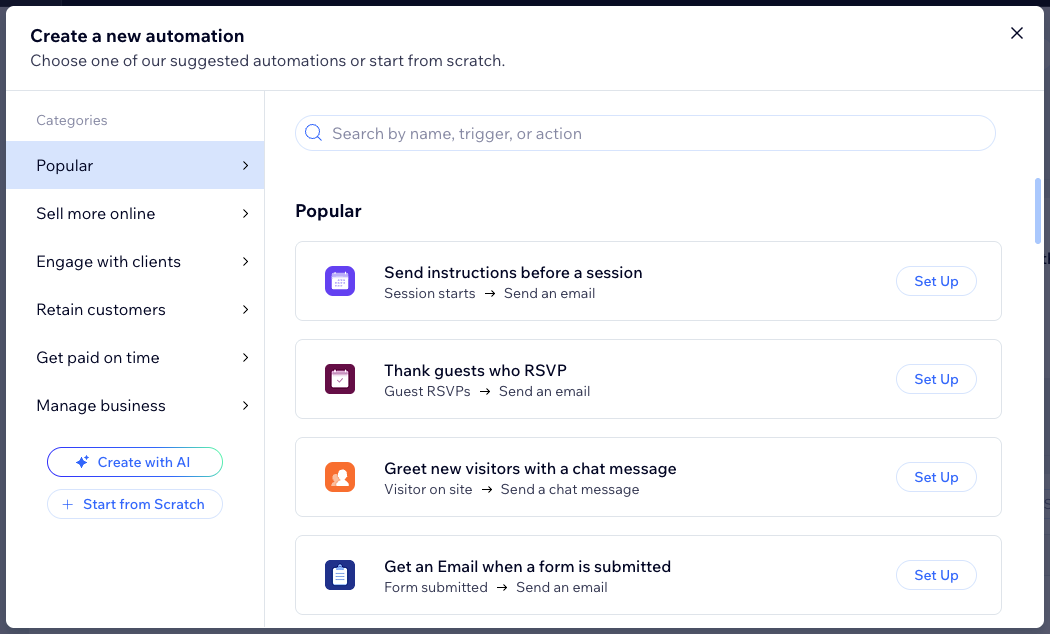
- ऊपर दाईं ओर + क्रिएट ऑटोमेशन पर क्लिक करें।
- चुनें कि आप अपना ऑटोमेशन किस तरह बनाना शुरू करना चाहते हैं:
- फ्रॉम स्क्रैच: खाली ऑटोमेशन टेंप्लेट से शुरू करने के लिए स्टार्ट फ्रॉम स्क्रैच पर क्लिक करें।
- सुझाया गया ऑटोमेशन: जिस सुझाए गए ऑटोमेशन को आप एडिट करना चाहते हैं, उसे खोजने के लिए कैटेगरी या सर्च बार का इस्तेमाल करें। इसके बाद, ऑटोमेशन के पास सेट अप पर क्लिक करें।
- अपने ऑटोमेशन को नाम देने के लिए टाइटल पर क्लिक करें।
स्टेप 2 | ट्रिगर चुनें
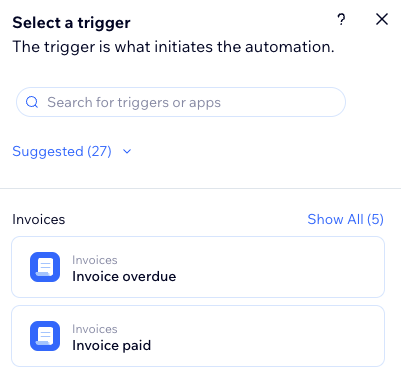
शुरू करने के लिए, वह ट्रिगर चुनें जिससे आप ऑटोमेशन शुरू करना चाहते हैं। यह आपकी साइट पर किसी विज़िटर की गतिविधि हो सकती है, जैसे कोई प्रोडक्ट खरीदना, या आपके या आपके कोलैबोरेटर की कोई गतिविधि हो सकती है, जैसे इनवॉइस बनाना।
ट्रिगर चुनने के लिए:
- संबंधित ऐप के तहत उपलब्ध विकल्पों में से ट्रिगर सिलेक्शन पैनल में कोई ट्रिगर चुनें।
- ट्रिगर सेट अप करें।
नोट: आपके चुने गए ट्रिगर के आधार पर, ट्रिगर का कॉन्फिगरेशन पूरा करने के लिए अलग-अलग सेटिंग्स दिखाई देंगी। - (वैकल्पिक) ट्रिगर की फ्रीक्वेंसी सीमित करने के लिए, ट्रिगर वंस पर पर्सन टॉगल को चालू करें:
- ट्रिगर डेटा से पर्सन चुनें: तय करें कि एक ही पर्सन के लिए ऑटोमेशन कितनी बार ट्रिगर हो सकता है, जैसे कॉन्टैक्ट आईडी, पोस्ट ऑथर कॉन्टैक्ट आईडी या विजिटर आईडी।
टिप: यह उन ट्रिगर्स के लिए उपयोगी है जो बार-बार हो सकते हैं। - ट्रिगर वंस पर पर्सन एवरी: अगर आप यह तय करना चाहते हैं कि एक ही पर्सन के लिए ऑटोमेशन दोबारा ट्रिगर होने से पहले कितना समय बीतना चाहिए, तो यह चेकबॉक्स चुनें।
स्टेप 3 | अपने ऑटोमेशन में स्टेप्स जोड़ें
ट्रिगर चुनने के बाद, उपलब्ध स्टेप्स का इस्तेमाल करके अपना ऑटोमेशन सेट अप करना जारी रखें: डिले, कंडीशन, स्प्लिट, लोकल वेरिएबल और ग्लोबल स्टोरेज आइटम। आप जिस लॉजिक को लागू करना चाहते हैं, उसके आधार पर इन स्टेप्स को अपने ऑटोमेशन सीक्वेंस में कहीं भी जोड़ सकते हैं।
इन स्टेप्स को जोड़कर अपने ऑटोमेशन को कस्टमाइज करें:
- डिले: डिले जोड़कर अपने ऑटोमेशन को स्टेप्स के बीच पॉज करें। इससे आप अगले स्टेप पर जाने से पहले तय समय तक इंतजार कर सकते हैं।
टिप: अगर आप डिले नहीं जोड़ते हैं, तो एक्शन तुरंत पूरा हो जाता है। - कंडीशन: कंडीशंस से आप फ्लो जारी रखने के लिए क्राइटेरिया तय करके कॉम्प्लेक्स ऑटोमेशन फ्लो बना सकते हैं। ‘देन’ पाथ में, कंडीशन पूरी होने पर ही ऑटोमेशन फ्लो जारी रहता है। कंडीशन पूरी न होने पर क्या होगा, यह तय करने के लिए आप ‘एल्स’ पाथ सेट कर सकते हैं।
- स्प्लिट: अपने ऑटोमेशन में कई पाथ जोड़ें, ताकि एक ही समय पर कई एक्शन हो सकें।
- लोकल वेरिएबल: अपने ऑटोमेशन में बार-बार इस्तेमाल होने वाली जानकारी के लिए प्लेसहोल्डर बनाएं। इससे आपको अपना डेटा मैनेज करने और उसे कंडीशंस या एक्शंस में दोबारा इस्तेमाल करने की सुविधा मिलती है।
- ग्लोबल स्टोरेज आइटम: एक डायनेमिक ग्लोबल वैल्यू बनाएं, जिसे आपके सभी ऑटोमेशंस में पढ़ा और अपडेट किया जा सके। इससे आपके ऑटोमेशंस रन होते समय शेयर की गई जानकारी को याद रख सकते हैं और अपडेट कर सकते हैं।
स्टेप 4 | एक्शन चुनें
एक्शंस वे काम हैं जिन्हें ऑटोमेशन पूरा करता है। उदाहरण के लिए, अगर आपका ट्रिगर ‘फॉर्म सबमिटेड’ है, तो आप उस विजिटर को ऑटोमैटिक थैंक-यू ईमेल भेज सकते हैं।
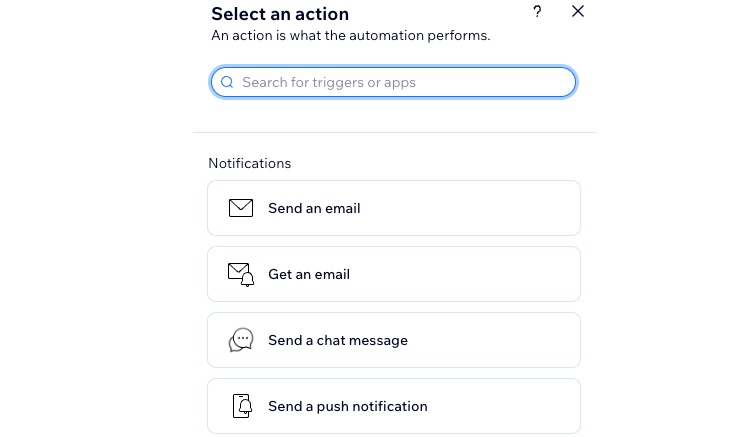
सेलेक्ट एन एक्शन पैनल में, आपको चुने गए ट्रिगर से जुड़े एक्शन ऑप्शंस मिलेंगे, जिन्हें आप अपनी जरूरतों के अनुसार कस्टमाइज कर सकते हैं।
एक्शन चुनने के लिए:
- ऐड स्टेप आइकन
 पर क्लिक करें।
 - एक्शन पर क्लिक करें।
- पैनल से कोई एक्शन चुनें।
नोट: उपलब्ध एक्शन आपके चुने गए ट्रिगर के हिसाब से अलग-अलग होंगे।
- उपलब्ध सेटिंग्स का इस्तेमाल करके एक्शन सेट अप करें। इसका तरीका जानने के लिए, नीचे दिए गए संबंधित एक्शन पर क्लिक करें:
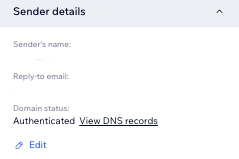
- अपने सेंडर की जानकारी एडिट करने के लिए, सेंडर डिटेल्स सेक्शन में एडिट पर क्लिक करें:
- फ्रॉम नेम: यह वह नाम है जो रेसिपिएंट के इनबॉक्स में दिखाई देता है।
- रिप्लाई-टू ईमेल: यह वह एड्रेस है जिस पर जवाब भेजे जाते हैं।
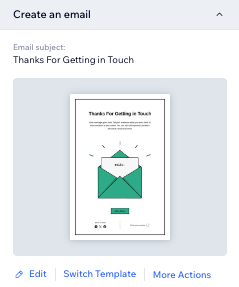
- क्रिएट एन ईमेल सेक्शन पर क्लिक करें और चुनें कि आप क्या करना चाहते हैं:
- इस ऑटोमेशन से जनरेट हुए डिफॉल्ट टेंप्लेट को अपडेट करने के लिए, एडिट पर क्लिक करें।
- किसी दूसरे ऑटोमेशन या ईमेल मार्केटिंग कैंपेन का ईमेल टेंप्लेट इस्तेमाल करने के लिए, स्विच टेंप्लेट पर क्लिक करें।
- ईमेल को प्रीव्यू और टेस्ट करने या डिफॉल्ट टेंप्लेट पर रीसेट करने के लिए, मोर एक्शंस पर क्लिक करें।
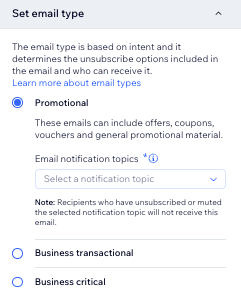
- सेट ईमेल टाइप सेक्शन में, अपने ईमेल का टाइप चुनें। इससे तय होगा कि आपके रेसिपिएंट आपके ईमेल को कैसे या कब म्यूट या अनसब्सक्राइब कर सकते हैं:
- प्रमोशनल: गैर-ज़रूरी बिजनेस जानकारी या मार्केटिंग कंटेंट।
- बिजनेस ट्रांजैक्शनल: आपके कस्टमर्स के लिए ज़रूरी जानकारी, जो आपकी साइट पर उनकी एक्टिविटी से सीधे जुड़ी हो।
- बिजनेस क्रिटिकल: इसका इस्तेमाल सिर्फ़ बेहद ज़रूरी मामलों के लिए करें।
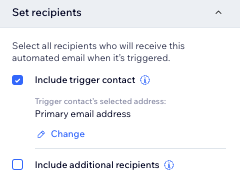
- सेट रेसिपिएंट्स सेक्शन में, चुनें कि ट्रिगर होने पर यह ऑटोमेटेड ईमेल किसे मिलेगा:
- इंक्लूड ट्रिगर कॉन्टैक्ट: वह रेसिपिएंट जिसने इस ऑटोमेशन को ट्रिगर किया है।
- इंक्लूड एडिशनल रेसिपिएंट्स: वे अतिरिक्त रेसिपिएंट्स जिन्होंने इस ऑटोमेशन को ट्रिगर नहीं किया है।
टिप्स:
- अगर आप खुद को और अपनी टीम को ईमेल भेजना चाहते हैं, तो इंक्लूड ट्रिगर कॉन्टैक्ट चेकबॉक्स से चुना हुआ निशान हटाएं और वे सभी कॉन्टैक्ट या रोल चुनें जिन्हें आप ईमेल भेजना चाहते हैं।
- ध्यान रखें कि आप ऐसे ईमेल ऑटोमेशन बनाएं जो दूसरे ईमेल से ओवरलैप न हों। कई ऐप खास इवेंट के लिए आपके कॉन्टैक्ट्स को पहले से ही ईमेल भेजते हैं, जैसे Wix Stores में खरीदारी करना।
- अगर कोई रेसिपिएंट नहीं चुना गया है या किसी रेसिपिएंट के लिए लाल रंग में 'मिसिंग प्रॉपर्टी' चेतावनी दिखती है, तो ऑटोमेशन के पास ईमेल भेजने के लिए कोई एड्रेस नहीं होगा। एक मान्य रेसिपिएंट जोड़ें और फिर अपने बदलाव सेव करें।
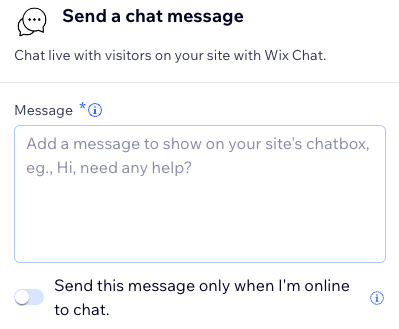
- मैसेज फील्ड में वह चैट मैसेज डालें जिसे आप भेजना चाहते हैं।
- ये मैसेज कब भेजे जाएं, यह तय करने के लिए सेंड दिस मैसेज ओनली व्हेन आई एम ऑनलाइन टू चैट टॉगल पर क्लिक करें:
- एनेबल्ड: यह चैट मैसेज केवल तभी भेजा जाएगा, जब आपका चैट स्टेटस ऑनलाइन होगा।
- डिसेबल्ड: आपका चैट स्टेटस ऑनलाइन हो या ऑफलाइन, यह चैट मैसेज भेजा जाएगा।
ध्यान दें: इस एक्शन को सेट अप करने के लिए, आपके पास
Wix Chat इंस्टॉल होना चाहिए।
कस्टमर के डिवाइस की स्क्रीन पर दिखने वाला पुश नोटिफिकेशन भेजें, जिसे उनका मोबाइल ऐप "पुश" करता है। नोटिफिकेशन का टाइटल और मैसेज डालें और चुनें कि यह कस्टमर को आपके ऐप की होम स्क्रीन पर ले जाएगा या किसी खास प्रोडक्ट या सर्विस पर।
अपने लिए या अपनी टीम के मेंबर्स के लिए टास्क जोड़ें और उसकी ड्यू डेट सेट करें।
- अपना टास्क ऐड अ टास्क फॉर यू ऑर योर टीम फील्ड में डालें।
- टास्क खुद को या अपनी टीम के किसी मेंबर को भेजने या अनअसाइन्ड छोड़ने के लिए, असाइन टू यू ऑर योर टीम ड्रॉप-डाउन पर क्लिक करें।
- ड्यू डेट सेट करनी है या नहीं, यह चुनने के लिए सेट अ ड्यू डेट टॉगल पर क्लिक करें:
- एनेबल्ड: नंबर ऑफ डेज टू कंप्लीट टास्क फील्ड में कोई वैल्यू चुनें।
- डिसेबल्ड: आपके टास्क की कोई ड्यू डेट नहीं होगी।
बैज की मदद से आप अपने कॉन्टैक्ट्स को लेबल कर सकते हैं, ताकि उन्हें आसानी से अलग पहचाना जा सके। उदाहरण के लिए, किसी खास माइलस्टोन के पूरा होने पर बैज लगाया जा सकता है।
बैज के बारे में अधिक जानें।
जिन बैज को आप असाइन नहीं करना चाहते, उनके आगे दिए गए
X पर तब तक क्लिक करें, जब तक केवल वही बैज न दिखें जिन्हें आप इस ऑटोमेशन से असाइन करना चाहते हैं।
ध्यान दें: अगर लिस्ट में कोई बैज नहीं दिखता, तो अपना पहला बैज बनाने के लिए
+ ऐड बैज पर क्लिक करें।
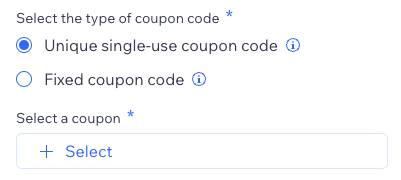
- सेट कूपन सेक्शन में चुनें कि हर बार एक यूनिक कूपन सेंड करना है या नहीं।
- जिस कूपन का इस्तेमाल करना है उसे चुनने या नया कूपन बनाने के लिए, सिलेक्ट ऑर क्रिएट अ कूपन टेंप्लेट ड्रॉप-डाउन पर क्लिक करें।
कूपन जोड़ने से वह अपने-आप सेंड नहीं होता। कूपन सेंड करने के लिए, उसे किसी संबंधित एक्शन से अटैच करें और डायनेमिक वैल्यू के तौर पर जोड़ें। उदाहरण के लिए, आप ‘सेंड एन ईमेल’, ‘सेंड एन एसएमएस’ और दूसरे एक्शन में कूपन कोड का इस्तेमाल कर सकते हैं।
वर्कफ्लो में कार्ड मूव करें
वर्कफ्लो एक लिस्ट है, जिसमें किसी प्रोजेक्ट के सभी स्टेप कॉलम में दिखते हैं। इससे आप हर फेज को आसानी से ट्रैक कर सकते हैं। ऑटोमेशन की मदद से वर्कफ्लो में कार्ड अपने-आप बनाएं या मूव करें।
वर्कफ्लो के बारे में ज़्यादा जानें।
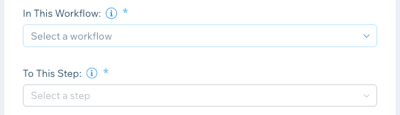
- जिस वर्कफ्लो में कार्ड मूव करना है उसे चुनने के लिए, इन दिस वर्कफ्लो ड्रॉप-डाउन पर क्लिक करें।
- कार्ड को जिस स्टेप पर मूव करना है उसे चुनने के लिए, टू दिस स्टेप ड्रॉप-डाउन पर क्लिक करें।
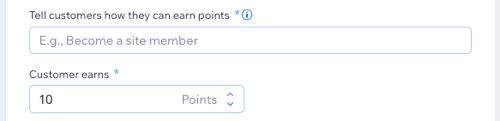
- पॉइंट्स कमाने के इस तरीके का विवरण टेल कस्टमर्स हाउ दे कैन अर्न पॉइंट्स फील्ड में डालें।
ध्यान दें: यह विवरण इस ऑटोमेशन के लिए चुने गए ट्रिगर के मुताबिक होना चाहिए। उदाहरण के लिए, अगर विज़िटर का फॉर्म सबमिट करना आपका ट्रिगर है, तो इसी तरीके से उसे पॉइंट्स मिलेंगे। - दिए जाने वाले पॉइंट्स की संख्या कस्टमर अर्न्स फील्ड में डालें।
जोड़ने के लिए लेबल चुनने हेतु,
+ ऐड लेबल पर क्लिक करें।
एचटीटीपी रिक्वेस्ट सेंड करें
कॉन्टैक्ट्स को अपना ग्रुप जॉइन करने के लिए इनवाइट करने हेतु ईमेल सेंड करें।
जिस मौजूदा ग्रुप में कॉन्टैक्ट्स को इनवाइट करना है उसे चुनें या
नया ग्रुप बनाएं।
आइटम ऐड, डिलीट, अपडेट या ढूंढकर अपने CMS कलेक्शन में होने वाले बदलावों को ऑटोमेट करें।
इनमें से कोई CMS एक्शन चुनें:
- ऐड आइटम: किसी मौजूदा कलेक्शन में नया आइटम ऐड करें।
- डिलीट आइटम: किसी कलेक्शन से आइटम डिलीट करें।
- फाइंड आइटम: किसी आइटम को उसकी ID से ढूंढें, ताकि अगले ऑटोमेशन स्टेप्स में उसका डेटा इस्तेमाल किया जा सके।
- अपडेट आइटम: किसी आइटम के सभी फील्ड ओवरराइट करें।
ज़रूरी: अपडेट आइटम एक्शन चुने गए आइटम के सभी फील्ड ओवरराइट कर देता है। आप जिस फील्ड में कोई वैल्यू नहीं डालेंगे, उसका मौजूदा कॉन्टेंट डिलीट हो जाएगा।
स्टेप 5 | (वैकल्पिक) अपने ऑटोमेशन को टेस्ट करें
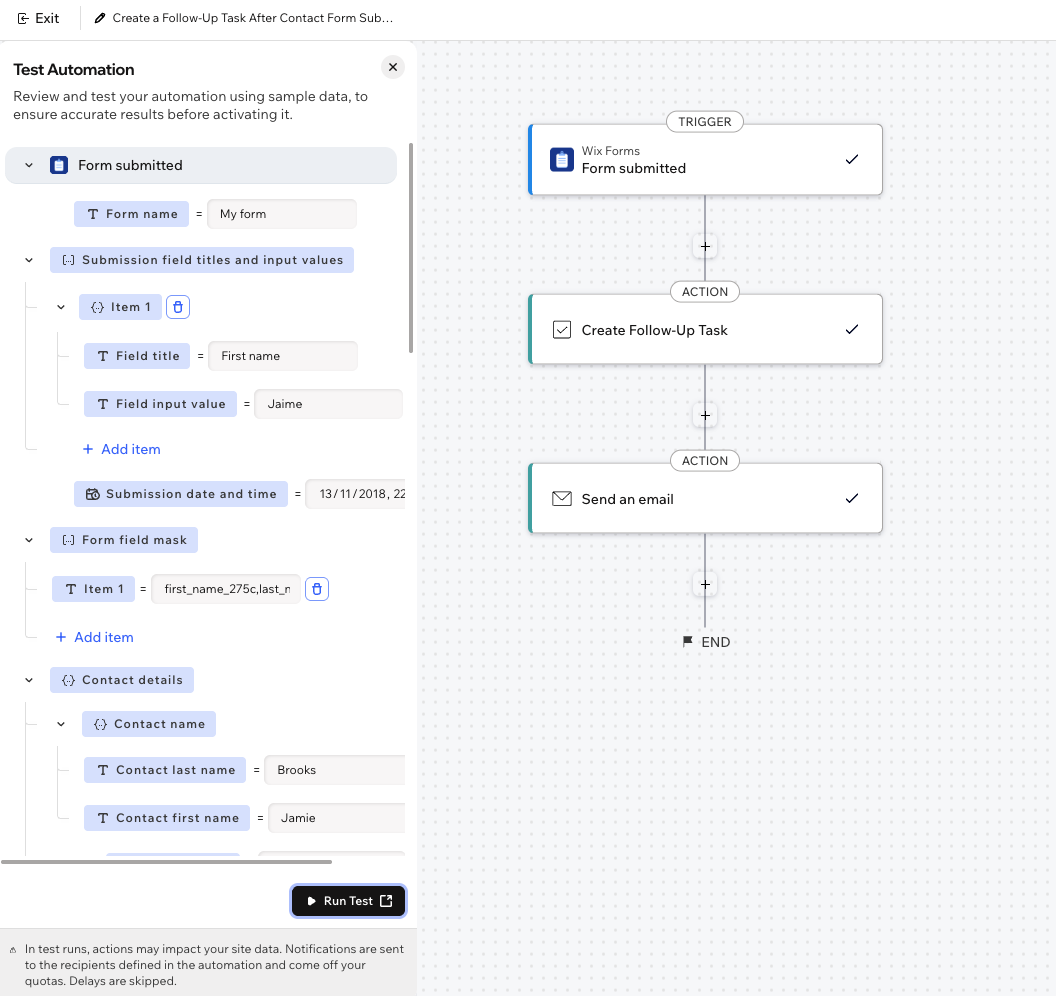
अपने ऑटोमेशन को एक्टिवेट करने से पहले, यह चेक करने के लिए टेस्ट रन करें कि आपका ट्रिगर, एक्शन और मैप की गई वैल्यूज़ उम्मीद के मुताबिक काम कर रही हैं। टेस्ट में डिले स्किप हो जाते हैं, इसलिए आप तुरंत नतीजे देख सकते हैं।
अपने ऑटोमेशन को टेस्ट करने के लिए:
अपने ऑटोमेशन बिल्डर में सबसे ऊपर टेस्ट पर क्लिक करें।
(वैकल्पिक) टेस्ट ऑटोमेशन पैनल में सैंपल ट्रिगर डेटा डालें।
नोट: फील्ड आपके ट्रिगर के आधार पर जनरेट होते हैं और उनमें उदाहरण वाली वैल्यूज़ पहले से भरी हो सकती हैं।
पैनल में सबसे नीचे रन टेस्ट पर क्लिक करें।
कन्फर्मेशन पढ़ें और रन टेस्ट पर क्लिक करें।
खुलने वाले नए टैब में अपने टेस्ट ऑटोमेशन फ्लो के नतीजे देखें।
नोट: टेस्ट के नतीजे आपके ऑटोमेशन के रन लॉग में नहीं दिखते और सिर्फ़ टेस्ट के बाद खुलने वाले टैब में उपलब्ध रहते हैं।
स्टेप 6 | ऑटोमेशन एक्टिवेट करें
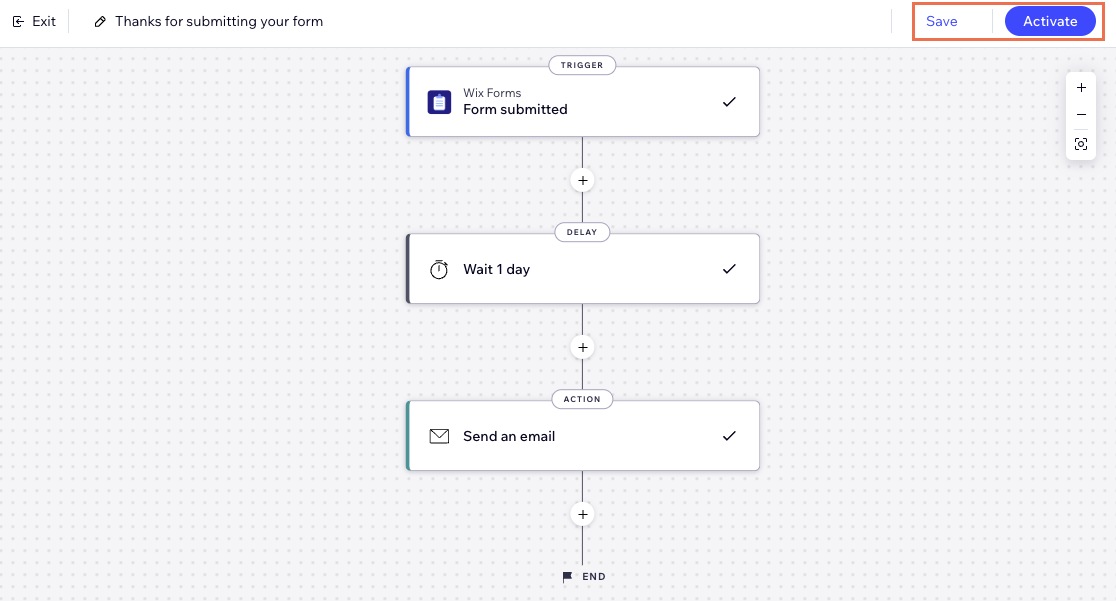
ऊपर दाईं ओर, इसे ड्राफ्ट के रूप में सेव करके बाद में वापस आने के लिए
सेव पर क्लिक करें। ऑटोमेशन को तुरंत चालू करने के लिए,
एक्टिवेट पर क्लिक करें। अब यह आपके
ऑटोमेशंस पेज पर दिखाई देगा, जहां आप अपनी ज़रूरत के हिसाब से ऑटोमेशन को मॉनिटर, एडिट, डीएक्टिवेट या डिलीट कर सकते हैं।



 पर क्लिक करें और उसे सही जगह पर ड्रैग करें।
 को दबाकर रखें और सही जगह पर ड्रैग करें।
 या रीडू
  ऐरो का इस्तेमाल करें।