


Wix ऑटोमेशंस: ऑटोमेटेड ईमेल कस्टमाइज करना
ईमेल भेजने वाला
ऑटोमेशन बनाते समय, आप भेजे जाने वाले ईमेल को कस्टमाइज कर सकते हैं। अपना ईमेल लिखें और डिजाइन करें, उसे अपने पसंदीदा एड्रेस से भेजें ताकि पाने वालों को पता हो कि किसे रिप्लाई करना है, यह तय करने के लिए ईमेल टाइप सेट करें कि पाने वाले आपके ईमेल को कैसे या कब म्यूट या अनसब्सक्राइब कर सकते हैं, और ईमेल पाने वाले सभी लोगों को चुनें।
नोट:
सेंड एन ईमेल एक्शन आपके
ईमेल मार्केटिंग कोटा का इस्तेमाल करता है। आप एक्शन के साइड पैनल में अपना यूसेज देख सकते हैं।
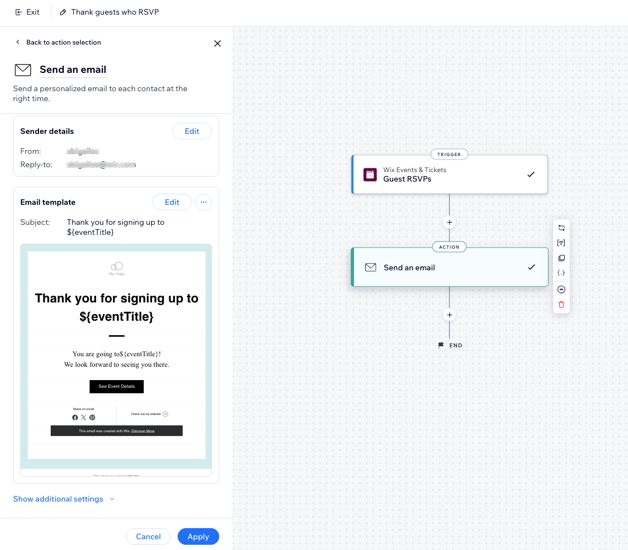
आपके ईमेल से जुड़ी सेंडर डिटेल्स कस्टमाइज करना
आप ईमेल पाने वालों को सेंडर के रूप में क्या दिखाना चाहते हैं? अपने बिजनेस का नाम इस्तेमाल करें, ताकि आपका मैसेज पहली नजर में पहचान लिया जाए। रिप्लाई-टू ईमेल शामिल करें, जो सीधे सही इनबॉक्स पर ले जाए, ताकि आपके कस्टमर आसानी से आपसे संपर्क कर सकें।
अपनी सेंडर डिटेल्स सेट करने के लिए:
- अपनी साइट के डैशबोर्ड में ऑटोमेशंस पर जाएं।
- नया ऑटोमेशन बनाएं या मौजूदा ऑटोमेशन को एडिट करें।
- पक्का करें कि एक्शन के रूप में सेंड एन ईमेल चुना गया है।
- पैनल खोलने के लिए, अपने फ्लो में सेंड एन ईमेल एक्शन पर क्लिक करें।
- सेंडर डिटेल्स सेक्शन में एडिट पर क्लिक करें।
- डिफॉल्ट सेंडर डिटेल्स के आगे मोर एक्शंस आइकन
 पर क्लिक करें।
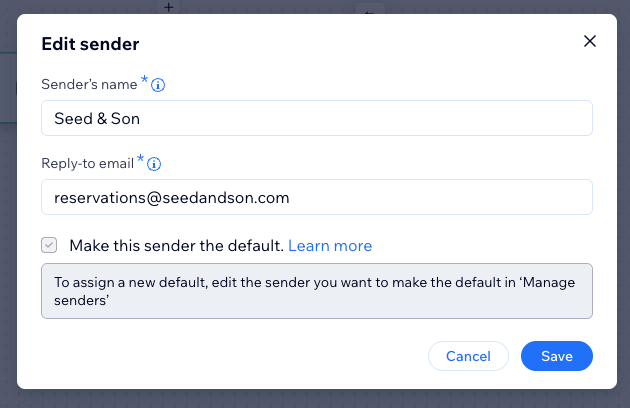
 - एडिट पर क्लिक करें और चुनें कि क्या बदलना है:
- सेंडर का नाम: पाने वाले के इनबॉक्स में दिखने वाला नाम एडिट करें। इसके बाद, सेव पर क्लिक करें।
- रिप्लाई-टू ईमेल: वह ईमेल एड्रेस एडिट करें, जिस पर लोगों के रिप्लाई भेजे जाएंगे। इसके बाद, सेव पर क्लिक करें।
नोट: डायनेमिक रिप्लाई-टू ईमेल ऑप्शन इनेबल करने पर, आपका दर्ज किया गया एड्रेस पाने वालों को 'फ्रॉम' के रूप में दिखाई देगा।
- सेव पर क्लिक करें।
रिप्लाई-टू एड्रेस के बारे में जरूरी जानकारी:
- Gmail या Yahoo जैसी पब्लिक ईमेल सर्विस से भेजे गए ऑटोमेटेड ईमेल अक्सर स्पैम या प्रमोशंस कैटेगरी में चले जाते हैं। ऑथेंटिकेटेड एड्रेस (जैसे, you@yourbusiness.com) इस्तेमाल करना बेहतर है।
- अगर आप पब्लिक डोमेन एड्रेस इस्तेमाल करते हैं, तो Wix आपके ईमेल को अपने ऑथेंटिकेटेड एड्रेस के जरिए रिडायरेक्ट करता है। चिंता न करें, इनबॉक्स में सिर्फ आपका नाम और सब्जेक्ट लाइन दिखाई देगी, और पढ़ने वालों के रिप्लाई सीधे आपके इनबॉक्स में आएंगे।
- आपसे अपना रिप्लाई-टू एड्रेस कन्फर्म करने के लिए कहा जा सकता है। ऐसा होने पर, आपको अपने इनबॉक्स में निर्देशों वाला ईमेल मिलेगा।
अपना ईमेल टेम्प्लेट एडिट करना
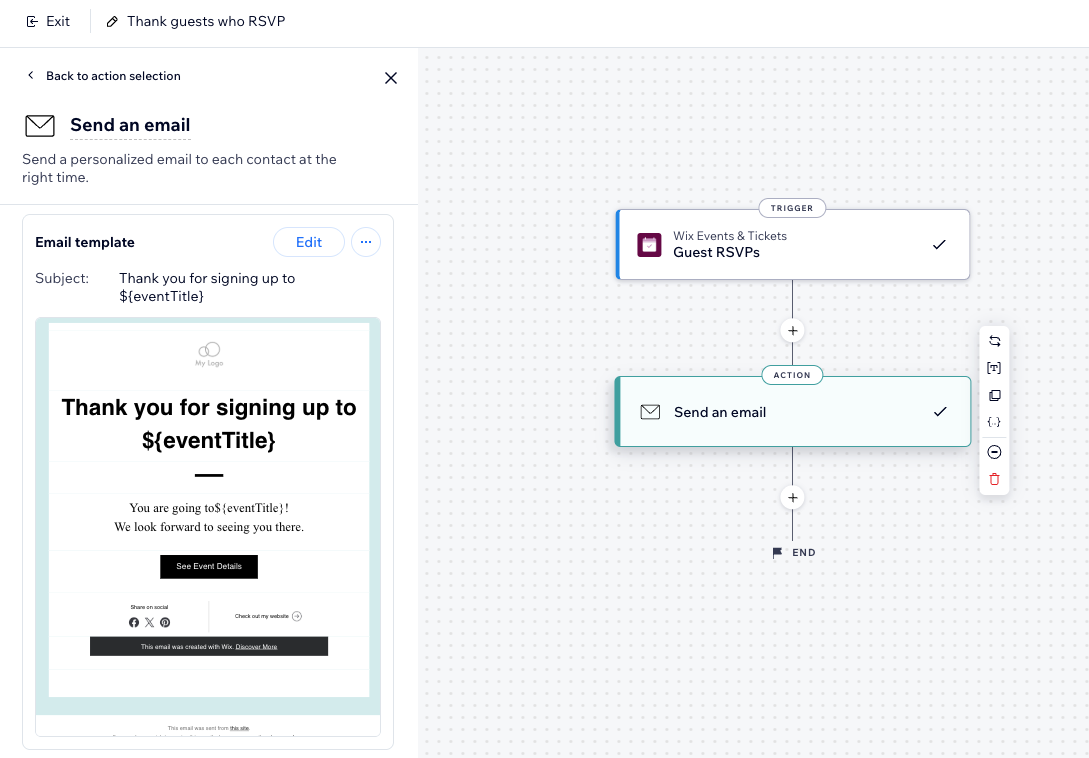
अपने ऑटोमेटेड ईमेल को अपने हिसाब से बनाएं। उसे आकर्षक और अपने ब्रांड के मुताबिक बनाने के लिए टेक्स्ट, इमेज, वीडियो और दूसरी चीजें जोड़ें। पर्सनल टच देने के लिए पर्सनलाइज्ड कंटेंट जोड़ें (जैसे, "नमस्ते David, हमने देखा कि आपने अपने कार्ट में कुछ छोड़ दिया है")।
अपना ईमेल टेंप्लेट एडिट करने के लिए:
- अपनी साइट के डैशबोर्ड में ऑटोमेशंस पर जाएं।
- नई ऑटोमेशन बनाएं या किसी मौजूदा ऑटोमेशन को एडिट करें।
- पक्का करें कि एक्शन के तौर पर सेंड एन ईमेल चुना गया है।
- पैनल खोलने के लिए, अपने फ्लो में सेंड एन ईमेल एक्शन पर क्लिक करें।
- ईमेल टेंप्लेट सेक्शन में एडिट पर क्लिक करें।
- अपना चुना हुआ ईमेल टेंप्लेट एडिट करें:
- ईमेल में मौजूद एलिमेंट्स को कस्टमाइज करें।
नोट: कुछ पहले से इंस्टॉल की गई ऑटोमेशंस में, आप ईमेल की कई स्टेट्स से जुड़े एलिमेंट्स एडिट कर सकते हैं। इसका तरीका जानने के लिए, नीचे दिया गया FAQ सेक्शन देखें। - ईमेल में और एलिमेंट्स जोड़ें।
टिप: आप ट्रिगर डेटा से मिली डेटालिस्ट से कनेक्ट होने वाले एलिमेंट्स में रिपीटेड कंटेंट जोड़ सकते हैं। इसका तरीका जानने के लिए, नीचे दिया गया FAQ सेक्शन देखें। - ईमेल में पर्सनलाइज्ड कंटेंट जोड़ें।
- ईमेल में मौजूद एलिमेंट्स को कस्टमाइज करें।
- तैयार होने पर, ऊपर दाईं ओर सेव और कंटिन्यू पर क्लिक करें।
टिप: आगे बढ़ने से पहले आपका ईमेल कैसा दिखता है, यह देखने के लिए प्रीव्यू और टेस्ट पर क्लिक करें। - अपनी ऑटोमेशन को एक्टिवेट या सेव करने के लिए, ऊपर दाईं ओर एक्टिवेट या सेव पर क्लिक करें।
टिप्स:
- कोई दूसरा टेंप्लेट इस्तेमाल करने के लिए, मोर एक्शंस आइकन पर क्लिक करें। यहां से आप टेंप्लेट बदल सकते हैं, AI से जनरेट कर सकते हैं या डिफॉल्ट टेंप्लेट पर रीसेट कर सकते हैं।
- पर्सनलाइज्ड कंटेंट टेस्ट ईमेल कैंपेन्स में दिखाई नहीं देता। कैंपेन भेजने पर आपके रेसिपिएंट्स को यह दिखाई देगा।
ईमेल रेसिपिएंट्स चुनना
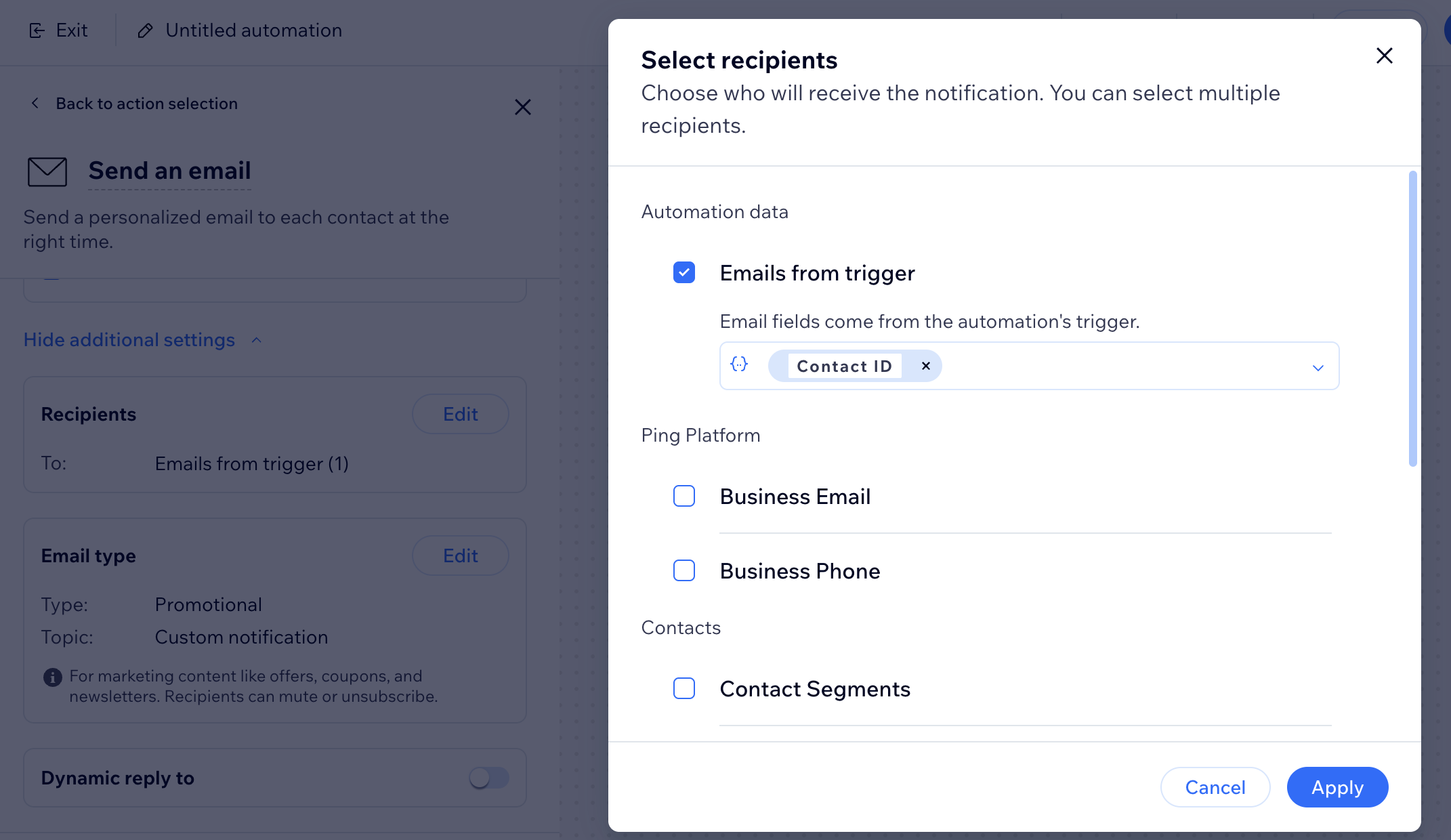
तय करें कि आपका ऑटोमेटेड ईमेल किसे मिलना चाहिए। आप ईमेल उस रेसिपिएंट को भेज सकते हैं जिसने इस ऑटोमेशन को ट्रिगर किया है या और रेसिपिएंट्स जोड़ सकते हैं।
ऑटोमेशन को देखें और सोचें कि क्या किसी अतिरिक्त रेसिपिएंट को भी यह ईमेल मिलने से फायदा हो सकता है। उदाहरण के लिए, जब भी कोई आपकी योगा इंस्ट्रक्टर की क्लास के लिए रजिस्टर करे, तो आप उन्हें नोटिफाई कर सकते हैं।
अपने रेसिपिएंट्स सेट करने के लिए:
- अपनी साइट के डैशबोर्ड में ऑटोमेशंस पर जाएं।
- नया ऑटोमेशन बनाएं या मौजूदा ऑटोमेशन को एडिट करें।
- पक्का करें कि एक्शन के तौर पर सेंड एन ईमेल चुना गया है।
- पैनल खोलने के लिए, अपने फ्लो में सेंड एन ईमेल एक्शन पर क्लिक करें।
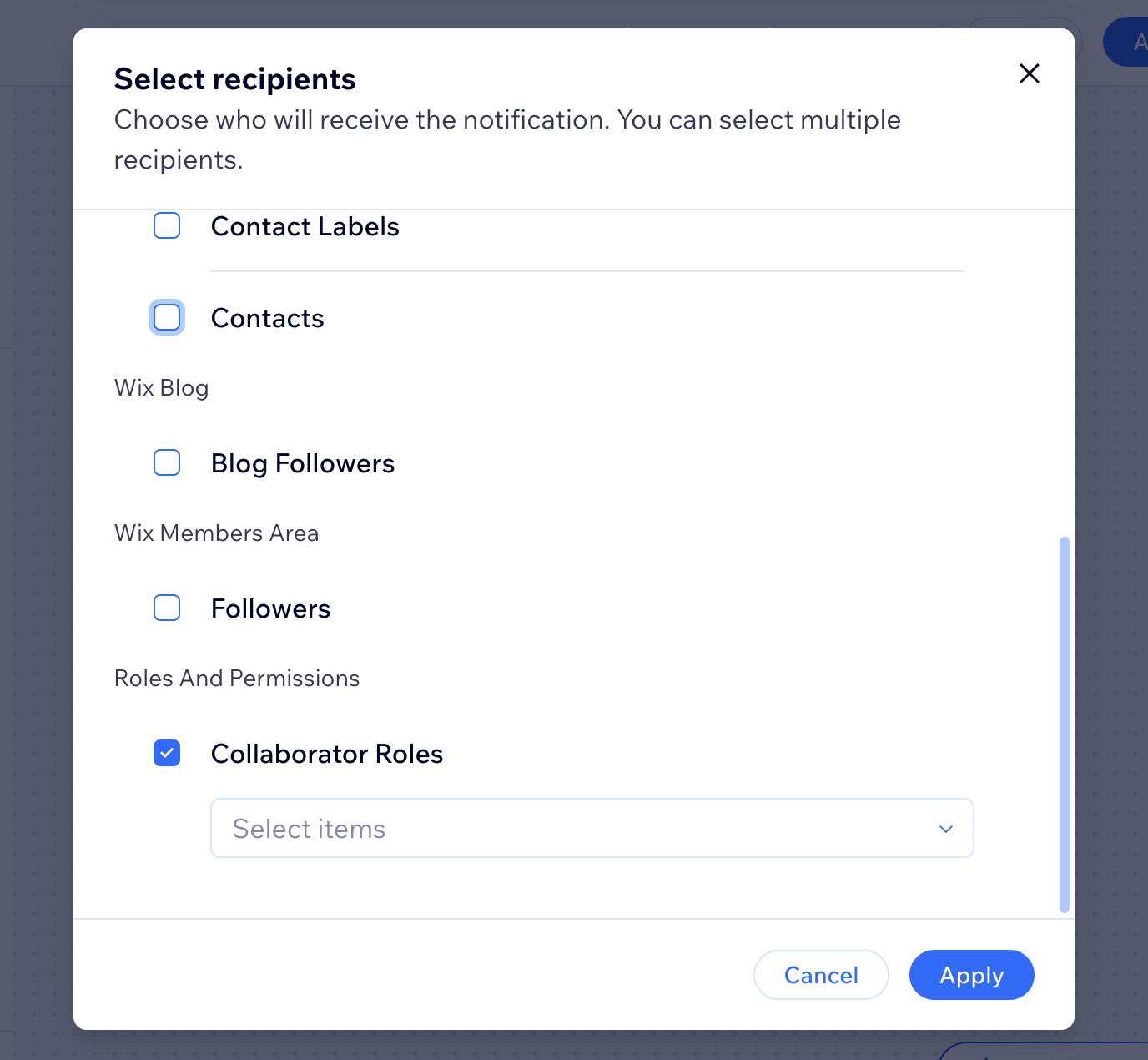
- शो एडिशनल सेटिंग्स पर क्लिक करें।
- रिसिपिएंट्स सेक्शन में एडिट पर क्लिक करें।
- वे रिसिपिएंट ग्रुप चुनें जिन्हें यह ऑटोमेटेड ईमेल ट्रिगर होने पर मिलेगा, जैसे ईमेल फ्रॉम ट्रिगर, कॉन्टैक्ट्स, कॉन्टैक्ट सेगमेंट्स, कोलैबोरेटर रोल्स आदि।
नोट: अपने विज़िटर्स को स्पैम भेजने से बचने के लिए, ईमेल भेजने से पहले रिसिपिएंट्स को दोबारा चेक करें। - (ज़रूरत होने पर) ड्रॉपडाउन से संबंधित रिसिपिएंट्स चुनें।
- अपना सिलेक्शन कन्फर्म करने के लिए क्लिक करें।
- अपने ऑटोमेशन को एक्टिवेट या सेव करने के लिए एक्टिवेट या सेव पर क्लिक करें।
अपना ईमेल टाइप सेट करना
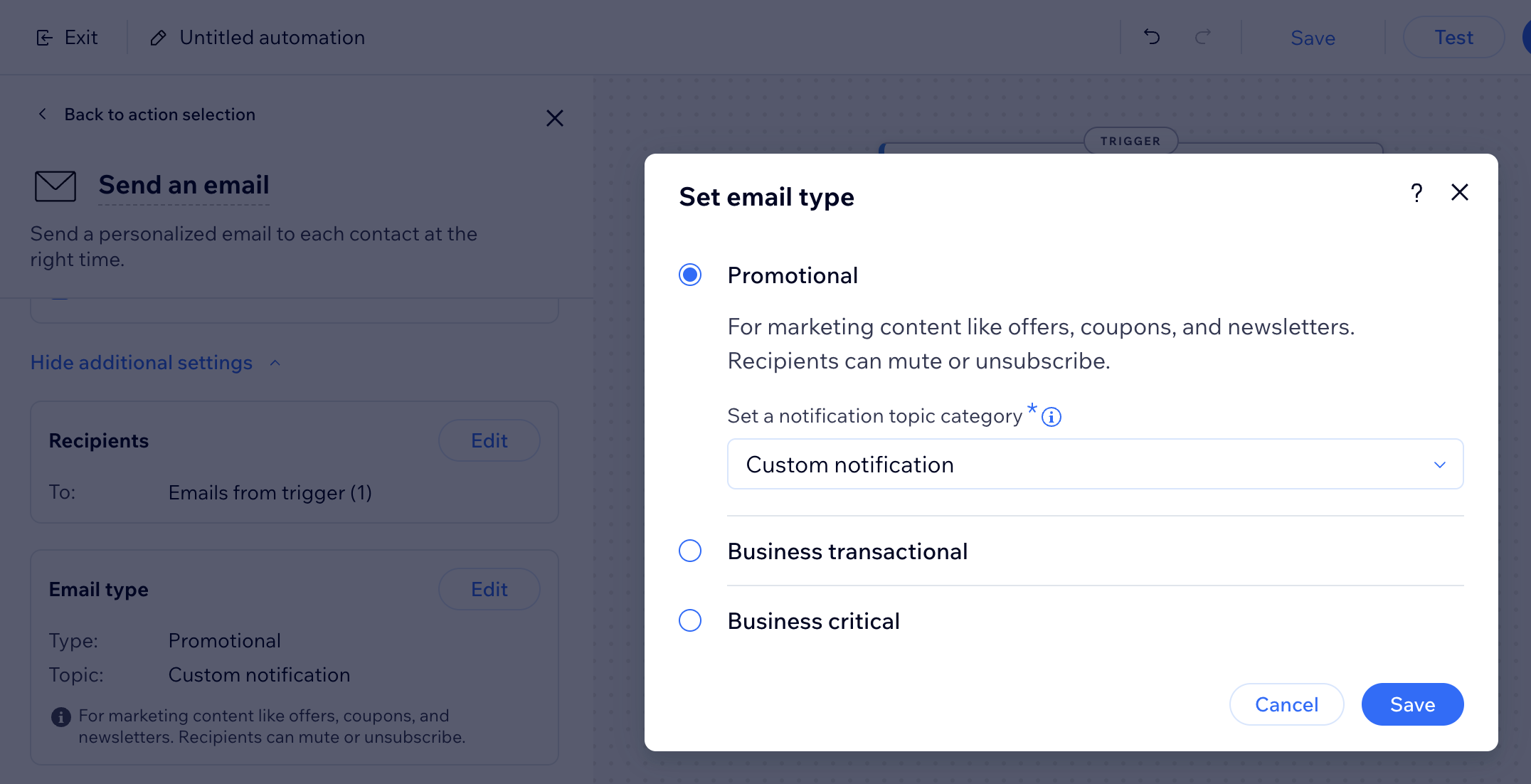
ईमेल टाइप चुनने से यह तय करने में मदद मिलती है कि आपके रिसिपिएंट्स आपके ईमेल को कैसे या कब म्यूट या अनसब्सक्राइब कर सकते हैं। अपने ईमेल के मकसद के आधार पर, आप 3 अलग-अलग टाइप में से चुन सकते हैं:
- प्रमोशनल: गैर-ज़रूरी बिज़नेस जानकारी या मार्केटिंग कॉन्टेंट। जिन रिसिपिएंट्स ने चुने गए नोटिफिकेशन टॉपिक को अनसब्सक्राइब या म्यूट किया है, उन्हें यह ईमेल नहीं मिलेगा।
- बिज़नेस ट्रांज़ैक्शनल: आपके कस्टमर्स के लिए ज़रूरी जानकारी, जो आपकी साइट पर उनकी एक्टिविटी से सीधे जुड़ी है। जिन रिसिपिएंट्स ने चुने गए ईमेल नोटिफिकेशन टॉपिक को म्यूट किया है, उन्हें यह ईमेल नहीं मिलेगा।
- बिज़नेस क्रिटिकल: इसका इस्तेमाल सिर्फ़ बेहद ज़रूरी मामलों के लिए करें। रिसिपिएंट्स इन ईमेल को म्यूट नहीं कर सकते और उनकी अनसब्सक्राइब प्राथमिकताओं के बावजूद ये ईमेल भेजे जाएंगे।
नोट:
आपके चुने गए
ईमेल टाइप से तय होता है कि वह आपके
मासिक बैलेंस पर असर डालता है या नहीं।
अपना ईमेल टाइप सेट करने के लिए:
- अपनी साइट के डैशबोर्ड में ऑटोमेशंस पर जाएं।
- नया ऑटोमेशन बनाएं या मौजूदा ऑटोमेशन को एडिट करें।
- पक्का करें कि एक्शन के तौर पर सेंड एन ईमेल चुना गया है।
- पैनल खोलने के लिए, अपने फ्लो में सेंड एन ईमेल एक्शन पर क्लिक करें।
- सेट ईमेल टाइप के तहत, अपने ईमेल के लिए एक टाइप चुनें:
- प्रमोशनल: गैर-ज़रूरी बिज़नेस जानकारी या मार्केटिंग कॉन्टेंट। ड्रॉपडाउन से वह ईमेल नोटिफिकेशन टॉपिक चुनें जिसे रिसिपिएंट म्यूट या अनसब्सक्राइब कर सकता है।
- बिज़नेस ट्रांज़ैक्शनल: आपके कस्टमर्स के लिए ज़रूरी जानकारी, जो आपकी साइट पर उनकी एक्टिविटी से सीधे जुड़ी है। ड्रॉपडाउन से वह ईमेल नोटिफिकेशन टॉपिक चुनें जिसे रिसिपिएंट म्यूट कर सकता है। रिसिपिएंट्स इन ईमेल को म्यूट कर सकते हैं, लेकिन अनसब्सक्राइब नहीं कर सकते।
- बिज़नेस क्रिटिकल: इसका इस्तेमाल सिर्फ़ बेहद ज़रूरी मामलों के लिए करें। रिसिपिएंट्स इन ईमेल को म्यूट नहीं कर सकते और इन्हें भेजा जाएगा, भले ही उनकी अनसब्सक्राइब प्राथमिकताएं कुछ भी हों।
नोट: इन ईमेल का कॉन्टेंट अधिकार-क्षेत्र के अनुसार अलग-अलग हो सकता है। इसलिए, अगर आप निश्चित नहीं हैं, तो ईमेल बनाते समय कानूनी सलाह लें।
- अपने ऑटोमेशन को एक्टिवेट या सेव करने के लिए एक्टिवेट या सेव पर क्लिक करें।
अक्सर पूछे जाने वाले सवाल
ऑटोमेटेड ईमेल कस्टमाइज़ करने के बारे में पूछे जाने वाले कुछ आम सवाल यहां दिए गए हैं:
मैं अपनी साइट पर खुद को या किसी कोलैबोरेटर को नया ऑटोमेटेड ईमेल कैसे भेज सकता हूं?
क्या मैं अलग-अलग ईमेल एड्रेस से ऑटोमेटेड ईमेल भेज सकता हूं?

क्या मैं देख सकता हूं कि लोगों को मेरे ऑटोमेटेड ईमेल मिले और उन्होंने उन्हें ओपन किया या नहीं?
पर्सनलाइज़्ड कंटेंट क्या है?
मल्टीपल स्टेट्स क्या हैं और वे कैसे दिखाई देते हैं?

मेरे ऑटोमेशन डुप्लिकेट ईमेल क्यों भेज रहे हैं?
अगर मेरे ऑटोमेशन ईमेल नहीं भेजे जा रहे हैं, तो मुझे क्या करना चाहिए?
क्या मैं अपडेट की गई सेंडर डिटेल्स को वापस Wix के डिफॉल्ट ईमेल एड्रेस पर सेट कर सकता हूं?
ऑटोमेटेड ईमेल में रिपीटेड कंटेंट क्या है और मुझे इसका इस्तेमाल कब करना चाहिए?
मेरा ऑटोमेटेड ईमेल मेरी पूरी कॉन्टैक्ट लिस्ट को क्यों भेजा गया?
अगर मैं अपने ऑटोमेशन की टाइमिंग बदलता हूं, तो क्यू में पहले से इंतज़ार कर रहे कॉन्टैक्ट्स का क्या होगा?
फ़ॉर्म सबमिट करने वाले व्यक्ति के बजाय मुझे 'थैंक यू' ईमेल क्यों मिल रहा है?
मैं 'रिप्लाई-टू' ईमेल एड्रेस कैसे बदलूं?
मेरे सभी फ़ॉर्म रिस्पॉन्स मेरे मेलबॉक्स में एक साथ ग्रुप क्यों हो रहे हैं?