अगर आपको Wix ऑटोमेशंस इस्तेमाल करने में समस्या आ रही है, तो इसकी वजह आपके ऑटोमेशंस का सेटअप हो सकता है। यह आपके इंटरनेट कनेक्शन जैसी कोई लोकल समस्या भी हो सकती है। समाधान पाने के लिए, नीचे दिए गए संबंधित ट्रबलशूटिंग स्टेप्स फॉलो करें।
ऑटोमेशन ट्रिगर नहीं हो रहा है
अगर आपका ऑटोमेशन ट्रिगर नहीं हो रहा है, तो नीचे दिए गए स्टेप्स फॉलो करें।
स्टेप 1 | ऑटोमेशन समरी चेक करें
किसी ऑटोमेशन के स्टैटिस्टिक्स देखकर पता करें कि वह कितनी बार ट्रिगर हुआ है और उसकी सबसे हाल की एक्टिविटी क्या थी। अगर यह संख्या आपकी उम्मीद से बहुत कम है, तो हो सकता है कि ऑटोमेशन सही तरीके से ट्रिगर न हो रहा हो।
- अपनी साइट के डैशबोर्ड में ऑटोमेशंस पर जाएं।
- संबंधित ऑटोमेशन पर क्लिक करें और दाईं ओर मौजूद पैनल में स्टैटिस्टिक्स की जानकारी देखें।
स्टेप 2 | अपना ट्रिगर और फिल्टर कॉन्फिगरेशन चेक करें
कुछ ट्रिगर्स में फिल्टर्स होते हैं। उदाहरण के लिए, ‘फॉर्म सबमिटेड’ ट्रिगर में कोई खास फॉर्म चुनना। अगर आपका ऑटोमेशन फिल्टर कॉन्फिगरेशन को पास नहीं करता है, तो वह ट्रिगर नहीं होगा।
- अपनी साइट के डैशबोर्ड में ऑटोमेशंस पर जाएं।
- संबंधित ऑटोमेशन पर होवर करें और मोर एक्शंस आइकन
 पर क्लिक करें।
 - एडिट पर क्लिक करें।
- ट्रिगर की सेटिंग्स और फिल्टर्स देखने के लिए उस पर क्लिक करें और जरूरत के मुताबिक अपडेट करें।
- सेव पर क्लिक करें।
हो सकता है कि ऑटोमेशन सेट अप करते समय आपने कुछ एक्शंस से पहले ऑटोमेशन को इंतजार करवाने के लिए डिले सेट किया हो। अगर कुछ एक्शंस उम्मीद के मुताबिक पूरे नहीं होते हैं, तो वापस जाकर उस डिले को चेक करें।
- अपनी साइट के डैशबोर्ड में ऑटोमेशंस पर जाएं।
- संबंधित ऑटोमेशन पर होवर करें और मोर एक्शंस आइकन पर क्लिक करें।
- एडिट पर क्लिक करें।
- डिले का कॉन्फिगरेशन चेक करने के लिए उस पर क्लिक करें और जरूरत के मुताबिक अपडेट करें।
- सेव पर क्लिक करें।
नोट: ऑटोमेशन का डिले बदलने से उस ऑटोमेशन के "पेंडिंग" एक्शंस रीसेट हो जाते हैं। उदाहरण के लिए, जॉन ने एक ऑटोमेशन सेट अप किया है, जो 3 घंटे बाद कस्टमर्स को उनके छोड़े गए कार्ट के बारे में याद दिलाता है। मैरी ने अपना कार्ट 12:00 अपराह्न पर छोड़ दिया। अगर जॉन 2:30 अपराह्न पर इस ऑटोमेशन को एडिट करके एक्शन की टाइमिंग 2 घंटे कर देता है, तो मैरी को रिमाइंडर नहीं मिलेगा, क्योंकि उसके कार्ट छोड़ने के बाद 2 घंटे की अवधि पहले ही बीत चुकी है।
स्टेप 4 | हर व्यक्ति के लिए एक बार की लिमिट चेक करें
चेक करें कि ऑटोमेशन को हर व्यक्ति के लिए सिर्फ एक बार रन होने के लिए सेट किया गया था या नहीं। अगर आपने ट्रिगर सेटिंग्स में
ट्रिगर वन्स पर पर्सन टॉगल इनेबल किया है, तो ऑटोमेशन हर कॉन्टैक्ट/विजिटर/ट्रिगर डेटा में शामिल किसी अन्य व्यक्ति के लिए सिर्फ एक बार रन होगा।
- अपनी साइट के डैशबोर्ड में ऑटोमेशंस पर जाएं।
- संबंधित ऑटोमेशन पर होवर करें और मोर एक्शंस आइकन पर क्लिक करें।
- एडिट पर क्लिक करें।
- ट्रिगर पर क्लिक करके चेक करें कि ट्रिगर वन्स पर पर्सन टॉगल इनेबल है या नहीं और जरूरत के मुताबिक अपडेट करें।
- सेव पर क्लिक करें।
ऑटोमेशन ट्रिगर हो रहा है, लेकिन ऑटोमेटेड ईमेल नहीं भेजा जा रहा
अगर ऑटोमेशन ट्रिगर हो गया है, लेकिन आपकी साइट के विजिटर को आपका ईमेल नहीं मिला है, तो नीचे दिए गए स्टेप्स फॉलो करें।
स्टेप 1 | ऑटोमेशन स्टैटिस्टिक्स चेक करें
ईमेल भेजा गया था या नहीं, यह देखने के लिए ऑटोमेशन स्टैटिस्टिक्स चेक करें।
ऑटोमेशन स्टैटिस्टिक्स में आपको केवल यूनिक रिसीपिएंट्स दिखाई देते हैं। अगर एक ही कॉन्टैक्ट के लिए ऑटोमेशन एक से ज़्यादा बार ट्रिगर होता है, तो उसे केवल एक बार भेजा गया माना जाता है।
- अपनी साइट के डैशबोर्ड में ऑटोमेशंस पर जाएं।
- नीचे स्क्रॉल करके योर ऑटोमेशंस सेक्शन पर जाएं।
- संबंधित ईमेल ऑटोमेशन पर होवर करें और मोर एक्शंस आइकन
 पर क्लिक करें।
 - अपने ईमेल मार्केटिंग स्टैटिस्टिक्स देखने के लिए व्यू ईमेल स्टैट्स पर क्लिक करें।
स्टेप 2 | स्पैम फोल्डर चेक करें
अगर स्पैम फोल्डर चेक करने से समस्या हल नहीं होती है, तो इन ईमेल एड्रेसेस को व्हाइटलिस्ट करें:
स्टेप 3 | पक्का करें कि रिसीपिएंट का ईमेल एड्रेस एक्टिव है
पक्का करें कि रिसीपिएंट का ईमेल एड्रेस एक्टिव है और उसने आपकी मेलिंग लिस्ट को सब्सक्राइब किया है। अगर उसने सब्सक्राइब किया है, तो उसके कॉन्टैक्ट कार्ड पर "सब्सक्राइब्ड"
लेबल दिखाई देगा।
स्टेप 4 | पक्का करें कि रिसीपिएंट का ईमेल एड्रेस मान्य है
पक्का करें कि रिसीपिएंट का ईमेल एड्रेस मान्य है। अगर वह मान्य नहीं है, तो रिसीपिएंट को ईमेल नहीं मिलेगा, भले ही ऑटोमेशन सही तरीके से सेट अप किया गया हो।
Wix Forms ऑटोमेशंस से जुड़ी समस्याएं
अगर आप Wix Forms का इस्तेमाल कर रहे हैं और ऑटोमेशन में कोई समस्या दिखाई देती है, तो नीचे दिए गए स्टेप्स फॉलो करें।
Wix Forms के उस वर्जन पर क्लिक करें जिसका आप इस्तेमाल कर रहे हैं।
स्टेप 1 | जांचें कि फ़ॉर्म सफलतापूर्वक सबमिट हुआ है
आपके फ़ॉर्म की सभी सबमिशन आपको
सबमिशन टेबल में दिखेंगी।
स्टेप 2 | जांचें कि आपके ट्रिगर में सही फ़ॉर्म चुना गया है
अगर आपने किसी भी फ़ॉर्म के बजाय किसी खास फ़ॉर्म को ऑटोमेशन ट्रिगर करने के लिए सेट किया है, तो पक्का करें कि आपने सही फ़ॉर्म चुना है।
स्टेप 3 | पक्का करें कि आपके फ़ॉर्म में ईमेल/फोन फ़ील्ड मौजूद है
जब आपके ऑटोमेशन का ट्रिगर
फ़ॉर्म सबमिटेड हो और
सेट रेसिपिएंट्स के तहत
इंक्लूड ट्रिगर कॉन्टैक्ट चुना गया हो, तो एक्शन पूरा करने के लिए ट्रिगर खास कॉन्टैक्ट डिटेल्स पर निर्भर करता है। ये कॉन्टैक्ट डिटेल्स मौजूद न होने पर एक्शन पूरा नहीं हो सकता।
ऑटोमेशन के लिए फ़ॉर्म की ज़रूरतें:
- अगर एक्शन सेंड एन ईमेल है: फ़ॉर्म में ईमेल फ़ील्ड होना चाहिए।
- अगर एक्शन मूव कार्ड इन ए वर्कफ़्लो है: फ़ॉर्म में ईमेल फ़ील्ड या फोन फ़ील्ड होना चाहिए।
- अगर एक्शन ऐड ए लेबल है: फ़ॉर्म में ईमेल फ़ील्ड या फोन फ़ील्ड होना चाहिए।
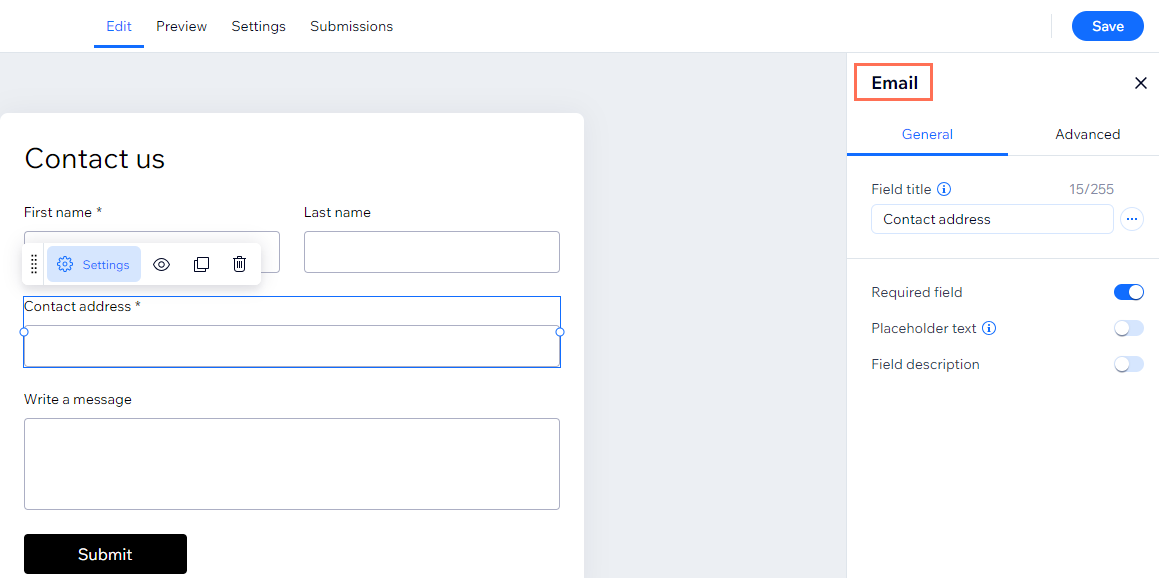
स्टेप 4 | जांचें कि ईमेल फ़ील्ड का फ़ॉर्म फ़ील्ड टाइप सही है
स्टेप 5 | जांचें कि किसी एक कॉन्टैक्ट के कई ईमेल एड्रेस आपके पास सेव हैं या नहीं
यह देखने के लिए कि आपने किसी कॉन्टैक्ट के कई ईमेल एड्रेस सेव किए हैं या नहीं,
उसका कॉन्टैक्ट कार्ड एक्सेस करें। अगर किसी कॉन्टैक्ट के कई ईमेल एड्रेस हैं, तो आम तौर पर ऑटोमेटेड ईमेल उसके मुख्य/प्राइमरी ईमेल के बजाय किसी अतिरिक्त ईमेल पर भेजे जाते हैं।
जिन कॉन्टैक्ट्स का सिर्फ़ एक ईमेल एड्रेस आपके पास है, उन पर इसका असर नहीं पड़ता।
अगर आप लॉग इन हैं और कई ईमेल एड्रेस का इस्तेमाल करके अपने फ़ॉर्म को टेस्ट कर रहे हैं, तो आपकी साइट पहचान लेगी कि ये सभी आपके लॉगिन से हैं और इन्हें एक ही कॉन्टैक्ट में मर्ज कर देगी। इस वजह से ऑटोमेशन आपकी उम्मीद के मुताबिक ईमेल डिलीवर नहीं करेगा।
FAQs
ऑटोमेशन से जुड़े कुछ आम सवाल देखने के लिए नीचे क्लिक करें:
एडिट करने के बाद मेरा ऑटोमेशन काम करना क्यों बंद कर दिया?
ऑटोमेशन एडिट करते समय, ट्रिगर और एक्शन रीसेट हो सकते हैं। इससे ऑटोमेशन काम करना बंद कर सकता है।
बदलाव करने के बाद:
- दोबारा जांचें कि ट्रिगर और एक्शन की सभी सेटिंग्स सही हैं।
- ऑटोमेशन सही तरीके से काम कर रहा है या नहीं, यह पक्का करने के लिए अपनी कॉन्टैक्ट डिटेल्स या फॉर्म सबमिशन का इस्तेमाल करके इसे टेस्ट करें।
टिप: अगर समस्या बनी रहती है, तो गड़बड़ियों से बचने के लिए अपडेट की गई सेटिंग्स के साथ नया ऑटोमेशन बनाएं।
मेरे ऑटोमेटेड ईमेल एक ही व्यक्ति को कई बार क्यों भेजे जा रहे हैं?
ऐसा तब हो सकता है, जब आपकी ऑटोमेशन सेटिंग्स में ट्रिगर वन्स पर पर्सन ऑप्शन इनेबल न हो। एक ही व्यक्ति को एक ही विषय पर डुप्लिकेट ईमेल भेजे जाने से रोकने के लिए, अपनी ट्रिगर सेटिंग्स में यह ऑप्शन इनेबल करें।
क्या मैं "नेवर सब्सक्राइब्ड" स्टेटस वाले कॉन्टैक्ट्स को ऑटोमेटेड मैसेज भेज सकता हूं?
नहीं। "नेवर सब्सक्राइब्ड" स्टेटस का मतलब है कि कॉन्टैक्ट ने आपकी साइट के फॉर्म के ज़रिए मार्केटिंग ईमेल पाने की सहमति नहीं दी है। प्राइवेसी कानूनों का पालन करते हुए उनका स्टेटस बदलने के लिए, आपको उनकी
स्पष्ट सहमति लेनी होगी।
अगर मैं अपना बिजनेस ईमेल बदलता हूं, तो क्या मुझे अपना ऑटोमेशन भी अपडेट करना होगा?
हां। आपके Wix अकाउंट की सेटिंग्स में ईमेल एड्रेस बदलने, बिजनेस ईमेल अपडेट करने या साइट की ओनरशिप ट्रांसफर करने से कोई भी एक्टिव ऑटोमेशन अपने-आप अपडेट नहीं होता।
अगर आपका ऑटोमेशन ईमेल नोटिफिकेशन भेजता है, तो आपका पुराना ईमेल एड्रेस अब भी रिसीपिएंट या रिप्लाई-टू ईमेल के तौर पर सेट हो सकता है। उदाहरण के लिए, अगर आपने नए फॉर्म सबमिशन की सूचना पाने के लिए कोई ऑटोमेशन बनाया था, तो नोटिफिकेशन अब भी आपके पहले जोड़े गए पुराने ईमेल एड्रेस पर भेजा जा सकता है।
अपने ऑटोमेशन में ईमेल डिटेल्स अपडेट करने के लिए:
- अपनी साइट के डैशबोर्ड में ऑटोमेशंस पर जाएं।
- संबंधित ऑटोमेशन पर होवर करें और एडिट पर क्लिक करें।
- सेंड एन ईमेल एक्शन पर क्लिक करें।
- इन चीजों की जांच करें:
- रिसीपिएंट्स: अगर आपका पुराना ईमेल एड्रेस रिसीपिएंट के तौर पर लिस्ट किया गया है, तो उसे अपने नए ईमेल एड्रेस से बदलें।
- सेंडर डिटेल्स: एडिट पर क्लिक करें, जो सेंडर डिटेल्स के आगे है। इसके बाद, रिप्लाई-टू ईमेल अपडेट करें।
- सेव पर क्लिक करें।
मेरा ऑटोमेशन चला, लेकिन ईमेल नहीं मिला। ऐसा क्यों हुआ?
हो सकता है कि ईमेल बाउंस हो गया हो। ऐसा तब हो सकता है, जब रिसीपिएंट का इनबॉक्स भर गया हो या उसके ईमेल प्रोवाइडर ने पहले Wix से आया कोई ईमेल रिजेक्ट किया हो। इसकी जांच करने के लिए, अपनी कॉन्टैक्ट लिस्ट पर जाएं और कॉन्टैक्ट के ईमेल एड्रेस के आगे लाल रंग का 'बाउंस्ड' वॉर्निंग देखें।
आगे ऐसा होने से रोकने के लिए, अपने ईमेल डोमेन को ऑथेंटिकेट करें। आप अपने ईमेल प्रोवाइडर से @automations.ascendbywix.com और @wixforms.com जैसे Wix डोमेन को व्हाइटलिस्ट करने के लिए भी कह सकते हैं।
जब मैंने पहली बार टेस्ट किया, तो ऑटोमेशन ईमेल भेजा गया, लेकिन दोबारा टेस्ट करने पर नहीं भेजा गया। ऐसा क्यों हुआ?
जांचें कि ट्रिगर ऑप्शंस में ऑटोमेशन के लिए ट्रिगर वन्स पर पर्सन सेटिंग इनेबल है या नहीं। अगर यह इनेबल है, तो आपके पहले टेस्ट में इस्तेमाल किया गया ईमेल एड्रेस पहले ही काउंट हो चुका है। इसका मतलब है कि ऑटोमेशन उसी एड्रेस पर दोबारा ईमेल नहीं भेजेगा।
ऑटोमेशन को एक से ज्यादा बार टेस्ट करने के लिए, आप इनमें से कोई एक तरीका अपना सकते हैं:
- कुछ समय के लिए ट्रिगर वन्स पर पर्सन सेटिंग बंद करें।
- हर बार टेस्ट करते समय अलग ईमेल एड्रेस का इस्तेमाल करें।
मेरे ऑटोमेशन लॉग में ईमेल भेजा गया दिख रहा है, लेकिन कॉन्टैक्ट को वह नहीं मिला। ऐसा क्यों हुआ?
अगर आपके ऑटोमेशन लॉग में ईमेल भेजा गया दिख रहा है, तो हो सकता है कि रिसीपिएंट के ईमेल प्रोवाइडर ने मैसेज को फिल्टर या ब्लॉक कर दिया हो। जांचें कि आपके ऑटोमेशन में नोटिफिकेशन टॉपिक मौजूद है और आपकी कॉन्टैक्ट लिस्ट में स्टेटस सब्सक्राइब्ड या नेवर सब्सक्राइब्ड है, न कि अनसब्सक्राइब्ड या बाउंस्ड। अगर आप खुद ऑटोमेशन टेस्ट कर रहे हैं, तो अपने ईमेल एड्रेस वाले सभी डुप्लिकेट कॉन्टैक्ट भी हटा दें।
अगर मुझे सपोर्ट से संपर्क करना हो, तो मुझे कौन-सी जानकारी शामिल करनी चाहिए?
आपको बेहतर सपोर्ट देने के लिए, समस्या का
स्क्रीनशॉट या
वीडियो हमें भेजें। अगर आप वीडियो भेज रहे हैं, तो स्टेप्स रिकॉर्ड करते समय समस्या को दोबारा क्रिएट करें।
मेरी साइट के विज़िटर्स को मेरे ऑटोमेटेड ईमेल से स्पैम मिल रहा है। मैं इसे कैसे रोकूं?
अगर आपकी साइट के विज़िटर्स को बहुत ज़्यादा ऑटोमेटेड ईमेल मिल रहे हैं, तो अनचाहे ईमेल भेजने वाले ऑटोमेशन को डिसेबल करें। सबसे पहले देखें कि अभी कौन-से ऑटोमेशन चल रहे हैं, फिर जिनकी अब ज़रूरत नहीं है उन्हें डिसेबल करें।
ऐसा करने के लिए:
- अपनी साइट के डैशबोर्ड में ऑटोमेशंस पर जाएं।
- अपने ऑटोमेशन रिव्यू करें:
- डिफॉल्ट ऑटोमेशन: ऐप ऑटोमेशंस टैब पर क्लिक करें।
- कस्टम ऑटोमेशन: कस्टम ऑटोमेशंस टैब पर क्लिक करें।
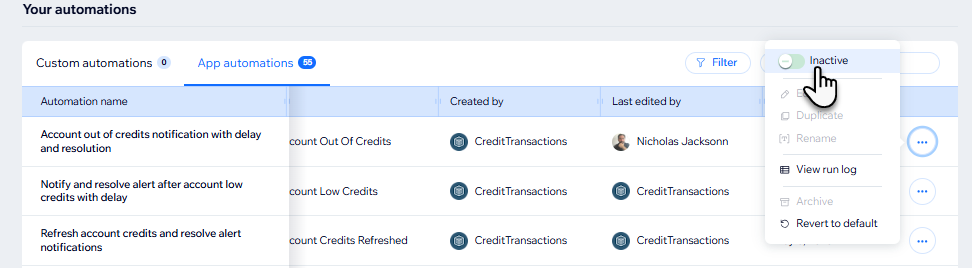
- संबंधित ईमेल ऑटोमेशन पर कर्सर ले जाएं और मोर एक्शंस आइकन पर क्लिक करें।
- किसी ऐक्टिव ऑटोमेशन को डिसेबल करने के लिए, टॉगल पर क्लिक करें।
नोट्स:
- किसी ऑटोमेशन को डीऐक्टिवेट करने से उसके सभी मौजूदा रन रुक जाते हैं और सभी पेंडिंग एक्शन कैंसल हो जाते हैं।
- ऑटोमेशन के इनऐक्टिव रहने पर ट्रिगर डेटा कलेक्ट नहीं होता। उसे दोबारा ऐक्टिवेट करने पर वह पिछले ट्रिगर्स के लिए नहीं चलेगा।
उदाहरण के लिए, खरीदारी के बाद "थैंक यू" ईमेल भेजने वाला ऑटोमेशन सोमवार को डीऐक्टिवेट कर दिया जाता है। जो मंगलवार को खरीदारी करता है। ऑटोमेशन बुधवार को दोबारा ऐक्टिवेट किया जाता है। जो को "थैंक यू" ईमेल नहीं मिलेगा, क्योंकि उसकी खरीदारी वाले दिन ऑटोमेशन ट्रिगर डेटा कलेक्ट नहीं कर सका था।