


Wix Forms: अपने फॉर्म फ़ील्ड मैनेज करना
अपनी बिज़नेस ज़रूरतों के मुताबिक सही जानकारी इकट्ठा करने के लिए, अपनी साइट के फॉर्म फ़ील्ड कस्टमाइज़ करें। फ़ील्ड मैनेज करने के लिए, अपनी साइट पर किसी भी फॉर्म पर क्लिक करें।
उपलब्ध फॉर्म फ़ील्ड टाइप
Wix Forms की मदद से बेहतरीन फॉर्म बनाने के लिए, कई तरह के कस्टमाइज़ किए जा सकने वाले फ़ील्ड चुनें। अपने विज़िटर्स को फ़ाइलें अपलोड करने, अपने सबमिशन पर साइन करने, आपका कॉन्टेंट सब्सक्राइब करने और बहुत कुछ करने की सुविधा दें।
ज़रूरी जानकारी:
फ़ाइल अपलोड और सिग्नेचर जैसे प्रीमियम फॉर्म फ़ील्ड सिर्फ़ चुनिंदा
अपग्रेड्स के साथ उपलब्ध हैं।
न्यू फॉर्म्स
ओल्ड फॉर्म्स
कॉन्टैक्ट फ़ील्ड
जनरल फील्ड
चॉइसेज़
डेट फील्ड
शेड्यूलिंग
पेमेंट फील्ड्स
अपनी साइट के फॉर्म फील्ड्स मैनेज करना
अपने फॉर्म को अपने तरीके से तैयार करने के लिए, एडिटर पर जाएं। नए फील्ड्स जोड़ें, मौजूदा फील्ड्स एडिट करें और जिन फील्ड्स की अब जरूरत नहीं है उन्हें डिलीट करें। ऐसा करने से आप विजिटर्स से सबसे जरूरी जानकारी पा सकते हैं।
अपनी साइट के फॉर्म फील्ड्स मैनेज करने के लिए:
न्यू फॉर्म्स
ओल्ड फॉर्म्स
- अपने एडिटर में साइट फॉर्म पर क्लिक करें।
- चुनें कि आप क्या करना चाहते हैं:
नया फील्ड जोड़ें
 आइकन पर क्लिक करें।
फील्ड का डिजाइन बदलें

फील्ड डिलीट करें
 पर क्लिक करें।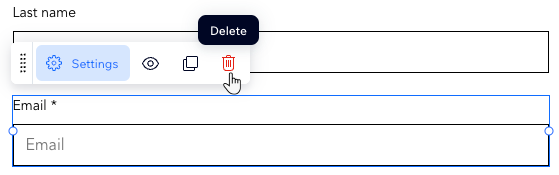
अक्सर पूछे जाने वाले सवाल
ज़्यादा जानकारी के लिए, नीचे दिए गए किसी सवाल पर क्लिक करें।
नए Wix Forms में ड्रॉपडाउन मेन्यू का बैकग्राउंड कलर या ट्रांसपेरेंसी कैसे बदलें?
क्या डिलीट किए गए फील्ड को रीस्टोर किया जा सकता है?
 के तहत, फील्ड को फिर से एक्टिव करने के लिए आप उसे रीस्टोर कर सकते हैं या उसे हमेशा के लिए डिलीट कर सकते हैं। ध्यान रखें कि किसी फील्ड को हमेशा के लिए डिलीट करने से उससे जुड़े सभी सबमिशन भी हट जाते हैं।
क्या मैं चुन सकता हूं कि फोन फील्ड किन देशों के नंबर स्वीकार करे?
क्या मैं फॉर्म फील्ड्स का डिजाइन कस्टमाइज कर सकता हूं?
क्या कई स्टेप्स वाला फॉर्म बनाया जा सकता है?
क्या मैं कंडीशनल लॉजिक का इस्तेमाल कर सकता हूं?
क्या मैं किसी फील्ड को फॉर्म के दूसरे पेज पर मूव कर सकता हूं?
नए Wix Forms में कस्टम कॉन्टैक्ट फील्ड्स कैसे काम करते हैं?