Wix फ़ॉर्म्स: फ़ाइल अपलोड फ़ील्ड जोड़ना
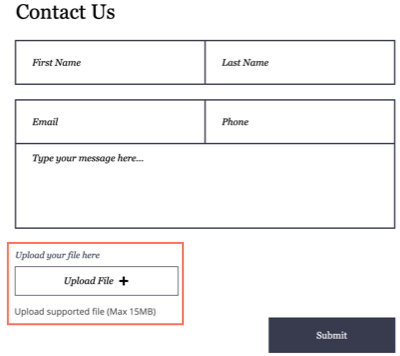
साइट फ़ॉर्म में फ़ाइल अपलोड फ़ील्ड जोड़ना
- अपने एडिटर में संबंधित फ़ॉर्म पर क्लिक करें।
- फ़ॉर्म बिल्डर खोलने के लिए, एडिट फ़ॉर्म पर क्लिक करें।
- बिल्डर के बाईं ओर ऐड
 पर क्लिक करें।
 - जनरल पर क्लिक करें।
- फ़ाइल अपलोड पर क्लिक करें और फ़ॉर्म एलिमेंट को ड्रैग करके पृष्ठ पर लाएं।
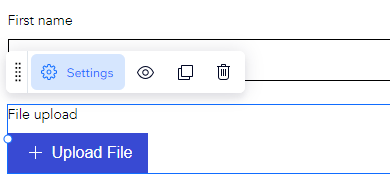
- अपने फ़ॉर्म में हाल ही में जोड़े गए फ़ील्ड पर क्लिक करें। फिर सेटिंग्स पर क्लिक करें।
इन कस्टमाइज़ेशन ऑप्शन में से चुनें:
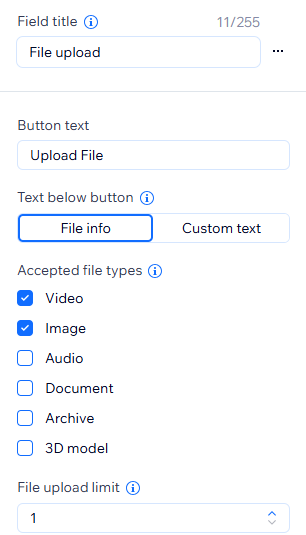
फ़ील्ड टाइटल: एक छोटा टाइटल दें, जिससे लोगों को पता चले कि इस फ़ील्ड में उनसे क्या जानकारी मांगी जा रही है।
बटन टेक्स्ट: फ़ॉर्म में अपलोड बटन पर दिखाई देने वाला टेक्स्ट संपादित करें , जैसे 'फ़ाइल अपलोड करें'।
बटन के नीचे का टेक्स्ट:
फ़ाइल की जानकारी: किसी विज़िटर के फ़ाइल अपलोड करने के बाद, बटन के नीचे सिर्फ़ फ़ाइल का नाम दिखाई देता है।
कस्टम टेक्स्ट: किसी विज़िटर के फ़ाइल अपलोड करने के बाद, बटन के नीचे कस्टम टेक्स्ट दिखाई देता है, जैसे 'ज़्यादा से ज़्यादा 5 फ़ाइलें जोड़ें।'
स्वीकार किए जाने वाले फ़ाइल टाइप: चुनें कि लोग किस तरह का मीडिया अपलोड कर सकते हैं (वीडियो, इमेज, ऑडियो, डॉक्यूमेंट, आर्काइव, 3D मॉडल)।
फ़ाइल अपलोड लिमिट: चुनें कि लोग एक फ़ॉर्म सबमिशन में ज़्यादा से ज़्यादा कितनी फ़ाइलें अपलोड कर सकते हैं।
नोट: फ़िलहाल, एक फ़ॉर्म सबमिशन में ज़्यादा से ज़्यादा 30 फ़ाइलें अपलोड की जा सकती हैं।ज़रूरी फ़ील्ड: फ़ाइल अपलोड फ़ील्ड को अनिवार्य बनाने के लिए टॉगल ऑन करें। ऐसा करने से विज़िटर फ़ाइल अपलोड किए बिना फ़ॉर्म सबमिट नहीं कर पाएंगे।
फ़ील्ड डिस्क्रिप्शन: अगर आपके फ़ॉर्म में ज़्यादा जानकारी देने की ज़रूरत है, तो टेक्स्ट डालें (जैसे नियम और शर्तें या अतिरिक्त कानूनी जानकारी)।
पर्सनल इन्फ़ॉर्मेशन PII: आपके जोड़े गए हर फ़ाइल अपलोड फ़ील्ड के लिए यह टॉगल डिफ़ॉल्ट रूप से ऑन रहता है। इसके ऑन रहने पर अपलोड की गई फ़ाइलें सुरक्षित रहती हैं, उनका कोई पब्लिक लिंक नहीं होता और फ़ाइल को सिर्फ़ डाउनलोड किया जा सकता है। अगर आप इसके बजाय पब्लिक फ़ाइल लिंक और प्रीव्यू चाहते हैं, तो उस फ़ील्ड के लिए टॉगल ऑफ़ करें। आप हर फ़ील्ड के लिए इसे अलग से सेट कर सकते हैं।
नोट: यह डिफ़ॉल्ट सेटिंग सभी साइटों और 22/09/2026 या उसके बाद जोड़े गए हर फ़ाइल अपलोड फ़ील्ड पर लागू होती है। इस तारीख से पहले जोड़े गए फ़ील्ड में उनकी मौजूदा सेटिंग बनी रहेगी। एक ही फ़ॉर्म में अलग-अलग सेटिंग वाले फ़ील्ड हो सकते हैं।
अगर आप किसी पेमेंट फ़ॉर्म में फ़ाइल अपलोड फ़ील्ड जोड़ते हैं और मैन्युअल पेमेंट्स का इस्तेमाल करते हैं, तो आपको 24 घंटों के अंदर ऑर्डर स्टेटस को 'पेड' पर अपडेट करना होगा, वरना अपलोड की गई फ़ाइलें खो जाएंगी। इसे रोकने के लिए, हमारा सुझाव है कि जब भी संभव हो, फ़ाइल अपलोड फ़ील्ड वाले फ़ॉर्म्स से कार्ड पेमेंट्स कनेक्ट करें।
आर्काइव फ़ाइलें स्वीकार करने का फ़ीचर केवल नए Wix फ़ॉर्म्स में उपलब्ध है।
जब किसी फ़ील्ड के लिए पर्सनल इन्फ़ॉर्मेशन (PII) टॉगल ऑन होता है:
अपलोड की गई फ़ाइलों का कोई पब्लिक लिंक नहीं होता।
आपकी सबमिशंस टेबल में फ़ाइलें प्रीव्यू में खुलने के बजाय डाउनलोड होती हैं।
नोटिफ़िकेशन ईमेल में सिर्फ़ फ़ाइल का नाम दिखता है, कोई लिंक शामिल नहीं होता।
PDF एक्सपोर्ट में सिर्फ़ फ़ाइल का नाम दिखता है।
यह सभी साइट्स पर लागू होता है, सिर्फ़ HIPAA-इनेबल्ड साइट्स पर नहीं। व्यक्तिगत पहचान योग्य जानकारी स्टोर करने के बारे में और जानें।
अपलोड की गई फ़ाइलों को ऐक्सेस करना
- अपनी साइट के डैशबोर्ड में फ़ॉर्म्स और सबमिशंस पर जाएं।
- किसी फ़ॉर्म के आगे मौजूद मोर ऐक्शंस आइकन
 पर क्लिक करें।
 - व्यू सबमिशंस चुनें।
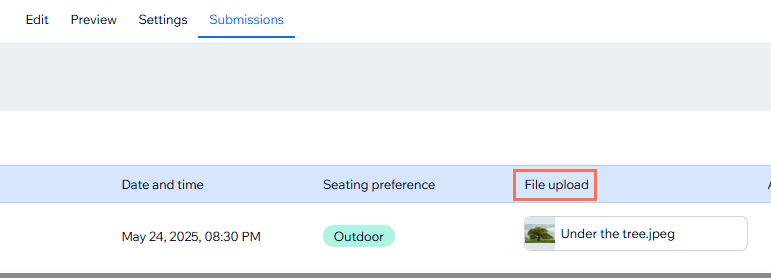
- (वैकल्पिक) फ़ाइल डाउनलोड करने के लिए, फ़ाइल अपलोड करें के नीचे मौजूद फ़ाइल पर क्लिक करें।