


Wix फ़ॉर्म्स: नए और पुराने Wix फ़ॉर्म्स के बीच अंतर
हमने हाल ही में
Wix फ़ॉर्म्स का नया वर्ज़न रिलीज़ किया है, जो फ़ॉर्म बनाने और मैनेज करने के लिए ज्यादा पावरफुल और फीचर-रिच सॉल्यूशन देता है।
इस आर्टिकल में, आप Wix फ़ॉर्म्स ऐप के दोनों वर्ज़न के बीच अंतर और यह पहचानने का तरीका जान सकते हैं कि आप अभी कौन-सा वर्ज़न इस्तेमाल कर रहे हैं।
अपना फ़ॉर्म जोड़ना
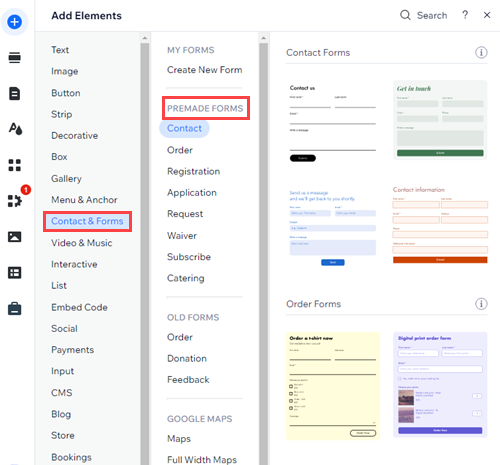
Wix फ़ॉर्म्स के नए और पुराने, दोनों वर्ज़न आपके एडिटर के ऐड एलिमेंट्स पैनल में उपलब्ध हैं।
Wix Editor में,
नए फ़ॉर्म्स आपको
प्रीमेड फ़ॉर्म्स के तहत मिलेंगे और
पुराने फ़ॉर्म्स की अपनी अलग कैटेगरी है।
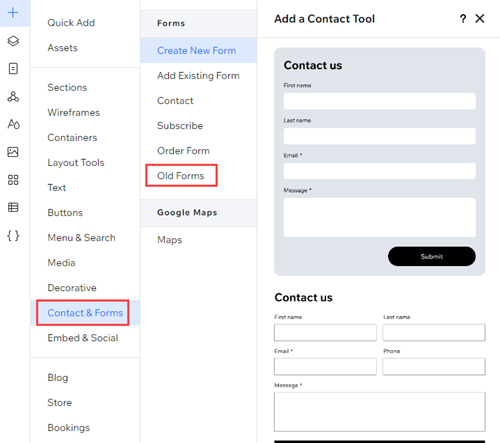
Studio एडिटर में, नए फ़ॉर्म्स डिफ़ॉल्ट हैं।
फ़ॉर्म्स कैटेगरी के तहत मौजूद हर विकल्प,
ओल्ड फ़ॉर्म्स सबकैटेगरी के अलावा, Wix फ़ॉर्म्स के नए वर्ज़न से जुड़ा है।
ज़रूरी:
01/08/2025 से,
पुराना Wix फ़ॉर्म्स ऐप Studio एडिटर के ऐड एलिमेंट्स पैनल में उपलब्ध नहीं होगा।
अपना फ़ॉर्म बनाना
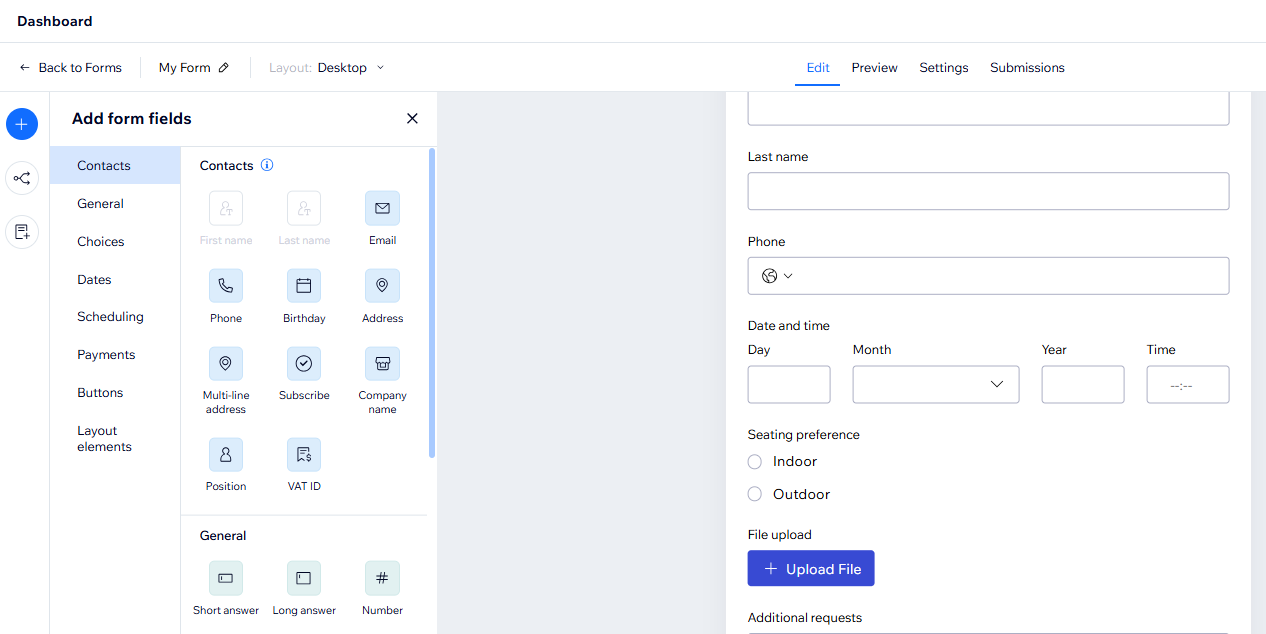
नए Wix फ़ॉर्म्स में, आप एक बिल्कुल नए इंटरफ़ेस में अपना फ़ॉर्म बना और एडिट कर सकते हैं। नए फ़ॉर्म बिल्डर में कई चॉइस, चेकबॉक्स और ड्रॉप-डाउन जैसे सभी तरह के सवालों के लिए फ़ील्ड उपलब्ध हैं। अपने फ़ॉर्म में कॉलम, सेक्शन और पेज बनाने के लिए आपको नए लेआउट विकल्प भी मिलेंगे।
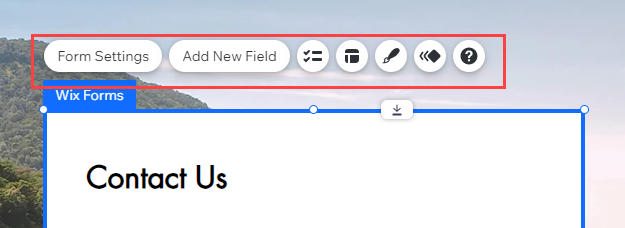
पुराने Wix फ़ॉर्म्स में, आप जिस फ़ील्ड या एलिमेंट को एडजस्ट करना चाहते हैं उसे चुनकर सीधे फ़ॉर्म पर एडिट कर सकते हैं।
और कस्टमाइज़ेशन चाहिए?
अपने विज़िटर्स का ध्यान खींचने और बनाए रखने के लिए, अपने फ़ॉर्म को डिज़ाइन करने का तरीका जानें।
अपने फ़ॉर्म की सेटिंग्स बदलना
Wix फ़ॉर्म्स के दोनों वर्ज़न में उपलब्ध फ़ॉर्म सेटिंग्स और उनकी जगह अलग-अलग हैं। इसके अलावा, एडिटर में दिखने वाला सेटिंग्स पैनल दोनों वर्ज़न में एक जैसे कस्टमाइज़ेशन विकल्प नहीं देता।
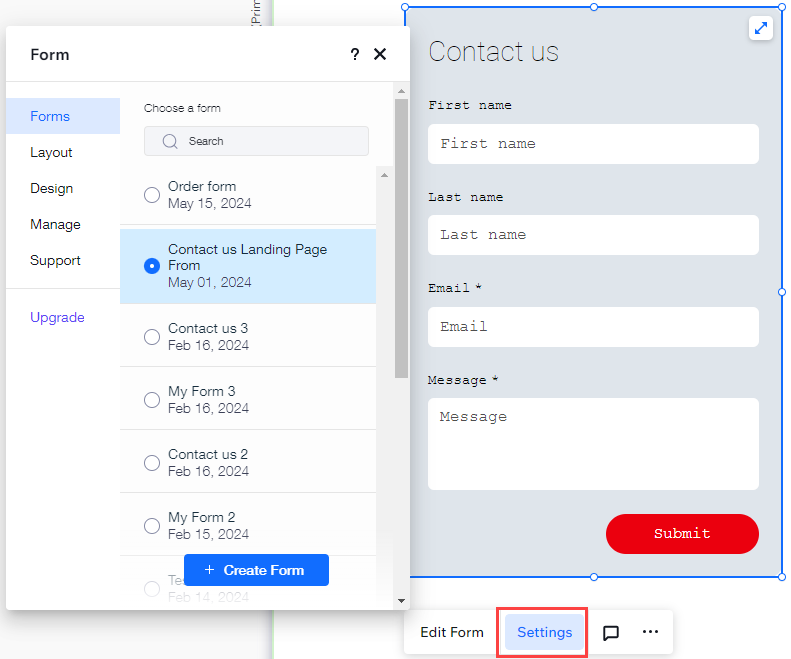
नए Wix फ़ॉर्म्स में, सेटिंग्स पैनल से आप फ़ॉर्म डिज़ाइन कर सकते हैं और चुन सकते हैं कि कौन-सा फ़ॉर्म दिखाना है। सबमिट मैसेज, फ़ॉर्म कंडीशंस और पेमेंट्स जैसी सेटिंग्स फ़ॉर्म बिल्डर में उपलब्ध हैं।
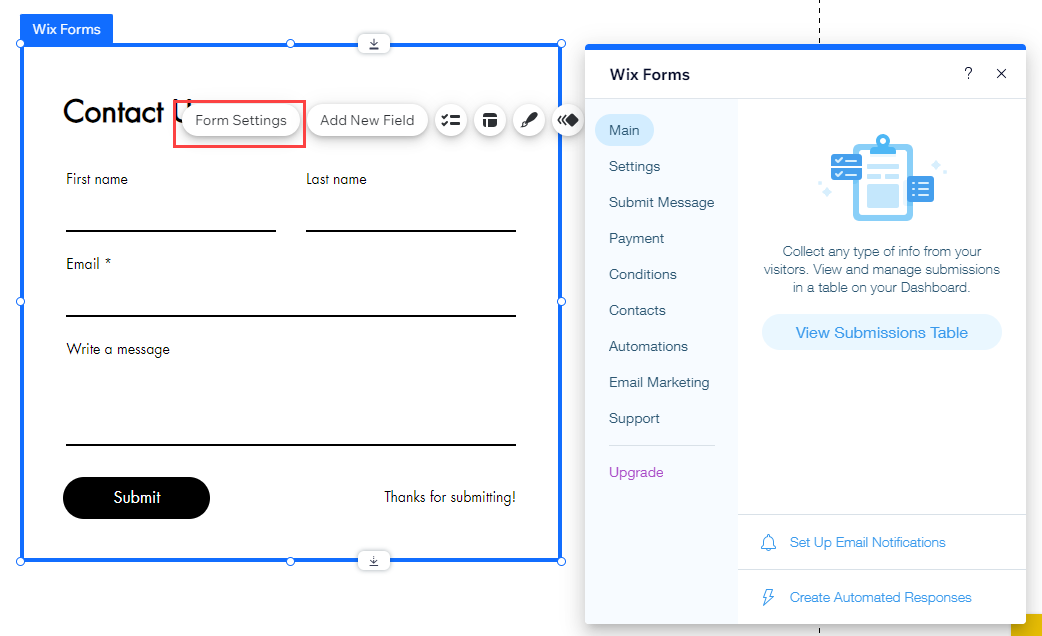
पुराने Wix फ़ॉर्म्स में, पेमेंट सेटिंग्स, सबमिट मैसेज और कंडीशंस एडजस्ट करने के लिए फ़ॉर्म सेटिंग्स पैनल का इस्तेमाल करें। डिज़ाइन और लेआउट विकल्प अब भी उपलब्ध हैं, लेकिन उनके लिए अलग-अलग पैनल हैं।
अपने फ़ॉर्म सबमिशन देखना
Wix फ़ॉर्म्स के दोनों वर्ज़न में, आप अपनी साइट के डैशबोर्ड के
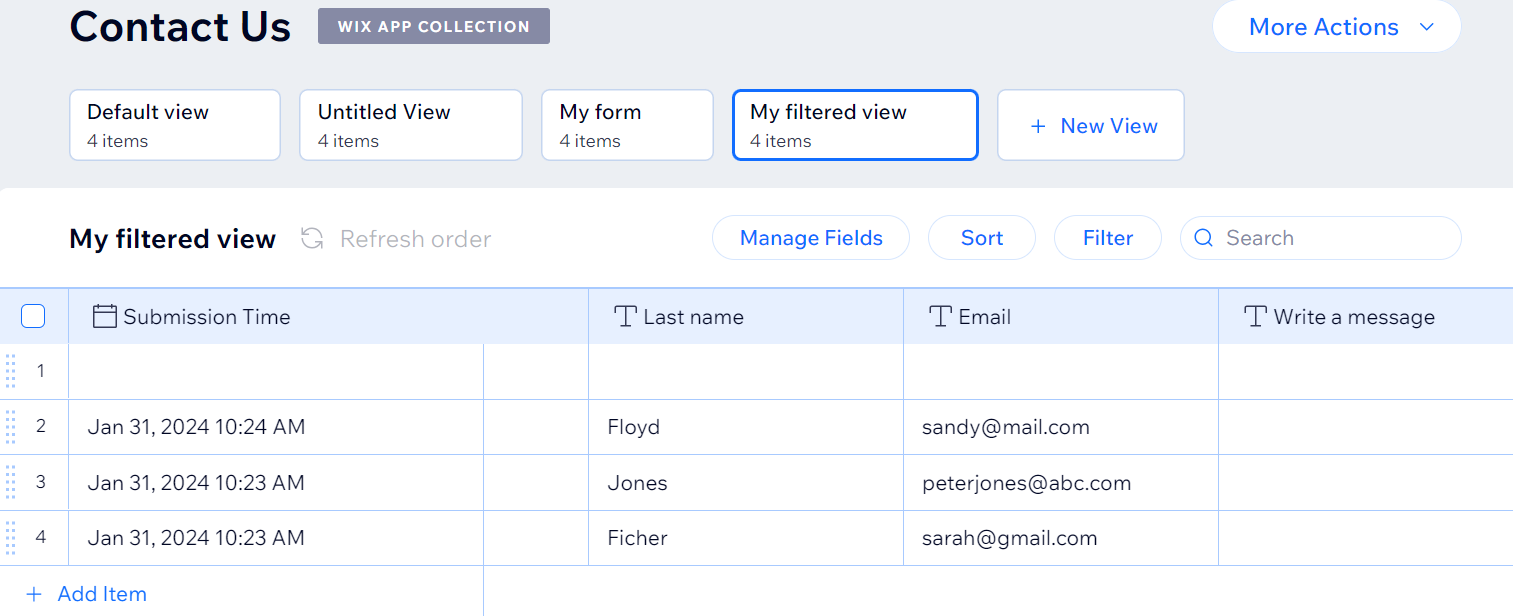
फ़ॉर्म्स और सबमिशन्स टैब में अपने फ़ॉर्म सबमिशन देख सकते हैं। हालांकि, दोनों वर्ज़न में सबमिशन टेबल अलग-अलग दिखती है।
नए Wix फ़ॉर्म्स में, टेबल को 3 टैब (सबमिशन्स, स्पैम, ट्रैश) में बांटा गया है।

पुराने Wix फ़ॉर्म्स में, टेबल को इन टैब में नहीं बांटा गया है।
आगे क्या करें?
अपने डाटा का पूरा फ़ायदा उठाने के लिए, सबमिशन टेबल को देखने और मैनेज करने का तरीका जानें।
अक्सर पूछे जाने वाले सवाल
ज़्यादा जानने के लिए, नीचे दिए गए किसी सवाल पर क्लिक करें।
पुराने फ़ॉर्म्स से नए फ़ॉर्म्स पर कैसे स्विच करें?
मैं कितने फ़ॉर्म बना सकता हूं?
मुझे अपडेट किया गया सबमिशन डाटा क्यों नहीं दिख रहा है?
मैं Wix Harmony Editor में Wix फ़ॉर्म्स के किस वर्ज़न का इस्तेमाल कर सकता हूं?