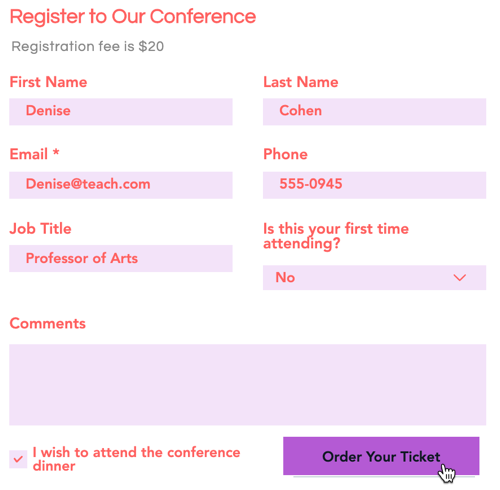
Wix फ़ॉर्म्स: साइट फ़ॉर्म में पेमेंट जोड़ना
फ़ॉर्म में पेमेंट जोड़ने से विज़िटर प्रोडक्ट खरीद सकते हैं, फ़िटनेस क्लास के लिए रजिस्टर कर सकते हैं या 1-1 सेवाएं खरीद सकते हैं। विज़िटर के फ़ॉर्म सबमिट करने के बाद, पेमेंट पूरा करने के लिए उन्हें चेकआउट पेज पर भेजा जाता है।
शुरू करने से पहले:
पक्का करें कि आपने
अपनी साइट को पेमेंट मेथड से कनेक्ट किया है और
अपनी साइट को अपग्रेड किया है।
मुझे कैसे पता चलेगा कि मैं पुराने Wix फ़ॉर्म्स का इस्तेमाल कर रहा हूं या नए Wix फ़ॉर्म्स का?
इस आर्टिकल से आपको पुराने और नए Wix फ़ॉर्म्स के बीच का अंतर समझने में मदद मिलेगी।
स्टेप 1 | अपनी साइट पर फ़ॉर्म जोड़ें
अपनी साइट पर फ़ॉर्म जोड़ने से आप विज़िटर को सवाल सबमिट करने, न्यूज़लेटर सब्सक्राइब करने, खरीदारी करने जैसी सुविधाएं देने के साथ-साथ अहम जानकारी भी जुटा सकते हैं।
नए फ़ॉर्म्स
पुराने फ़ॉर्म्स
- एडिटर की बाईं ओर मौजूद ऐड एलिमेंट्स
 पर क्लिक करें।
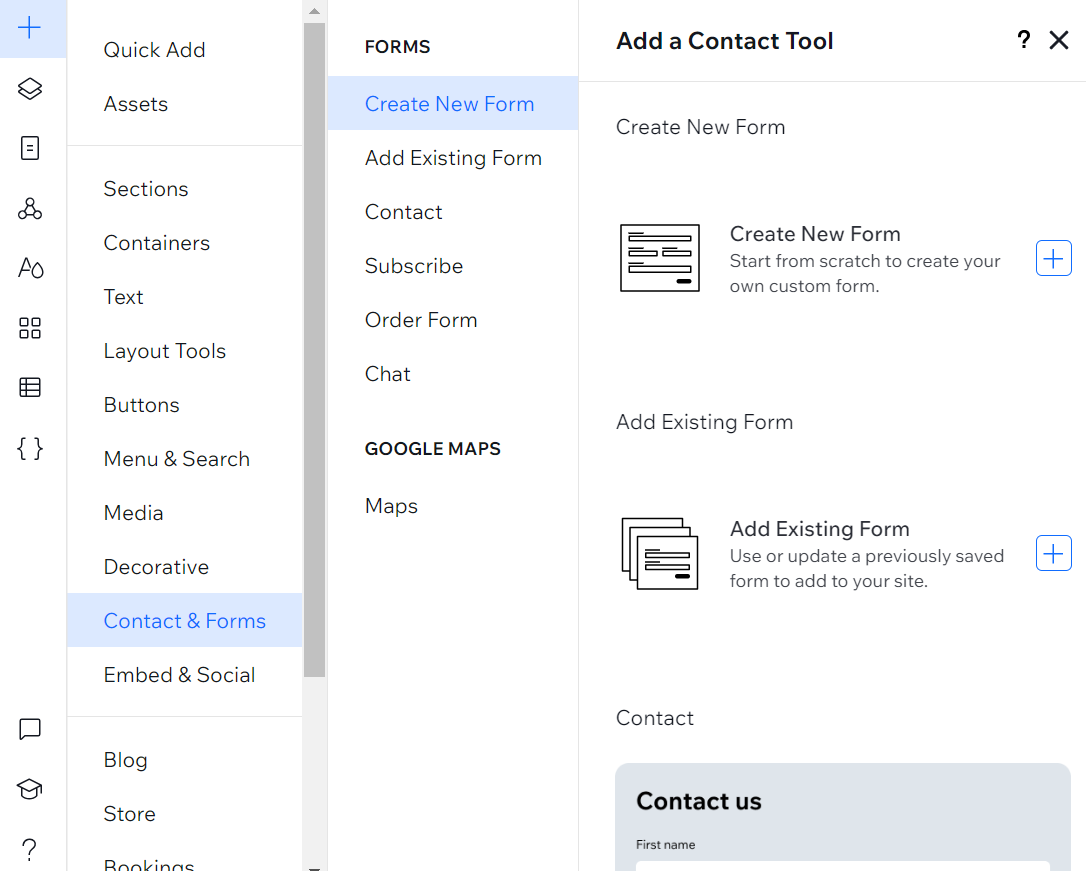
 - कॉन्टैक्ट और फ़ॉर्म्स पर क्लिक करें।
- इनमें से कोई विकल्प चुनें:
- नया फ़ॉर्म बनाएं।
- मौजूदा फ़ॉर्म जोड़ें।
- कोई फ़ॉर्म टेम्पलेट चुनें।
- अपना पसंदीदा फ़ॉर्म ड्रैग करके पेज पर छोड़ें।
स्टेप 2 | अपनी फ़ॉर्म सेटिंग्स में पेमेंट सेट अप करें
अब जब आपने फ़ॉर्म जोड़ लिया है, तो उन प्रोडक्ट या सेवाओं को सेट अप करें जिन्हें विज़िटर फ़ॉर्म के ज़रिए खरीदेंगे।
नए फ़ॉर्म
पुराने फ़ॉर्म
क्या आपने ऑर्डर फ़ॉर्म टेम्पलेट जोड़ा है?
इन टेम्पलेट में Wix फ़ॉर्म्स का पुराना वर्ज़न इस्तेमाल होता है। इसके बजाय Wix Editor टैब में दिए गए स्टेप्स फ़ॉलो करें।
- जिस फ़ॉर्म में आप पेमेंट जोड़ना चाहते हैं, उस पर क्लिक करें।
- एडिट फ़ॉर्म पर क्लिक करें।
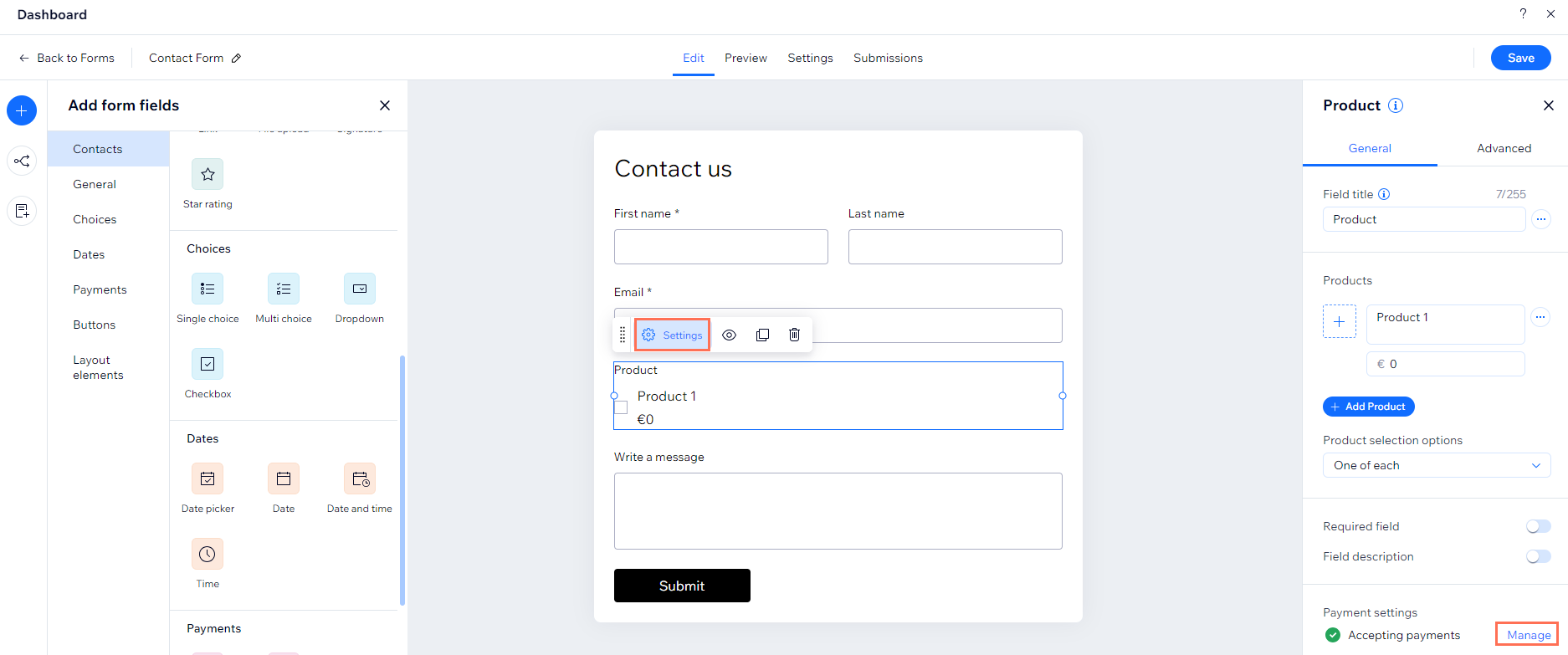
- पेमेंट्स फ़ील्ड्स: के नीचे दिए गए ऑप्शन में से कोई एक चुनें:
- प्रोडक्ट: अपने फ़ॉर्म से सीधे प्रोडक्ट बेचें।
- फिक्स्ड प्राइस: सेवाओं, रजिस्ट्रेशन फीस, जमाराशि वगैरह के लिए पेमेंट कलेक्ट करें।
- कस्टम प्राइस: लोगों को यह चुनने दें कि वे कितनी रकम देना चाहते हैं।
- डोनेशन: अपने उद्देश्य या संगठन के लिए योगदान स्वीकार करें।
- जनरल टैब पर क्लिक करें।
- आपने जो पेमेंट ऑप्शन चुना है, उसके हिसाब से नीचे दिए गए स्टेप्स फ़ॉलो करें।
सिंगल प्रोडक्ट
 पर क्लिक करें और फिर हाइड फ़ील्ड टाइटल पर क्लिक करें।
 पर क्लिक करें और चेक ऐज़ डिफ़ॉल्ट चुनें।
मल्टिपल प्रोडक्ट्स
 पर क्लिक करें।
फिक्स्ड प्राइस
कस्टम प्राइस
डोनेशन
जानकर अच्छा लगेगा:
प्रोडक्ट फ़ील्ड की और इमेज साइज़ को एडिट करने के लिए,
एडवांस्ड टैब पर जाएं।
फ़ील्ड की की मदद से आप कोड में प्रोडक्ट फ़ील्ड को तुरंत रेफ़र कर सकते हैं।
इमेज रीसाइज़िंग से आप चुन सकते हैं कि इमेज प्रोडक्ट थंबनेल में फ़िट हो या उसे फ़िल करे।
टिप:
अपने फ़ॉर्म में अपने प्रोडक्ट/सर्विस के बारे में कुछ जानकारी लिखें, ताकि आपकी साइट के विज़िटर्स को अपनी खरीदारी के बारे में ज़्यादा जानकारी मिल सके।
स्टेप 3 | पेमेंट प्रोवाइडर कनेक्ट करें
अपने फ़ॉर्म से पेमेंट लेना शुरू करने से पहले, आखिरी स्टेप अपनी ज़रूरतों के मुताबिक
पेमेंट प्रोवाइडर कनेक्ट करना है।
क्या आपने पहले से कोई पेमेंट प्रोवाइडर कनेक्ट किया हुआ है?
आप इस स्टेप को स्किप कर सकते हैं।
पेमेंट प्रोवाइडर कनेक्ट करने के लिए:
नए फ़ॉर्म
पुराने फ़ॉर्म
- कनेक्ट पेमेंट पर क्लिक करें।
- एक्सेप्ट पेमेंट्स टैब में अपना पेमेंट प्रोवाइडर सेट अप करें।
- अगर आपने अपनी साइट को अपग्रेड नहीं किया है, तो अपग्रेड पर क्लिक करें।
- अपने फ़ॉर्म के सेटअप पर वापस जाने के लिए, बैक टू फ़ॉर्म्स पर क्लिक करें।
- एडिटर में सहेजें पर क्लिक करें।
- अपनी साइट पर फ़ॉर्म देखने के लिए, प्रकाशित करें पर क्लिक करें।
आगे क्या करें?
फ़ॉर्म फील्ड और बैकग्राउंड को अपने ब्रांड के हिसाब से कस्टमाइज़ करने के लिए, अपना फ़ॉर्म डिज़ाइन करें।
FAQs
ज़्यादा जानकारी के लिए, नीचे दिए गए किसी सवाल पर क्लिक करें:
फ़ॉर्म से कलेक्ट किए गए सभी पेमेंट कैसे देखें?
क्या मेरे फ़ॉर्म से हुई सेल्स मेरी साइट की प्रोडक्ट इन्वेंटरी में दिखाई देती हैं?
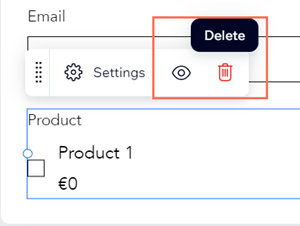
मैं अपने फ़ॉर्म से पेमेंट ऑप्शन कैसे हटाऊं?
 पर क्लिक करें, जो स्टेटस: पेमेंट स्वीकार करता है के आगे है।
अगर मुझे यह एरर मैसेज दिखे, तो क्या करूं: ‘आप पेमेंट पाने के लिए लगभग तैयार हैं’?
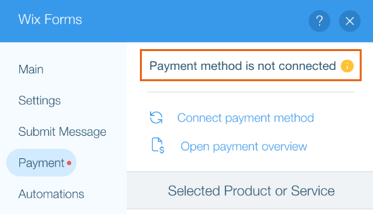
अगर मुझे यह एरर मैसेज दिखे, तो क्या करूं: ‘पेमेंट मेथड कनेक्ट नहीं है’?”