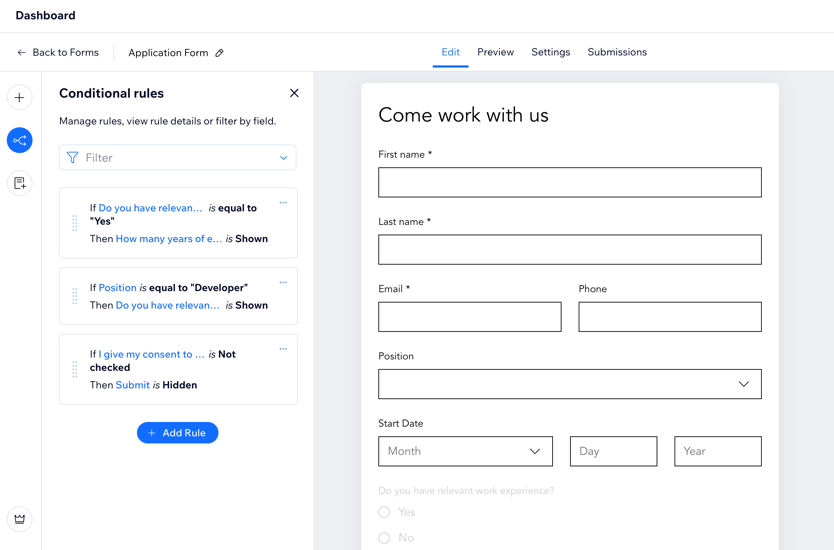
रूल्स की मदद से आप विज़िटर के जवाबों के आधार पर फ़ॉर्म की जानकारी बेहतर तरीके से कलेक्ट कर सकते हैं। फ़ॉर्म के एक फ़ील्ड में विज़िटर का इनपुट यह तय कर सकता है कि दूसरा फ़ील्ड दिखाया जाए, छिपाया जाए, आवश्यक हो या ऑप्शनल।
हर रूल में एक कंडीशन और एक ऐक्शन होता है: अगर आपका विज़िटर कोई फ़ील्ड भरता है या उसे खाली छोड़ता है (कंडीशन), तो आपके फ़ॉर्म का दूसरा फ़ील्ड उसी के मुताबिक रिऐक्ट करता है (ऐक्शन)। आप अपने फ़ॉर्म को विज़िटर के मल्टीपल-सिलेक्शन फ़ील्ड में किए गए किसी खास सिलेक्शन पर भी रिऐक्ट करवा सकते हैं।
रूल्स का इस्तेमाल करके कोई बिज़नेस अपने फ़ॉर्म्स को कैसे बेहतर बनाता है, इसका उदाहरण पढ़ें
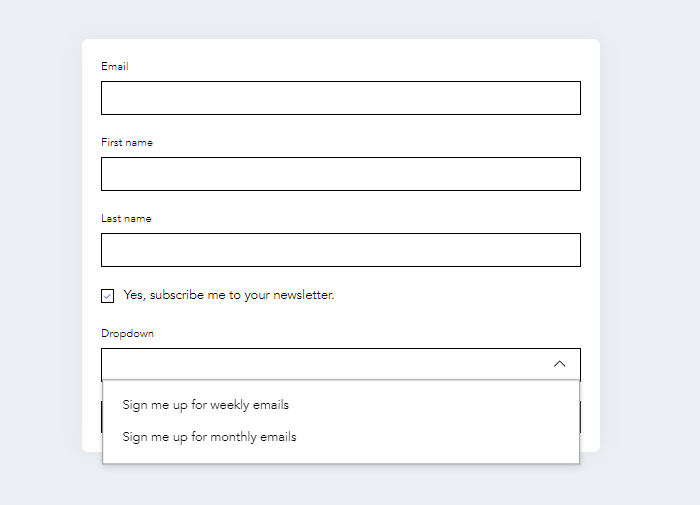
Jane एक फ़िटनेस इंस्ट्रक्टर हैं। वह अपने कॉन्टैक्ट फ़ॉर्म में क्लाइंट्स को क्लास प्रोमोशन से जुड़े मार्केटिंग ईमेल सब्सक्राइब करने का ऑप्शन देना चाहती हैं। अगर वे सब्सक्राइब करते हैं, तो वह उन्हें यह चुनने देना चाहती हैं कि उन्हें मार्केटिंग ईमेल कैसे मिलें।
Jane एक रूल सेट करती हैं: अगर कोई व्यक्ति "यस, सब्सक्राइब मी टू योर न्यूज़लेटर" को चेक करता है, तो एक ड्रॉपडाउन फ़ील्ड दिखाई देता है। ड्रॉपडाउन में हर सप्ताह या हर माह ईमेल पाने के ऑप्शन दिए गए हैं।
अगर क्लाइंट "यस, सब्सक्राइब मी टू योर न्यूज़लेटर" फ़ील्ड को चेक नहीं करता, तो ड्रॉपडाउन छिपा रहता है।
नए रूल्स बनाना
रूल्स की मदद से आप यूज़र एक्सपीरियंस को पर्सनलाइज़ कर सकते हैं। यूज़र की पसंद के आधार पर फ़ॉर्म को कस्टमाइज़ करने से आपके विज़िटर्स को उनकी ज़रूरत के मुताबिक इंटरैक्शन मिलता है। उदाहरण के लिए, आप ऐसा रूल सेट कर सकते हैं जिसमें किसी खास फ़ील्ड पर विज़िटर का सिलेक्शन तय करे कि अगला कौन-सा फ़ील्ड दिखाई देगा।
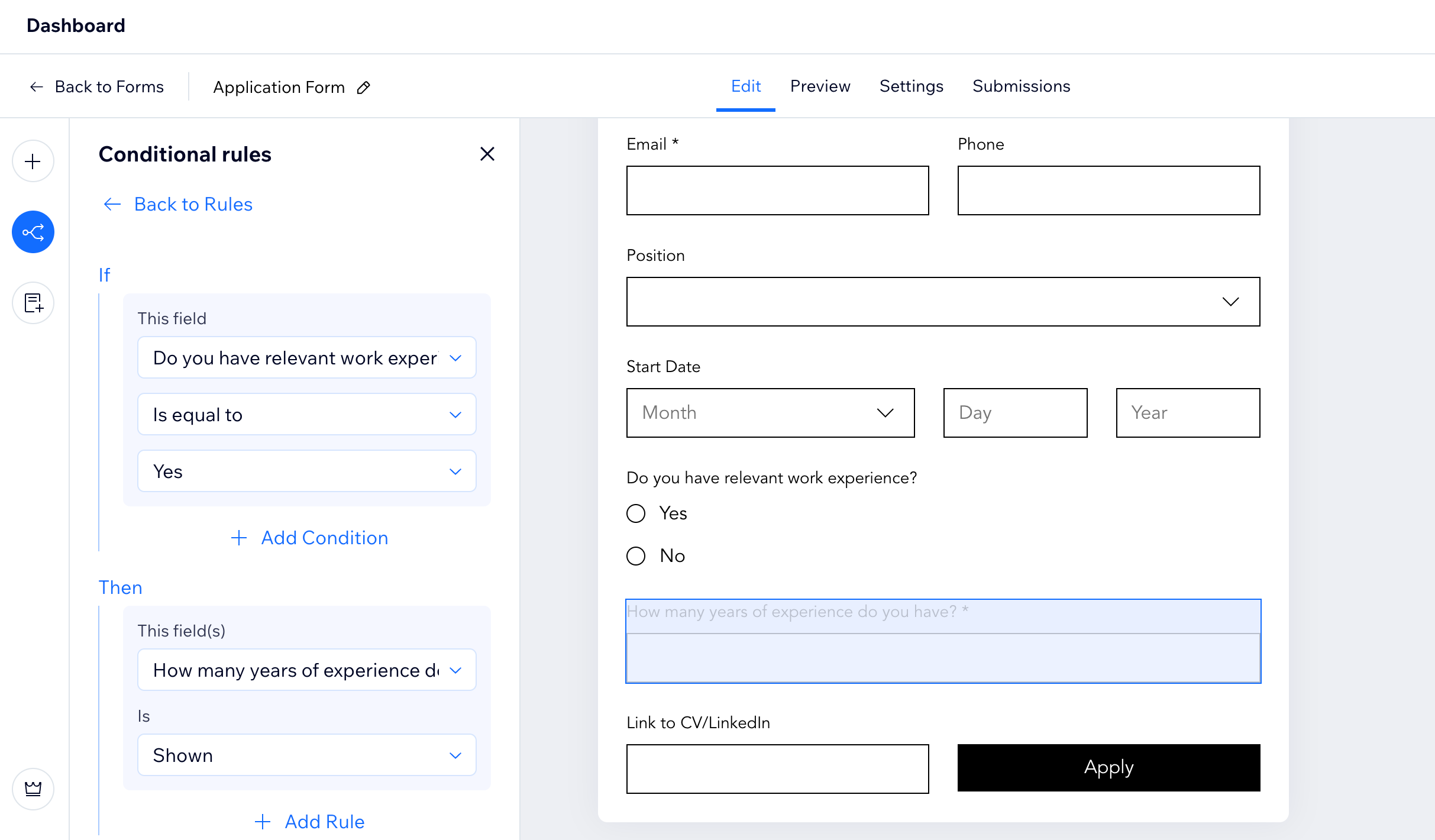
अपने फ़ॉर्म के लिए नए रूल्स बनाने के लिए:
- एडिटर में संबंधित फ़ॉर्म पर क्लिक करें।
- एडिट फ़ॉर्म पर क्लिक करें।
- दाईं ओर रूल्स आइकन
 पर क्लिक करें।
 - + ऐड रूल पर क्लिक करें।
ध्यान दें: रूल्स चालू करने के लिए, आपके फ़ॉर्म में कम से कम 2 फ़ील्ड होने चाहिए। - अनुभाग भरें:
- दिस फ़ील्ड के नीचे दिए गए ड्रॉपडाउन से वह फ़ील्ड चुनें, जिस पर आप रूल आधारित करना चाहते हैं।
टिप: आप प्रोडक्ट, कस्टम प्राइस और डोनेशन जैसे पेमेंट फ़ील्ड भी चुन सकते हैं। - ड्रॉपडाउन से रूल की कंडीशन चुनें, जैसे इज़ एम्प्टी, इज़ फ़िल्ड या इज़ इक्वल टू।
- (ऑप्शनल) इस रूल में एक और कंडीशन जोड़ें।
- एक और कंडीशन जोड़ने के लिए, + ऐड कंडीशन पर क्लिक करें।
- चुनें कि कंडीशन को एंड या ऑर के साथ जोड़ा जाना चाहिए।
- एंड: दोनों कंडीशन पूरी होनी चाहिए।
- ऑर: दोनों में से कोई एक कंडीशन पूरी होनी चाहिए।
- दिस फ़ील्ड के नीचे दिए गए ड्रॉपडाउन से वह फ़ील्ड चुनें, जिस पर आप रूल आधारित करना चाहते हैं।
- ड्रॉपडाउन से रूल की कंडीशन चुनें, जैसे इज़ हिडन, शोन, ऑप्शनल या रिक्वायर्ड।
टिप: एक ही रिज़ल्ट लागू करने के लिए, आप एक से ज़्यादा फ़ील्ड चुन सकते हैं। - (ऑप्शनल) एक और रूल जोड़ने के लिए, + ऐड रूल पर क्लिक करें।
6. सेव रूल पर क्लिक करें।
7. फ़ॉर्म सेव करने के लिए, सबसे ऊपर दाईं ओर सेव पर क्लिक करें।
अपने फ़ॉर्म के रूल्स मैनेज करना
आपके फ़ॉर्म के सभी रूल्स एक ही जगह सेव होते हैं, ताकि आप उन्हें ट्रैक कर सकें और ज़रूरत के मुताबिक बदलाव कर सकें। अगर आपके फ़ॉर्म में कई रूल्स हैं, तो जिस रूल को चेक या एडिट करना है उसे जल्दी ढूंढने के लिए फ़िल्टर्स का इस्तेमाल करें। रूल्स को आसानी से मैनेज करने के लिए उनका क्रम बदलें और जिनकी अब ज़रूरत नहीं है उन्हें डिलीट करें।
अपने फ़ॉर्म के रूल्स मैनेज करने के लिए:
फ़ॉर्म रूल्स से जुड़ी समस्याएं ठीक करना
अगर आपके फ़ॉर्म के रूल काम नहीं कर रहे हैं, तो रूल्स को रिव्यू करें और नीचे समाधान देखें।
अपने फ़ॉर्म के रूल्स से जुड़ी समस्या ठीक करने के लिए:
- एडिटर में संबंधित फ़ॉर्म पर क्लिक करें।
- एडिट फ़ॉर्म पर क्लिक करें।
- दाईं ओर रूल्स आइकन पर क्लिक करें और कंडीशनल रूल्स लिस्ट को रिव्यू करें।
- समस्या का समाधान ढूंढें:
रूल के टूटने का मतलब है कि फ़ॉर्म का कोई फ़ील्ड डिलीट कर दिया गया है।
इस समस्या को हल करने के लिए, इनमें से कोई एक तरीका अपनाएं:
- डिलीट किया गया फ़ील्ड रिस्टोर करें:
- दाईं ओर ऐड आइकन
 पर क्लिक करें।
 - डिलीटेड फ़ील्ड्स पर क्लिक करें।
- मोर ऐक्शंस आइकन
 । पर क्लिक करें।
 - रिस्टोर फ़ील्ड पर क्लिक करें।
- फ़ॉर्म सेव करने के लिए, ऊपर दाईं ओर सेव पर क्लिक करें।
- रूल एडिट करें:
- संबंधित रूल के आगे मोर ऐक्शंस आइकन
 पर क्लिक करें और एडिट चुनें।
 - डिलीट किया गया फ़ील्ड ढूंढें और ड्रॉपडाउन से कोई दूसरा फ़ील्ड चुनें।
- सेव रूल पर क्लिक करें।
- फ़ॉर्म सेव करने के लिए, ऊपर दाईं ओर सेव पर क्लिक करें।
- रूल डिलीट करें:
- संबंधित रूल के आगे मोर ऐक्शंस आइकन पर क्लिक करें और डिलीट चुनें।
- फ़ॉर्म सेव करने के लिए, ऊपर दाईं ओर सेव पर क्लिक करें।
किसी फ़ील्ड की चॉइस डिलीट कर दी गई है
अगर आपका रूल किसी चॉइस फ़ील्ड (सिंगल चॉइस, कई चॉइस या ड्रॉपडाउन) के किसी खास ऑप्शन से जुड़ा है और आप उस ऑप्शन को डिलीट कर देते हैं, तो वह रूल फ़ॉर्म में लागू नहीं होगा।
इसे ठीक करने के लिए, इनमें से कोई एक तरीका अपनाएं:
- गायब ऑप्शन को फिर से जोड़ें:
- फ़ॉर्म में फ़ील्ड चुनें।
- दाईं ओर + ऐड ऑप्शन पर क्लिक करें।
- ऑप्शन का नाम टाइप करें।
ध्यान दें: नाम बिल्कुल उसी तरह टाइप करें, ताकि वह रूल से कनेक्ट हो सके। - फ़ॉर्म सेव करने के लिए, ऊपर दाईं ओर सेव पर क्लिक करें।
- रूल एडिट करें:
- संबंधित रूल के आगे मोर ऐक्शंस आइकन पर क्लिक करें और एडिट चुनें।
- खाली फ़ील्ड ढूंढें और ड्रॉपडाउन से कोई दूसरा फ़ील्ड चुनें।
- सेव रूल पर क्लिक करें।
- फ़ॉर्म सेव करने के लिए, ऊपर दाईं ओर सेव पर क्लिक करें।
- रूल डिलीट करें:
- संबंधित रूल के आगे मोर ऐक्शंस आइकन पर क्लिक करें और डिलीट चुनें।
- फ़ॉर्म सेव करने के लिए, ऊपर दाईं ओर सेव पर क्लिक करें।
कोई रूल दूसरे रूल से टकराता है
अगर आपके रूल्स आपस में टकराते हैं, तो सबसे आखिर में जोड़ा गया रूल लागू होता है।
इसे ठीक करने के लिए, उन रूल्स को रिव्यू करें जिनकी कंडीशन एक जैसी है और जो रिजल्ट के लिए उसी फ़ील्ड का इस्तेमाल करते हैं। फिर, इनमें से कोई एक काम करें:
- किसी रूल को एडिट करें: रूल में बदलाव करें, ताकि रूल्स आपस में न टकराएं।
- संबंधित रूल के पास मौजूद मोर ऐक्शंस आइकन पर क्लिक करें और एडिट चुनें।
- रूल में ज़रूरी बदलाव करें।
- सेव रूल पर क्लिक करें।
- फ़ॉर्म सेव करने के लिए, सबसे ऊपर दाईं ओर सेव पर क्लिक करें।
- किसी रूल को डिलीट करें:
- संबंधित रूल के पास मौजूद मोर ऐक्शंस आइकन पर क्लिक करें और डिलीट चुनें।
- फ़ॉर्म सेव करने के लिए, सबसे ऊपर दाईं ओर सेव पर क्लिक करें।
- कोई रूल जोड़ें: + ऐड रूल पर क्लिक करें और दिए गए स्टेप्स फ़ॉलो करें।
उदाहरण के लिए, अगर आपके पास 2 रूल्स हैं जो "अगर कोई चॉइस फ़ील्ड ऑप्शन 1 के बराबर है," से शुरू होते हैं, जिनमें एक रूल कहता है "तो शॉर्ट आंसर ऑप्शनल है" और दूसरा कहता है "तो शॉर्ट आंसर आवश्यक है।", तो आपको इन परस्पर विरोधी रूल्स में से एक को डिलीट करना होगा।
अक्सर पूछे जाने वाले सवाल
अपनी साइट के रूल्स के बारे में अधिक जानने के लिए, कोई सवाल चुनें।
मैं अपने फ़ॉर्म में कितने रूल्स जोड़ सकता हूं?
Wix फ़ॉर्म्स का मुफ़्त इस्तेमाल करने पर आप अधिकतम 3 रूल्स जोड़ सकते हैं। ज़्यादा रूल्स पाने के लिए,
अपनी साइट अपग्रेड करें।
क्या मैं किसी फ़ील्ड को आवश्यक बना सकता हूं?
हां। किसी फ़ील्ड के लिए रूल्स चुनते समय, आप नतीजे को आवश्यक बना सकते हैं।
उदाहरण के लिए, अगर कोई व्यक्ति "क्या आपके पास काम का संबंधित अनुभव है?" फ़ील्ड भरता है, तो आप "आपके पास कितने साल का अनुभव है?" फ़ील्ड को आवश्यक बना सकते हैं।
क्या मैं रूल्स में पेमेंट फ़ील्ड शामिल कर सकता हूं?
हां। नए Wix फ़ॉर्म्स में, आप अपने रूल्स में पेमेंट फ़ील्ड शामिल कर सकते हैं, जैसे
प्रोडक्ट,
कस्टम प्राइस और
डोनेशन फ़ील्ड। इससे आप विज़िटर के चुने गए विकल्पों के आधार पर अपना पेमेंट फ़ॉर्म कस्टमाइज़ कर सकते हैं। उदाहरण के लिए, आप
कस्टम प्राइस फ़ील्ड सिर्फ़ तब दिखा सकते हैं, जब कोई विज़िटर आपके फ़ॉर्म में डोनेशन से जुड़ा विकल्प चुनता है।
मैं कैसे देख सकता हूं कि मेरी साइट पर मेरा रूल कैसा दिखता है?
अपना फ़ॉर्म प्रीव्यू करके (न्यू फ़ॉर्म्स के लिए) या एडिटर में अपनी साइट प्रीव्यू करके (ओल्ड फ़ॉर्म्स के लिए), आप देख सकते हैं कि आपका नया रूल कैसे काम करता है।





 पर क्लिक करें।