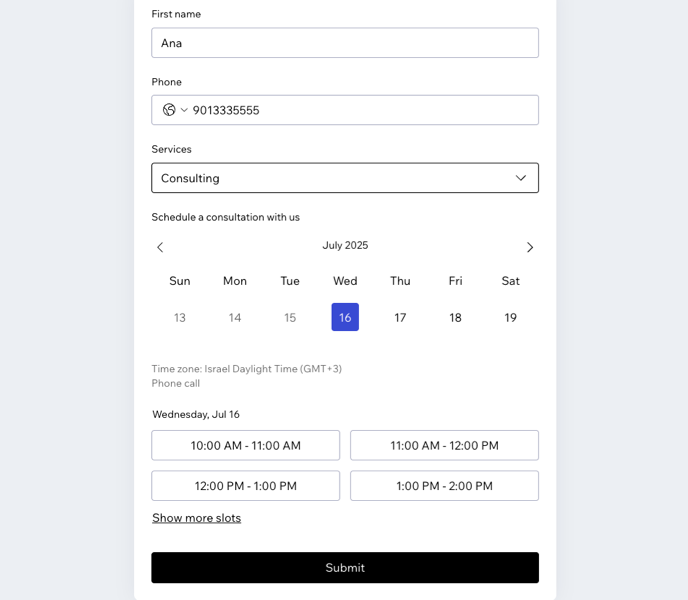
फॉर्म में सर्विस इन्क्वायरी फील्ड जोड़ने से आपको नई लीड्स इकट्ठा करने, इंट्रो मीटिंग्स ऑफर करने और सब कुछ व्यवस्थित रखने में मदद मिलती है। सर्विस इन्क्वायरी फॉर्म में दो फील्ड शामिल होते हैं, सर्विस पिकर और अपॉइंटमेंट फील्ड, जो आपको लीड्स के साथ जुड़ने और अपने वर्कफ्लो को आसानी से मैनेज करने में मदद करते हैं।
सर्विस पिकर फील्ड क्लाइंट्स को यह चुनने देता है कि वे किस सर्विस में रुचि रखते हैं, ताकि आप संभावित कस्टमर्स से सीधे संपर्क कर सकें। यदि आप चाहते हैं कि क्लाइंट्स इंट्रो मीटिंग या कॉल बुक कर सकें, तो अपॉइंटमेंट फील्ड जोड़ें। इनक्वायरी सीधे आपके Wix Inbox में जाती हैं, जबकि बुक किए गए अपॉइंटमेंट आपके कैलेंडर पर दिखाई देते हैं ताकि आप जुड़ने और अपना बिजनेस बढ़ाने के लिए हमेशा तैयार रहें।
स्टेप 1 | अपनी साइट पर एक फॉर्म जोड़ें
अपनी साइट पर एक फॉर्म जोड़ें ताकि आप ज़रूरी जानकारी जुटा सकें और साथ ही आपके विज़िटर्स इन्क्वायरी सबमिट कर सकें, न्यूज़लेटर सब्सक्राइब कर सकें, खरीदारी कर सकें और बहुत कुछ कर सकें।
- अपने एडिटर पर जाएं।
- एडिटर के बाईं ओर Add Elements
पर क्लिक करें। - Contact & Forms पर क्लिक करें।
- इन ऑप्शन्स में से चुनें: Create New Form, Add Existing Form, या Premade Forms।
- अपने पेज पर जोड़ने के लिए मनचाहे फॉर्म पर क्लिक करें।
स्टेप 2 | अपने फॉर्म में सर्विस इन्क्वायरी फील्ड्स जोड़ें
हर लीड को सीधे
Wix Services ऐप में किसी खास सर्विस से जोड़ने के लिए अपने इन्क्वायरी फॉर्म में सर्विस पिकर जोड़ें। विजिटर्स को मीटिंग या कॉल बुक करने की सुविधा देने के लिए, इसमें अपॉइंटमेंट फील्ड शामिल करें।
अपने फॉर्म में सर्विस इन्क्वायरी फील्ड्स जोड़ने के लिए:
- (अगर आपने Create New Form चुना है) तो नीचे दिए गए स्टेप 3 पर जाएँ।
- अपने द्वारा जोड़े गए फॉर्म पर क्लिक करें और फिर Edit Form पर क्लिक करें।
- Service inquiry पर क्लिक करें और चुनें कि आप क्या जोड़ना चाहते हैं:
- Appointment पर क्लिक करें।
- (यदि आवश्यक हो) Install Wix Services पर क्लिक करें।
- दाईं ओर General टैब में फील्ड सेट करें:
- Field title: फील्ड के बारे में बताते हुए एक छोटा टाइटल दर्ज करें।
टिप: फील्ड टाइटल को छिपाने के लिए More Actions आइकन
पर क्लिक करें। - Appointment name: वह नाम जो बुकिंग कैलेंडर और क्लाइंट कम्युनिकेशन में दिखाई देता है।
- Duration: ड्रॉप-डाउन मेनू से अपॉइंटमेंट की अवधि चुनें।
- Meeting format: चुनें कि सेशन कहाँ होगा:
- Phone call: फोन पर मिलें और क्लाइंट्स के लिए विवरण जोड़ें।
नोट: फोन कॉल मीटिंग के लिए फॉर्म में Phone number फील्ड जोड़ें। - Online: वीडियो कॉन्फ्रेंसिंग अकाउंट कनेक्ट करें और ऑनलाइन मिलें।
नोट: मीटिंग लिंक ईमेल के माध्यम से भेजा जाता है इसलिए एक Email field भी जोड़ना सुनिश्चित करें।

- In person: दिए गए फील्ड में लोकेशन का विवरण दें या ड्रॉप-डाउन से लोकेशन चुनें।
- Staff: अपॉइंटमेंट होस्ट करने वाले स्टाफ मेंबर को चुनें। आप उनके घंटे एडिट करने के लिए Manage availability पर क्लिक कर सकते हैं।
नोट: यदि आप बुकिंग परमिशन वाले स्टाफ मेंबर को असाइन करते हैं, तो उन्हें अपना कैलेंडर सिंक करना चाहिए। कैलेंडर असाइन किए गए स्टाफ मेंबर की उपलब्धता को दर्शाता है। - Required field: इस अपॉइंटमेंट फील्ड को अनिवार्य बनाने के लिए टॉगल इनेबल करें। यदि इनेबल है, तो सुनिश्चित करें कि उपलब्धता है, वरना स्लॉट्स उपलब्ध न होने के कारण क्लाइंट्स बुकिंग सबमिट नहीं कर पाएंगे।
- Field description: यदि आवश्यक हो तो विवरण जोड़ें।
- Personal information (PII): एड्रेस और पासपोर्ट डिटेल्स जैसी व्यक्तिगत पहचान योग्य जानकारी (PII) को सुरक्षा की एक अतिरिक्त लेयर के साथ सुरक्षित करें।
- (ऑप्शनल) बुकिंग प्राथमिकता सेट करने (अपॉइंटमेंट को ऑटोमैटिक कन्फर्म करें या मैन्युअल रूप से अप्रूव करें), स्टाफ कैलेंडर सिंक करने, या कोड में उपयोग की जाने वाली फील्ड की (field key) बदलने के लिए दाईं ओर Advanced टैब पर क्लिक करें।
- Save पर क्लिक करें।
नोट: सर्विस पिकर फील्ड केवल इनक्वायरी सर्विसेज के साथ काम करता है। अपने फॉर्म में सर्विस पिकर जोड़ने से पहले
इनक्वायरी सर्विसेज बनाना सुनिश्चित करें। यह आपके फॉर्म को सीधे उन सर्विसेज से जोड़ता है, ताकि लीड्स उस ऑप्शन को चुन सकें जिसमें उनकी रुचि है।
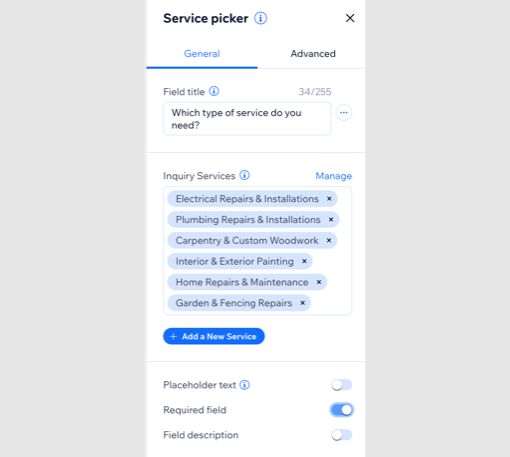
सर्विस पिकर जोड़ने के लिए:
- Service picker पर क्लिक करें।
- (यदि आवश्यक हो) Install Wix Services पर क्लिक करें।
- दाईं ओर General टैब में फील्ड सेट करें:
- Field title: फील्ड के बारे में बताते हुए एक छोटा टाइटल दर्ज करें।
टिप: फील्ड टाइटल को छिपाने के लिए More Actions आइकन
पर क्लिक करें। - Inquiry services: चुनें कि विजिटर्स इस फील्ड में कौन सी inquiry services चुन सकते हैं:
- Create a Service / Add a New Service: नई सर्विस बनाने या जोड़ने के लिए क्लिक करें।
- Add existing services: अपनी लिस्ट से सर्विसेज खोजने और जोड़ने के लिए टाइप करना शुरू करें।
- Manage services: किसी सर्विस के बारे में डिटेल्स एडिट करने के लिए Inquiry services के बगल में Manage पर क्लिक करें।
- Required field: इस अपॉइंटमेंट फील्ड को अनिवार्य बनाने के लिए टॉगल इनेबल करें। यदि इनेबल है, तो सुनिश्चित करें कि उपलब्धता (availability) है, वरना स्लॉट्स उपलब्ध न होने के कारण क्लाइंट्स बुकिंग सबमिट नहीं कर पाएंगे।
- Field description: यदि आवश्यक हो तो विवरण जोड़ें।
- Personal information (PII): एड्रेस और पासपोर्ट डिटेल्स जैसी व्यक्तिगत पहचान योग्य जानकारी (PII) को सुरक्षा की एक अतिरिक्त लेयर के साथ सुरक्षित करें।
- (ऑप्शनल) कोड में उपयोग की जाने वाली फील्ड की (field key) को बदलने के लिए दाईं ओर Advanced टैब पर क्लिक करें।
- Save पर क्लिक करें।

अक्सर पूछे जाने वाले सवाल (FAQs)
अधिक जानने के लिए नीचे दिए गए किसी सवाल पर क्लिक करें।
सर्विस पिकर फील्ड और अपॉइंटमेंट फील्ड के बीच क्या अंतर है?
- Service picker field: क्लाइंट्स को अपनी जरूरतों या उन सर्विसेज के बारे में बताने दें जो वे चाहते हैं। संपर्क करने से पहले अधिक जानकारी जुटाने के लिए आप कस्टम सवाल जोड़ सकते हैं, जैसे उनके बिजनेस या प्रोजेक्ट के बारे में डिटेल्स।
- Appointment field: क्लाइंट्स को आपके साथ मीटिंग या कॉल के लिए एक विशिष्ट समय बुक करने दें। इससे वे सीधे आपके साथ शेड्यूल कर सकते हैं, इसलिए आपके जवाब का इंतजार करने की कोई जरूरत नहीं है।
मैं अपने सर्विस पिकर पर अपने सर्विस ऑप्शन्स को कैसे एडिट करूँ?
अपनी सर्विस ऑप्शन्स को एडिट करने के लिए:
- अपने editor में फॉर्म पर क्लिक करें।
- अपने फॉर्म में Service picker फील्ड पर क्लिक करें।
- Settings पर क्लिक करें।
- Inquiry Services के बगल में Manage पर क्लिक करें।
- संबंधित सर्विस पर होवर करें, More Actions आइकन
पर क्लिक करें और चुनें कि आप क्या करना चाहते हैं: Edit, Promote service, Create Pay link, Create invoice, Delete।
मैं अपने फॉर्म के ज़रिए शेड्यूल किए गए अपॉइंटमेंट्स को कैसे देख और मैनेज कर सकता हूँ?
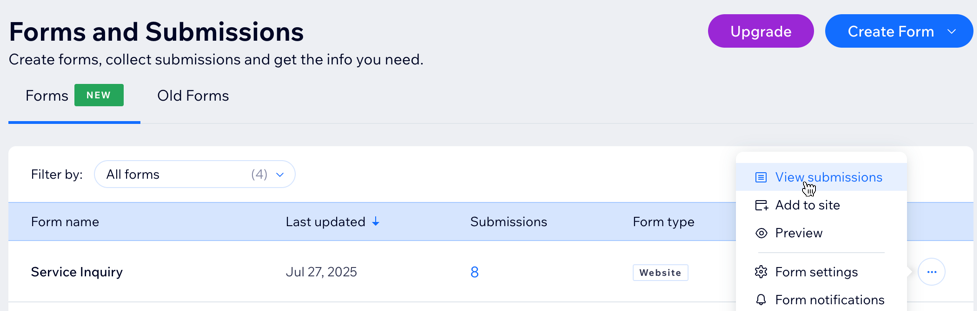
मैं बिना अपॉइंटमेंट वाली सर्विस इन्क्वायरी के लिए अपने फॉर्म सबमिशन कहाँ देख सकता हूँ?
आप अपनी साइट के डैशबोर्ड में
Forms & Submissions टैब से इन्क्वायरी सर्विस सबमिशन देख सकते हैं।
Service Inquiry के बगल में,
More Actions आइकन

पर क्लिक करें और
View submissions पर क्लिक करें।
क्या मैं अपॉइंटमेंट्स को मैन्युअली अप्रूव कर सकता हूँ?
हाँ, आप एडवांस सेटिंग्स में यह चुन सकते हैं कि सर्विस ऑटोमैटिकली कन्फर्म होगी या उसे मैन्युअल अप्रूवल की ज़रूरत होगी।
अपॉइंटमेंट्स को मैन्युअली अप्रूव करने के लिए:
- एडिटर में अपना फॉर्म चुनें और Edit Form पर क्लिक करें।
- अपने फॉर्म पर अपॉइंटमेंट फ़ील्ड पर क्लिक करें और Settings पर क्लिक करें।
- Advanced टैब पर क्लिक करें।
- अपने बुकिंग कैलेंडर से बुकिंग को अप्रूव या डिक्लाइन करने के लिए Manually approve appointment पर क्लिक करें।
टिप: अपॉइंटमेंट की तारीख या समय बदलने के लिए Reschedule ऑप्शन का इस्तेमाल करें।
क्या मैं एक अपॉइंटमेंट के लिए एक से ज़्यादा स्टाफ मेंबर्स असाइन कर सकता हूँ?
नहीं। हर अपॉइंटमेंट को केवल एक ही स्टाफ मेंबर को असाइन किया जा सकता है।
क्या अपॉइंटमेंट्स पेमेंट प्रोसेसिंग के लिए ई-कॉमर्स से जुड़े हुए हैं?
नहीं, सर्विस इन्क्वायरी अपॉइंटमेंट्स केवल फ्री अपॉइंटमेंट्स के लिए हैं और इनमें पेमेंट प्रोसेसिंग शामिल नहीं है।
क्या मैं फॉर्म के ज़रिए मिले अपॉइंटमेंट्स को अपने कैलेंडर के साथ सिंक कर सकता हूँ?
मैं अपॉइंटमेंट फील्ड के लिए टाइम स्लॉट्स को कैसे कस्टमाइज़ कर सकता हूँ?
अपनी
बुकिंग सेटिंग्स से अपॉइंटमेंट फ़ील्ड के टाइम स्लॉट को कस्टमाइज़ करें। इसके बाद,
Appointment time slots पर क्लिक करें और चुनें कि आप स्टार्ट टाइम कैसे ऑफर करना चाहते हैं। आप सर्विस की ड्यूरेशन के आधार पर समय चुन सकते हैं या कस्टम स्टार्ट टाइम सेट कर सकते हैं।
मैं अपने फॉर्म से किसी फील्ड को कैसे डिलीट करूँ?
किसी फील्ड को डिलीट करने के लिए, अपने फॉर्म एडिटर में उस फील्ड पर क्लिक करें और फिर
Delete आइकन

पर क्लिक करें।