


Wix बुकिंग्स: बुकिंग कैलेंडर के बारे में
बुकिंग कैलेंडर में आप अपने अपॉइंटमेंट, क्लासेज और कोर्स शेड्यूल कर सकते हैं। यहां आप अपनी बुकिंग्स ट्रैक कर सकते हैं, शेड्यूल में बदलाव कर सकते हैं, क्लाइंट मैनेज कर सकते हैं और भी बहुत कुछ कर सकते हैं।
देखने के लिए तैयार हैं?
अपना बुकिंग कैलेंडर देखने के लिए, अपनी साइट के डैशबोर्ड में बुकिंग कैलेंडर पर जाएं।
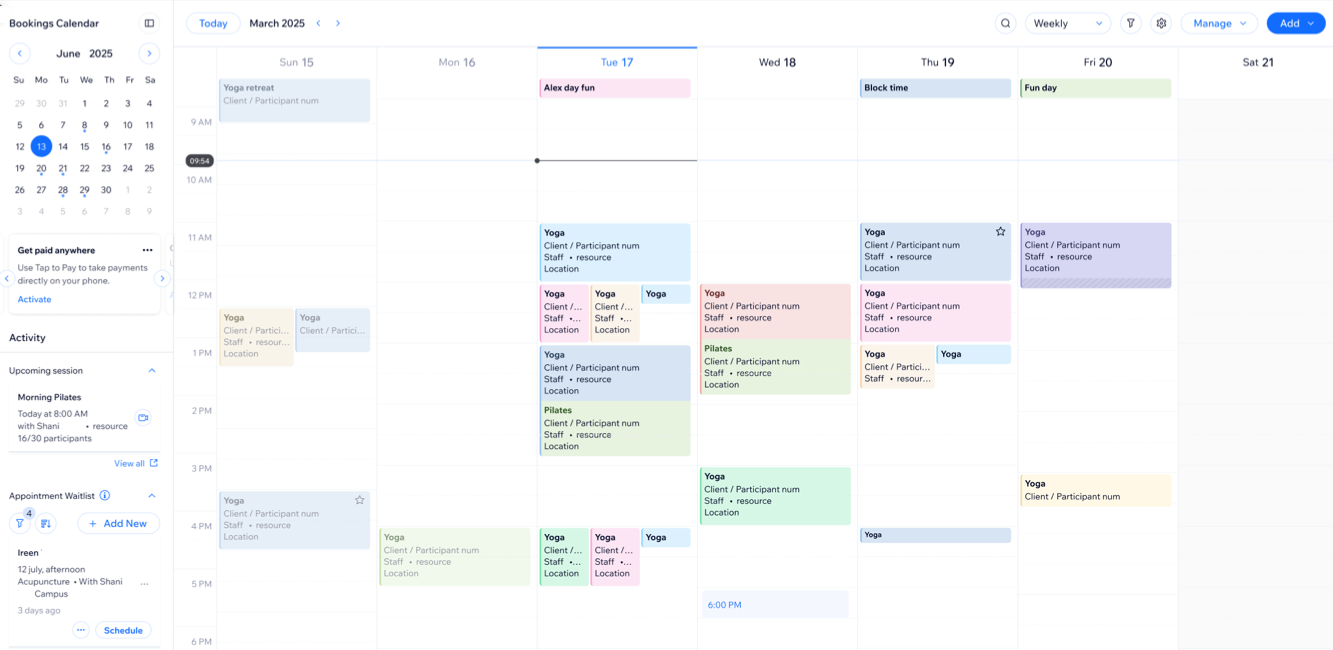
कैलेंडर व्यू कस्टमाइज करें
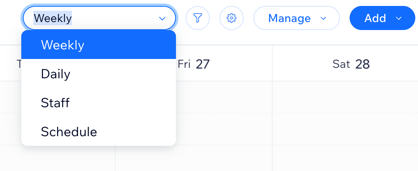
आप अपनी जरूरतों के हिसाब से बुकिंग कैलेंडर का व्यू बदल सकते हैं। पूरे सप्ताह या किसी खास तारीख का शेड्यूल देखें, जिसमें सभी खाली टाइम स्लॉट भी शामिल हैं। आप किसी एक दिन के सभी सेशन की पूरी लिस्ट या हर स्टाफ़ मेंबर की आने वाली बुकिंग्स भी देख सकते हैं।
इनमें से कोई व्यू चुनें:
- हर सप्ताह: चुने गए सप्ताह का पूरा कैलेंडर देखें, जिसमें सभी सेशन और खाली टाइम स्लॉट शामिल हैं।
- डेली: चुनी गई तारीख का शेड्यूल देखें, जिसमें सभी खाली टाइम स्लॉट शामिल हैं।
- स्टाफ़: चुनी गई तारीख के आने वाले सेशन देखें। सेशन को जिम्मेदार स्टाफ़ मेंबर के आधार पर कॉलम में सॉर्ट किया जाता है।
- शेड्यूल: चुनी गई तारीख के सेशन की लिस्ट देखें, जिसमें समय, टाइप, प्रतिभागियों की संख्या, जिम्मेदार स्टाफ़ मेंबर और लोकेशन शामिल हैं।
ध्यान दें:
हर सप्ताह,
डेली और
स्टाफ़ व्यू में, कैलेंडर के ऊपर पूरे दिन का एक सेक्शन फिक्स्ड रो के रूप में दिखाई देता है। इस रो में पूरे दिन के इवेंट और 24 घंटे से ज्यादा चलने वाले इवेंट दिखाई देते हैं। कनेक्ट किए गए Google कैलेंडर से सिंक हुए पूरे दिन के इवेंट भी इस सेक्शन में दिखाई देते हैं।
कैलेंडर डिस्प्ले कस्टमाइज करें
कैलेंडर के ऊपर मौजूद
सेटिंग्स आइकन
 पर क्लिक करें और उपलब्ध ऑप्शन से तय करें कि आपका बुकिंग कैलेंडर कैसे दिखाई देगा। कैलेंडर में सेशन के बीच अपनी पसंद की स्पेसिंग चुनें, अपॉइंटमेंट को क्लाइंट या सर्विस के नाम के हिसाब से दिखाएं और इवेंट को सर्विस या स्टाफ़ मेंबर के आधार पर कलर कोड करें।
पर क्लिक करें और उपलब्ध ऑप्शन से तय करें कि आपका बुकिंग कैलेंडर कैसे दिखाई देगा। कैलेंडर में सेशन के बीच अपनी पसंद की स्पेसिंग चुनें, अपॉइंटमेंट को क्लाइंट या सर्विस के नाम के हिसाब से दिखाएं और इवेंट को सर्विस या स्टाफ़ मेंबर के आधार पर कलर कोड करें। 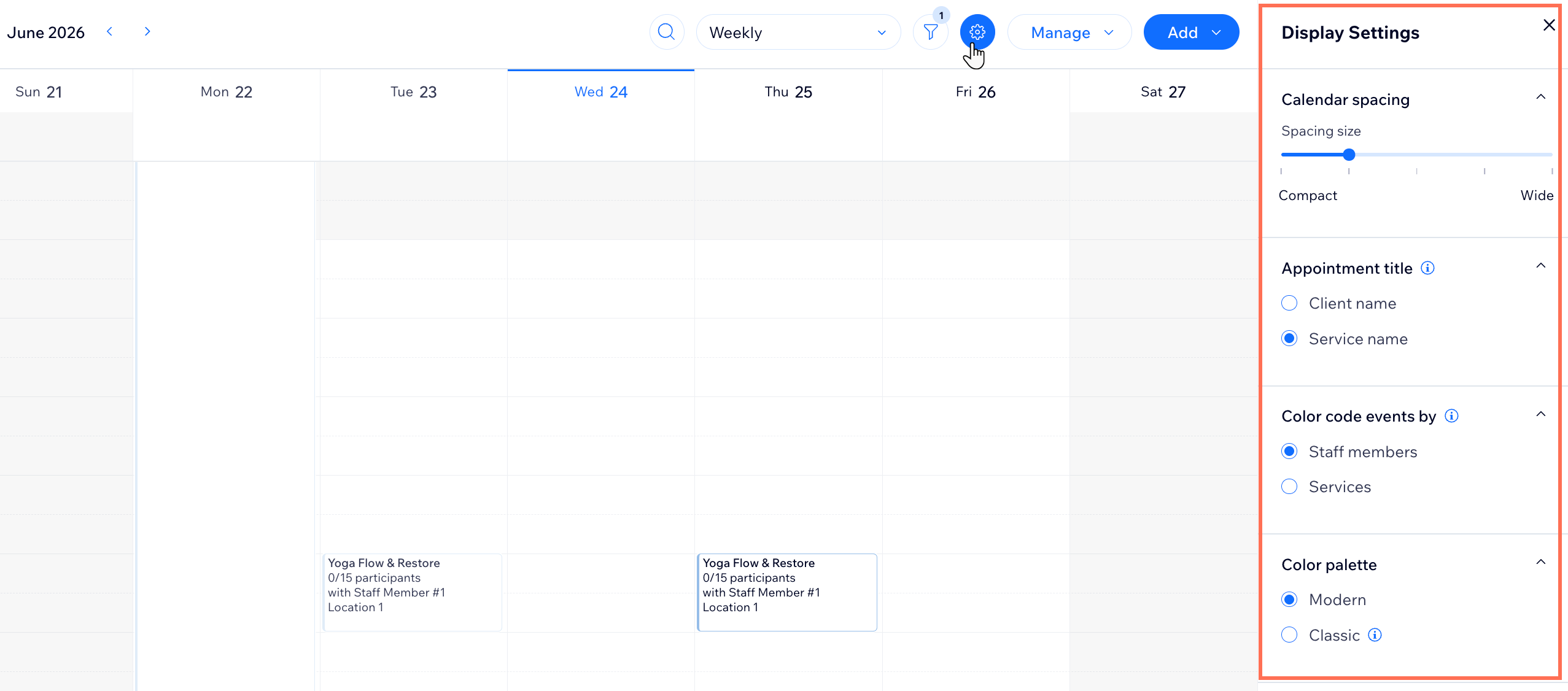
आप यह भी तय कर सकते हैं कि कैलेंडर व्यू में वीकेंड दिखाए जाएं या नहीं। साथ ही, कैलेंडर का टाइम जोन अपनी साइट सेटिंग्स के अनुसार एडजस्ट कर सकते हैं। इन ऑप्शन का इस्तेमाल करने से रोजाना के सेशन मैनेज करना आसान होता है और आप अपना शेड्यूल बेहतर तरीके से व्यवस्थित कर सकते हैं।
अपना कैलेंडर सर्च और फ़िल्टर करें
अपनी जरूरत की जानकारी जल्दी ढूंढने के लिए, कैलेंडर में सर्च, फ़िल्टर और रंगों का इस्तेमाल करें। आप सर्विस, स्टाफ़ मेंबर, लोकेशन, सेशन की उपलब्धता वगैरह के आधार पर
अपना कैलेंडर फ़िल्टर कर सकते हैं। किसी खास सेशन को नाम से ढूंढने के लिए, कैलेंडर के ऊपर मौजूद
सर्च करें आइकन
 पर भी क्लिक कर सकते हैं। ऐसा करने से आप उपलब्धता देख सकते हैं, शेड्यूल में बदलाव मैनेज कर सकते हैं और अपनी जरूरत के सेशन पर फोकस कर सकते हैं।
पर भी क्लिक कर सकते हैं। ऐसा करने से आप उपलब्धता देख सकते हैं, शेड्यूल में बदलाव मैनेज कर सकते हैं और अपनी जरूरत के सेशन पर फोकस कर सकते हैं। अपनी डिस्प्ले सेटिंग्स में, आप सेशन को स्टाफ़ मेंबर या सर्विस टाइप के आधार पर कलर कोड कर सकते हैं। रंग सेट करने के लिए,
फ़िल्टर करें आइकन
 पर क्लिक करें। फिर नाम पर होवर करें और स्टाफ़ या सर्विस के नाम के आगे मौजूद
मोर ऐक्शंस आइकन
पर क्लिक करें। फिर नाम पर होवर करें और स्टाफ़ या सर्विस के नाम के आगे मौजूद
मोर ऐक्शंस आइकन
 पर क्लिक करके रंग चुनें। रंगों का इस्तेमाल करने से आप एक नजर में अपना कैलेंडर स्कैन कर सकते हैं और पहचान सकते हैं कि हर सेशन किस स्टाफ़ या सर्विस से जुड़ा है।
पर क्लिक करें। फिर नाम पर होवर करें और स्टाफ़ या सर्विस के नाम के आगे मौजूद
मोर ऐक्शंस आइकन
पर क्लिक करके रंग चुनें। रंगों का इस्तेमाल करने से आप एक नजर में अपना कैलेंडर स्कैन कर सकते हैं और पहचान सकते हैं कि हर सेशन किस स्टाफ़ या सर्विस से जुड़ा है। 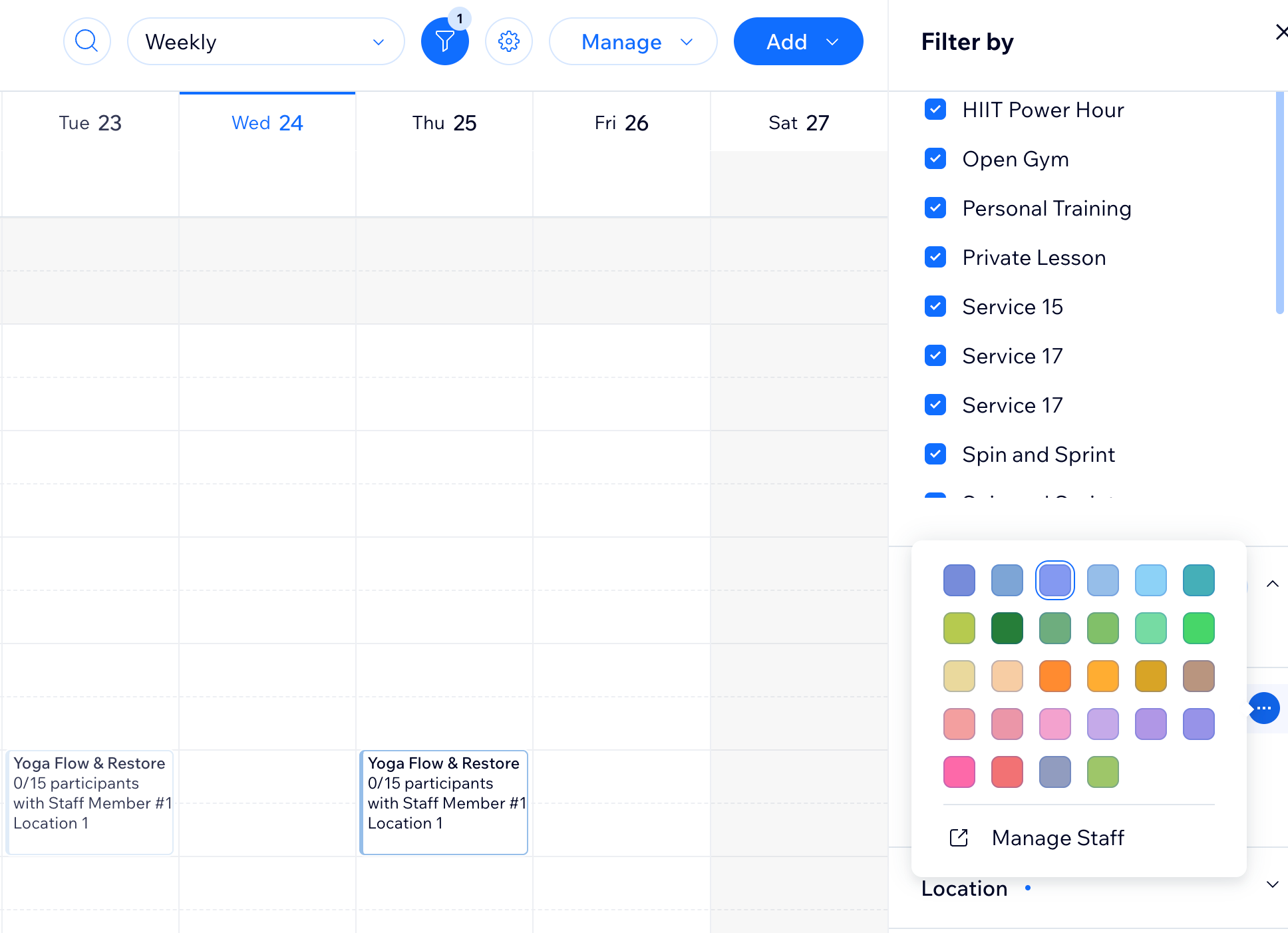
टिप:
अपनी डिस्प्ले सेटिंग्स में, आप अपने सेशन के लिए मॉडर्न या क्लासिक कलर पैलेट चुन सकते हैं। आपका चुना गया पैलेट Wix ऐप के बुकिंग कैलेंडर पर भी लागू होता है।
अपना कलर पैलेट बदलने के लिए:
- कैलेंडर में सबसे ऊपर सेटिंग्स आइकन पर क्लिक करें।
- नीचे स्क्रॉल करके कलर पैलेट पर जाएँ और मॉडर्न या क्लासिक चुनें।
आपके बुकिंग कैलेंडर मैनेजमेंट टूल्स
अपने बिज़नेस को चलाने के लिए ज़रूरी टूल्स एक्सेस करने हेतु, बुकिंग कैलेंडर में सबसे ऊपर मैनेज पर क्लिक करें। यहाँ आप अपनी सेवाएँ अपडेट कर सकते हैं, अपनी टीम के शेड्यूल मैनेज कर सकते हैं, अपना पर्सनल कैलेंडर सिंक कर सकते हैं और बुकिंग्स सेटिंग्स एडजस्ट कर सकते हैं—ये सभी विकल्प एक ही सुविधाजनक जगह पर उपलब्ध हैं। इन विकल्पों का इस्तेमाल करने से आपकी बुकिंग्स और स्टाफ़ व्यवस्थित रहते हैं।
इनके बारे में और जानें:
अपना पूरा शेड्यूल मैनेज करें
नई अपॉइंटमेंट, क्लास सेशन और कोर्स सेशन जोड़ने के लिए अपने कैलेंडर का इस्तेमाल करें। आप उस समय को ब्लॉक भी कर सकते हैं, जिसके लिए आप नहीं चाहते कि क्लाइंट ऑनलाइन बुक करें। इसके अलावा, आप नई सेवा भी बना सकते हैं। कस्टम टाइम स्लॉट के साथ सेशन बनाएँ और ड्रैग और ड्रॉप करके उन्हें आसानी से एडजस्ट करें।

इनके बारे में और जानें:
अपने क्लाइंट की अटेंडेंस और पेमेंट अपडेट करें
बुकिंग करने वाले सभी क्लाइंट की अटेंडेंस और पेमेंट स्टेटस मैनेज करें। पार्टिसिपेंट्स की लिस्ट देखने के लिए, अपने कैलेंडर में संबंधित अपॉइंटमेंट, क्लास या कोर्स चुनें।
इसके बारे में और जानें:
सेशन के लिए अटेंडेंस मार्क करना।
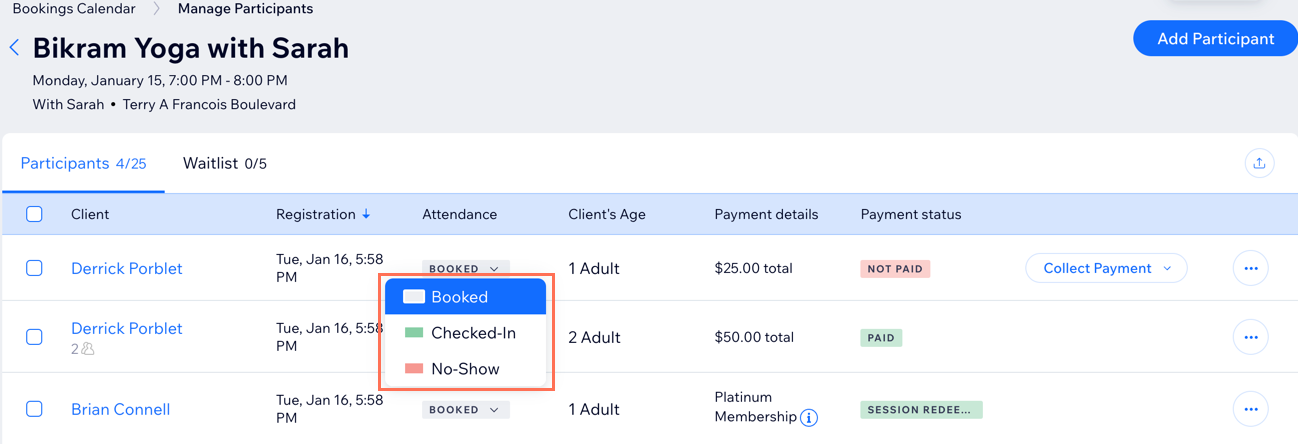
टिप:
अटेंडेंस मार्क करने से आप पेमेंट्स को ट्रैक कर सकते हैं और देख सकते हैं कि आपकी कौन-सी सेवाएँ सबसे ज़्यादा लोकप्रिय हैं। आप
रिपोर्ट्स टैब में अपनी साइट के आंकड़े देख सकते हैं।
अपने क्लाइंट की जानकारी मैनेज करें
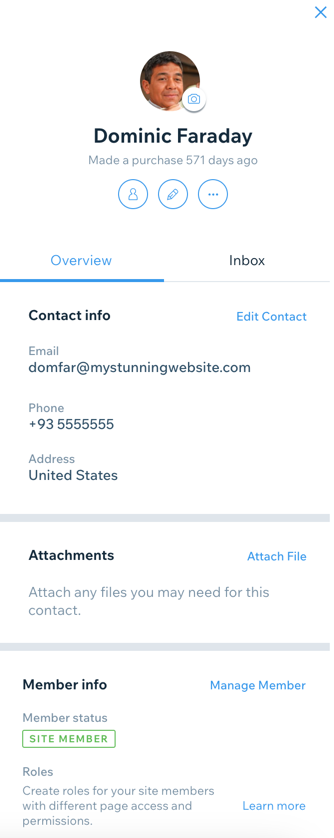
अपने कैलेंडर में मौजूद सेशन या अपॉइंटमेंट से, आप अपने सभी क्लाइंट्स के कॉन्टैक्ट कार्ड एक्सेस कर सकते हैं। वहां से आप उनकी डिटेल्स संपादित कर सकते हैं, उनके लिए सेशन बुक कर सकते हैं, मैसेज भेज सकते हैं और भी बहुत कुछ कर सकते हैं।
किसी क्लाइंट के कॉन्टैक्ट कार्ड से, आप सीधे उनके साथ चैट कर सकते हैं, उनके लिए सेशन बुक कर सकते हैं या उन्हें कूपन ऑफ़र कर सकते हैं। आप अपने क्लाइंट और उनकी प्रोग्रेस के बारे में अपने लिए नोट्स भी जोड़ सकते हैं, टास्क सेट अप कर सकते हैं, अटैचमेंट जोड़ सकते हैं (जैसे मेडिकल परमिशन फ़ॉर्म) और भी बहुत कुछ कर सकते हैं।
अपने कॉन्टैक्ट्स को
संपादित करने के बारे में और जानें।