


Wix Forms: अपनी साइट पर फॉर्म जोड़ना और सेट अप करना
Wix Forms पूरी तरह कस्टमाइज किया जा सकने वाला फॉर्म है, जिससे आप अपनी साइट के विजिटर्स की जानकारी आसानी से और स्टाइलिश तरीके से कलेक्ट कर सकते हैं। कई टेंप्लेट में से चुनें और उन्हें अपनी खास जरूरतों और पसंद के हिसाब से पूरी तरह कस्टमाइज करें।
ध्यान दें:
इस आर्टिकल में आपको बेसिक साइट फॉर्म जोड़ने और सेट अप करने का पूरा तरीका बताया गया है। इन खास विषयों के बारे में हमारे अन्य आर्टिकल देखें:
स्टेप 1 | अपनी साइट पर फॉर्म जोड़ें
अपनी साइट पर Wix Forms का इस्तेमाल शुरू करने से पहले, आपको इसे अपने एडिटर में जोड़ना होगा। आप अलग-अलग टेंप्लेट में से चुन सकते हैं। हर टेंप्लेट को इस तरह डिजाइन किया गया है कि आपका फॉर्म बेहतर दिखे और यूजर डेटा सबसे अच्छे तरीके से कलेक्ट हो सके।
मैं कैसे पता करूं कि मैं पुराने Wix Forms का इस्तेमाल कर रहा हूं या नए Wix Forms का?
पुराने और नए Wix Forms के बीच का अंतर समझने के लिए, यह आर्टिकल देखें।
न्यू फॉर्म्स
ओल्ड फॉर्म्स
- अपने एडिटर पर जाएं।
- ऐड एलिमेंट्स
 पर क्लिक करें।
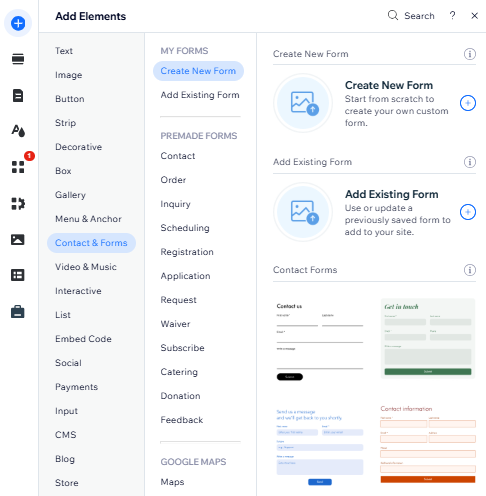
 - कॉन्टैक्ट और फॉर्म्स पर क्लिक करें।
- क्रिएट न्यू फॉर्म पर क्लिक करें और फॉर्म एलिमेंट को पेज पर ड्रैग करें।
टिप: आप प्रीमेड फॉर्म्स सेक्शन से भी कोई फॉर्म चुन सकते हैं।
टिप:
आप एक क्लिक से अपनी साइट के हर पेज पर अपना फॉर्म दिखा सकते हैं। फॉर्म को सभी पेज पर दिखाने के लिए, संबंधित फॉर्म पर राइट-क्लिक करें और
शो ऑन ऑल पेजेस चुनें। आप इस ऑप्शन को किसी भी समय डिसेबल कर सकते हैं। ऐसा करने से फॉर्म दूसरे पेजों से हट जाएगा।
स्टेप 2 | अपने फॉर्म में फील्ड ऐड करें
फॉर्म को अपनी साइट पर ऐड करने के बाद, अपनी जरूरत के मुताबिक जानकारी इकट्ठा करने के लिए फॉर्म फील्ड का इस्तेमाल करें। बदलती जरूरतों के हिसाब से अपने फॉर्म को कस्टमाइज करने के लिए, आप किसी भी समय फील्ड ऐड या रिमूव कर सकते हैं।
नए फॉर्म
पुराने फॉर्म
- एडिटर में फॉर्म पर क्लिक करें।
- फॉर्म बिल्डर खोलने के लिए, एडिट फॉर्म पर क्लिक करें।
- उपलब्ध ऑप्शन का इस्तेमाल करके अपने फॉर्म फील्ड मैनेज करें
मौजूदा फील्ड एडिट करें
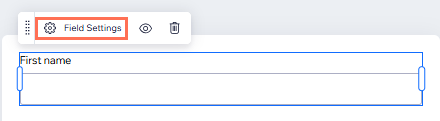
नया फील्ड ऐड करें
 पर क्लिक करें।
फील्ड रिमूव करें
 पर क्लिक करें।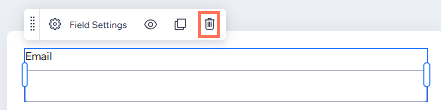
फील्ड डुप्लिकेट करें
 आइकन पर क्लिक करें।
ध्यान दें:
नए Wix Forms में अब ऐड किया जा सकने वाला reCAPTCHA फील्ड शामिल नहीं है, क्योंकि इनमें reCAPTCHA सहित बिल्ट-इन स्पैम फिल्टर पहले से मौजूद हैं। स्टेप 3 में अपनी स्पैम फिल्टर सेटिंग्स एडजस्ट करने का तरीका जानें।
स्टेप 3 | अपने फॉर्म की सेटिंग्स एडिट करके सेव करें
अपने फॉर्म की सेटिंग्स एडजस्ट करें, ताकि वह आपकी जरूरत के मुताबिक दिखे और काम करे।
न्यू फ़ॉर्म्स
ओल्ड फ़ॉर्म्स
- एडिटर में फॉर्म पर क्लिक करें।
- चुनें कि आगे क्या करना है:
फॉर्म की डिजाइन और लेआउट सेटिंग्स कस्टमाइज करें
फॉर्म को नाम दें

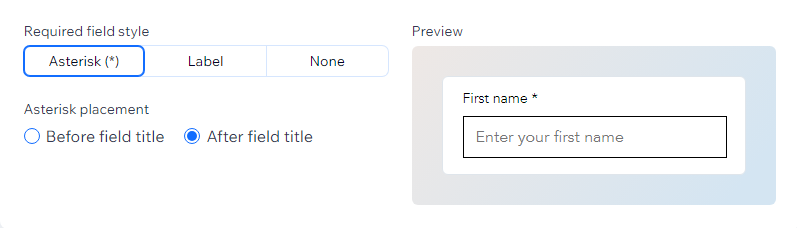
रिक्वायर्ड फील्ड स्टाइल एडिट करें
कन्फर्मेशन मैसेज एडिट करें
अपना स्पैम फिल्टर एडजस्ट करें

साइट मेंबर डिटेल्स एडजस्ट करें
फॉर्म के लिए रूल्स और/या अतिरिक्त पेज बनाएं
मोबाइल डिवाइस के लिए फील्ड की पोजिशन एडिट करें

फॉर्म की मोबाइल डिजाइन और लेआउट सेटिंग्स कस्टमाइज करें
 पर क्लिक करें।
एफ़एक्यू
ज़्यादा जानकारी के लिए नीचे दिए गए किसी सवाल पर क्लिक करें।
मैं किसी फॉर्म को कैसे टेस्ट करूं?
मैं अपनी साइट पर कितने फॉर्म जोड़ सकता हूं?
क्या मैं अपने फॉर्म का टाइम जोन देख सकता हूं?
मैं अपने फॉर्म में कॉलम कैसे जोड़ूं?

किसी फॉर्म के लिए ईमेल नोटिफिकेशन कैसे सेट करें?
 पर क्लिक करें।
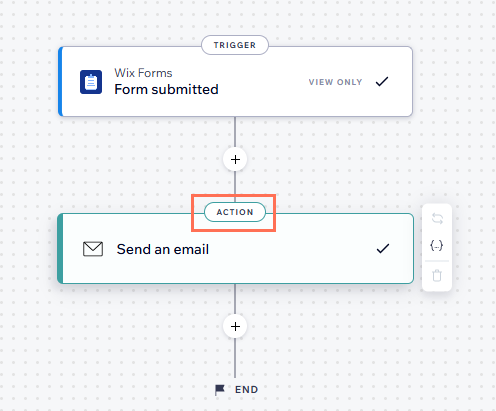 पर क्लिक करें।
क्या मैं एक साथ कई फॉर्म फील्ड्स में बदलाव अप्लाई कर सकता हूं?
क्या मैं अपने फॉर्म्स को ट्रांसलेट कर सकता हूं?
मैंने अपना फॉर्म ट्रांसलेट किया, लेकिन डेट फील्ड में महीनों के नाम नहीं बदले। ऐसा क्यों हुआ?