


Wix फ़ॉर्म्स: सिग्नेचर फ़ील्ड जोड़ना
सिग्नेचर फ़ील्ड की मदद से विज़िटर फ़ॉर्म सबमिट करने से पहले इलेक्ट्रॉनिक तरीके से साइन कर सकते हैं। सिग्नेचर फ़ील्ड हेल्थ वेवर, रजिस्ट्रेशन फ़ॉर्म और एप्लिकेशन फ़ॉर्म के लिए उपयोगी होते हैं। सभी सिग्नेचर आपके फ़ॉर्म सबमिशन डैशबोर्ड में सेव होते हैं।
ज़रूरी:
सिग्नेचर फ़ील्ड एक प्रीमियम फ़ीचर है।
Wix फ़ॉर्म्स अपग्रेड करने के बारे में और जानें।

महत्वपूर्ण कानूनी जानकारी:
इलेक्ट्रॉनिक हस्ताक्षरों की कानूनी मान्यता के लिए देश के आंतरिक कानूनों/विनियमों के अनुसार अलग और अतिरिक्त आवश्यकताएं हो सकती हैं। स्थानीय कानूनों के अनुसार यह सुनिश्चित करें कि आप पर कौन-सी आवश्यकताएं लागू होती हैं।
साइट फ़ॉर्म में सिग्नेचर फ़ील्ड जोड़ने के लिए:
नए फ़ॉर्म्स
पुराने फ़ॉर्म्स
- अपने एडिटर में संबंधित फ़ॉर्म पर क्लिक करें।
- फ़ॉर्म बिल्डर खोलने के लिए एडिट फ़ॉर्म पर क्लिक करें।
- बिल्डर की बाईं ओर मौजूद ऐड
 पर क्लिक करें।
 - जनरल पर क्लिक करें।
- सिग्नेचर पर क्लिक करें और फ़ॉर्म एलिमेंट को ड्रैग करके पेज पर छोड़ें।
- अपने फ़ॉर्म में हाल ही में जोड़े गए फ़ील्ड पर क्लिक करें, फिर सेटिंग्स पर क्लिक करें।
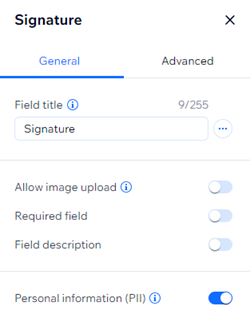
- नीचे दिए गए कस्टमाइज़ेशन ऑप्शन में से चुनें:
- फ़ील्ड टाइटल: एक छोटा टाइटल दें, जिससे लोगों को पता चले कि इस फ़ील्ड में उनसे क्या जानकारी मांगी जा रही है।
- इमेज अपलोड की अनुमति दें: लोगों को माउस या ट्रैकपैड से साइन करने के बजाय अपने सिग्नेचर की इमेज अपलोड करने की अनुमति देने के लिए टॉगल चालू करें।
- ज़रूरी फ़ील्ड: सिग्नेचर फ़ील्ड को अनिवार्य या वैकल्पिक बनाने के लिए टॉगल चालू या बंद करें। अगर यह ज़रूरी है, तो साइट विज़िटर को फ़ॉर्म सबमिट करने से पहले साइन करना होगा।
- फ़ील्ड डिस्क्रिप्शन: अगर आपके फ़ॉर्म के लिए अतिरिक्त जानकारी की ज़रूरत है, तो फ़ील्ड डिस्क्रिप्शन जोड़ें। उदाहरण के लिए, हेल्थ वेवर फ़ॉर्म के नियम और शर्तें या अतिरिक्त कानूनी जानकारी।
- व्यक्तिगत जानकारी (PII): पते और पासपोर्ट की जानकारी जैसी व्यक्तिगत रूप से पहचान योग्य जानकारी (PII) को सुरक्षा की एक अतिरिक्त लेयर से सुरक्षित रखें।
जानकारी के लिए:
- फ़ॉर्म सबमिट होने के बाद, विज़िटर के सिग्नेचर की प्रीव्यू इमेज आपकी फ़ॉर्म सबमिशन टेबल में दिखाई देगी। आप टेबल का कॉन्टेंट डाउनलोड कर सकते हैं, लेकिन PDF में सिग्नेचर की इमेज के बिना सिर्फ़ “हस्ताक्षरित” दिखाई देगा।
- फ़ॉर्म फ़ील्ड की की (key) सेटिंग्स पैनल के एडवांस्ड टैब में मिल सकती है। कोड में फ़ॉर्म फ़ील्ड को रेफ़रेंस करने के लिए इस की का इस्तेमाल करें। इसे बाद में बदला नहीं जा सकता।
मैं कैसे पता करूं कि मैं पुराने Wix फ़ॉर्म्स इस्तेमाल कर रहा हूं या नए Wix फ़ॉर्म्स?
पुराने और नए Wix फ़ॉर्म्स के बीच अंतर समझने में यह आर्टिकल आपकी मदद करेगा।