


Wix बुकिंग्स: बुकिंग्स और गूगल कैलेंडर सिंक करना
अपने Wix बुकिंग कैलेंडर को अपने पर्सनल गूगल कैलेंडर के साथ सिंक करने से आप अपने बिज़नेस अपॉइंटमेंट और पर्सनल इवेंट्स एक ही जगह देख सकते हैं।
अपने स्टाफ़ मेंबर्स को उनके कैलेंडर सिंक करने के लिए इनवाइट करें। ऐसा करने से वे काम और पर्सनल अपॉइंटमेंट के बीच डबल-बुकिंग से बच सकते हैं।
ज़रूरी जानकारी:
कैलेंडर सिंक करने से पहले, हमारा सुझाव है कि आप इसके काम करने के तरीके से जुड़ी यह ज़रूरी जानकारी पढ़ें।
वीडियो ट्यूटोरियल
यह वीडियो ट्यूटोरियल देखें या पूरा आर्टिकल पढ़ने के लिए नीचे स्क्रॉल करें।
अपना बुकिंग कैलेंडर और गूगल कैलेंडर सिंक करना
जब आप अपना गूगल कैलेंडर और बुकिंग कैलेंडर सिंक करते हैं, तो सभी क्लास और कोर्स सेशन दोनों कैलेंडर में दिखाई देते हैं। साथ ही, आपके गूगल कैलेंडर के पर्सनल अपॉइंटमेंट आपके बुकिंग कैलेंडर में उस समय को ब्लॉक कर देते हैं, ताकि कोई ओवरलैप न हो।
शुरू करने से पहले:
अपने गूगल कैलेंडर को Wix बुकिंग्स के साथ सिंक करने के लिए, पक्का करें कि आपने अपनी साइट अपग्रेड की है।
अपना बुकिंग कैलेंडर और गूगल कैलेंडर सिंक करने के लिए:
- अपनी साइट के डैशबोर्ड में बुकिंग कैलेंडर पर जाएं।
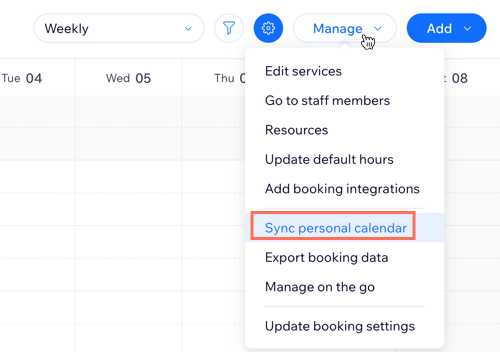
- सबसे ऊपर मैनेज पर क्लिक करें।
- सिंक पर्सनल कैलेंडर पर क्लिक करें।
- गूगल कैलेंडर के आगे सिंक पर क्लिक करें।
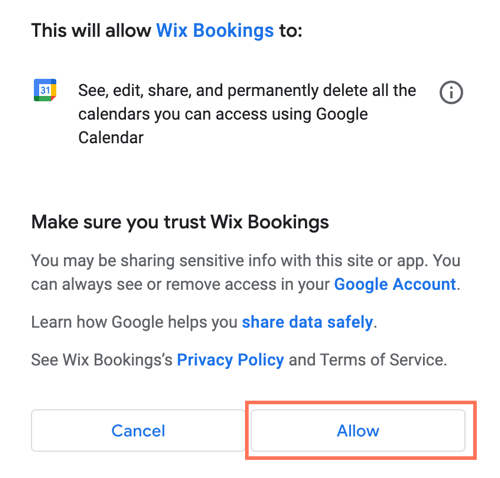
- (ज़रूरत होने पर) वह गूगल अकाउंट चुनें जिसे आप कनेक्ट करना चाहते हैं। इसके बाद, अलाउ पर क्लिक करें, ताकि Wix बुकिंग्स आपके गूगल अकाउंट को एक्सेस कर सके।
- (ज़रूरत होने पर) वह स्टाफ़ अकाउंट चुनें जिसे आप अपने पर्सनल अकाउंट से कनेक्ट करना चाहते हैं। इसके बाद, कनेक्ट योर अकाउंट पर क्लिक करें।
- इन विकल्पों का इस्तेमाल करके अपनी सिंक सेटिंग्स कस्टमाइज़ करें:
- इंपोर्ट गूगल कैलेंडर इवेंट्स: अपने गूगल कैलेंडर के इवेंट्स को बुकिंग कैलेंडर में इंपोर्ट करने और उस समय की उपलब्धता ब्लॉक करने के लिए टॉगल चालू करें। ऑल-डे इवेंट्स इंपोर्ट नहीं किए जाएंगे। इंपोर्ट किए गए इवेंट्स को 'बिज़ी' के तौर पर मार्क करने के लिए, शो इंपोर्टेड इवेंट्स ऐज़ 'बिज़ी' ऑन माय बुकिंग कैलेंडर व्यू चेकबॉक्स चुनें।
- एक्सपोर्ट बुकिंग कैलेंडर इवेंट्स: अपनी बुकिंग्स को गूगल कैलेंडर पर दिखाने के लिए टॉगल चालू करें।
- सेव पर क्लिक करें।
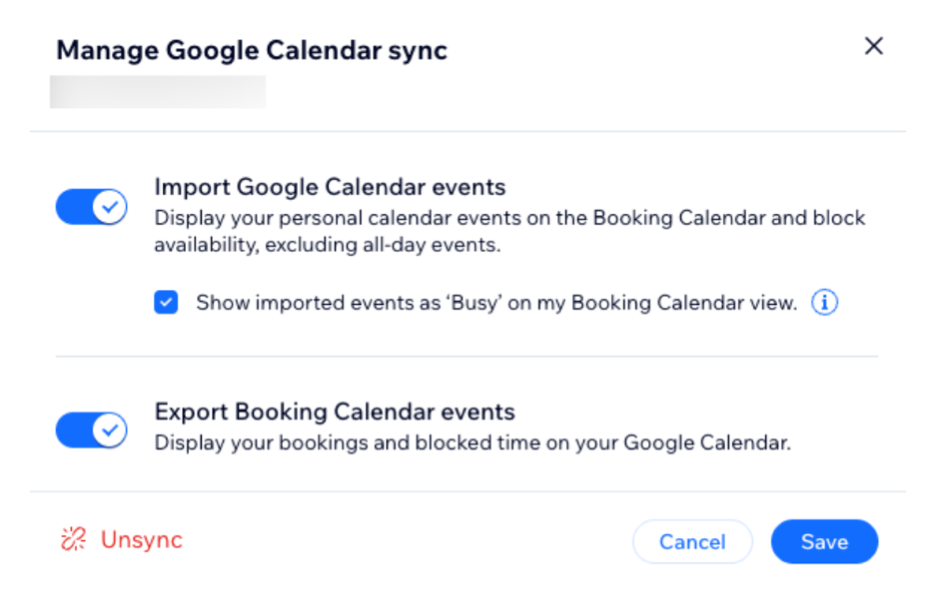
Google कैलेंडर से पिछली और आने वाली सभी बुकिंग्स सेशन हटाने के लिए, अनसिंक पर क्लिक करें। इससे सभी Google इवेंट भी आपके बुकिंग कैलेंडर से हट जाएंगे।
अपने स्टाफ़ को उनके कैलेंडर सिंक करने के लिए इनवाइट करना
शेड्यूलिंग में टकराव से बचने के लिए, अपने स्टाफ़ को उनके कैलेंडर सिंक करने के लिए इनवाइट करें। केवल रजिस्टर्ड स्टाफ़ मेंबर ही अपना कैलेंडर सिंक कर सकते हैं। पक्का करें कि आपने अपने स्टाफ़ को ज़रूरी परमिशन दी हैं। इसके बाद, आपके स्टाफ़ मेंबर को एक इनवाइट ईमेल मिलेगा, जिसमें वे अपने कैलेंडर सिंक करने के लिए क्लिक कर सकते हैं। स्टाफ़ टैब में उनका कार्ड अपडेट होकर दिखाएगा कि उन्होंने अपना Google कैलेंडर सिंक कर लिया है।
आपके स्टाफ़ मेंबर के प्राइवेट अपॉइंटमेंट Wix बुकिंग्स में दिखाई नहीं देंगे। इसके बजाय, वह समय बुकिंग कैलेंडर में 'बिज़ी' दिखाई देगा।
शुरू करने से पहले:
अपने स्टाफ़ मेंबर के Google कैलेंडर को Wix बुकिंग्स के साथ सिंक करने के लिए, पक्का करें कि आपने अपनी साइट अपग्रेड की है।
अपने स्टाफ़ को उनके कैलेंडर सिंक करने के लिए इनवाइट करने का तरीका:
- अपनी साइट के डैशबोर्ड में स्टाफ़ पर जाएं।
- संबंधित स्टाफ़ मेंबर पर क्लिक करें।
- इनवाइट टू सिंक कैलेंडर पर क्लिक करें।
ध्यान दें: केवल रजिस्टर्ड स्टाफ़ मेंबर ही अपना कैलेंडर सिंक कर सकते हैं। पक्का करें कि आपने अपने स्टाफ़ को ज़रूरी परमिशन दी हैं। - (ज़रूरी नहीं) अपने स्टाफ़ मेंबर को भेजे जाने वाले मैसेज को एडिट करें।
- अपने स्टाफ़ मेंबर को कैलेंडर सिंक करने के निर्देश ईमेल करने के लिए, ईमेल इनवाइट पर क्लिक करें। आपके स्टाफ़ मेंबर के ईमेल में दिए गए इनवाइट लिंक पर क्लिक करने के बाद, उनके कैलेंडर सिंक हो जाएंगे।
Google कैलेंडर सिंक से जुड़ी समस्याएं ठीक करना
अगर आपके Google कैलेंडर के इवेंट Wix में दिखाई नहीं दे रहे हैं या Wix के इवेंट Google कैलेंडर में दिखाई नहीं दे रहे हैं, तो नीचे दिए गए स्टेप्स फ़ॉलो करें:
स्टेप 1 | Google अकाउंट कन्फ़र्म करें।
 पर होवर करें।

स्टेप 2 | चेक करें कि इवेंट आपके किस Google कैलेंडर में दिखाई देता है

स्टेप 3 | आपके इस्तेमाल किए जाने वाले थर्ड-पार्टी ऐप्स चेक करें
स्टेप 4 | पक्का करें कि इवेंट ऑल-डे इवेंट नहीं है

अक्सर पूछे जाने वाले सवाल
हम आपके सभी सवालों में मदद करने के लिए यहां हैं। ज़्यादा जानकारी के लिए, नीचे दिए गए किसी सवाल पर क्लिक करें।
आप Wix बुकिंग्स के साथ कौन-सा Google कैलेंडर सिंक कर सकते हैं?

कैलेंडर सिंक होने के बाद क्या होता है?
क्या Google के 'ऑल डे' इवेंट मेरे बुकिंग कैलेंडर में दिखाई देते हैं?

Google कैलेंडर के अपॉइंटमेंट Wix में कैसे दिखाई देते हैं?