


Wix बुकिंग्स: पर्सनल कैलेंडर को Wix बुकिंग्स के साथ सिंक करना
अपने बिज़नेस और सेशन मैनेज करने के लिए, अपने बुकिंग कैलेंडर को पर्सनल कैलेंडर के साथ सिंक करें। कैलेंडर सिंक करने से आप डबल बुकिंग से बच सकते हैं और हर सप्ताह देख सकते हैं कि आप और आपका स्टाफ़ सेशन लेने के लिए कब उपलब्ध नहीं हैं।
शुरू करने से पहले:
अपने पर्सनल कैलेंडर को Wix बुकिंग्स के साथ सिंक करने के लिए, ध्यान रखें कि आप
अपनी साइट अपग्रेड करें।
सिंक किए गए कैलेंडर के फ़ायदे अपने स्टाफ़ के साथ शेयर करें
साइट ओनर के तौर पर, आप अपना कैलेंडर सिंक कर सकते हैं और
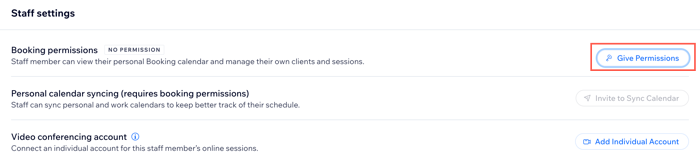
अपने स्टाफ़ को उनके पर्सनल कैलेंडर सिंक करने के लिए इनवाइट कर सकते हैं। ऐसा करने से हर सप्ताह सभी के कैलेंडर अप टू डेट रहते हैं। किसी स्टाफ़ मेंबर को उसका पर्सनल कैलेंडर सिंक करने के लिए इनवाइट करने से पहले, ध्यान रखें कि आपने उसे संबंधित बुकिंग परमिशन दी हों।
डबल बुकिंग रोकें
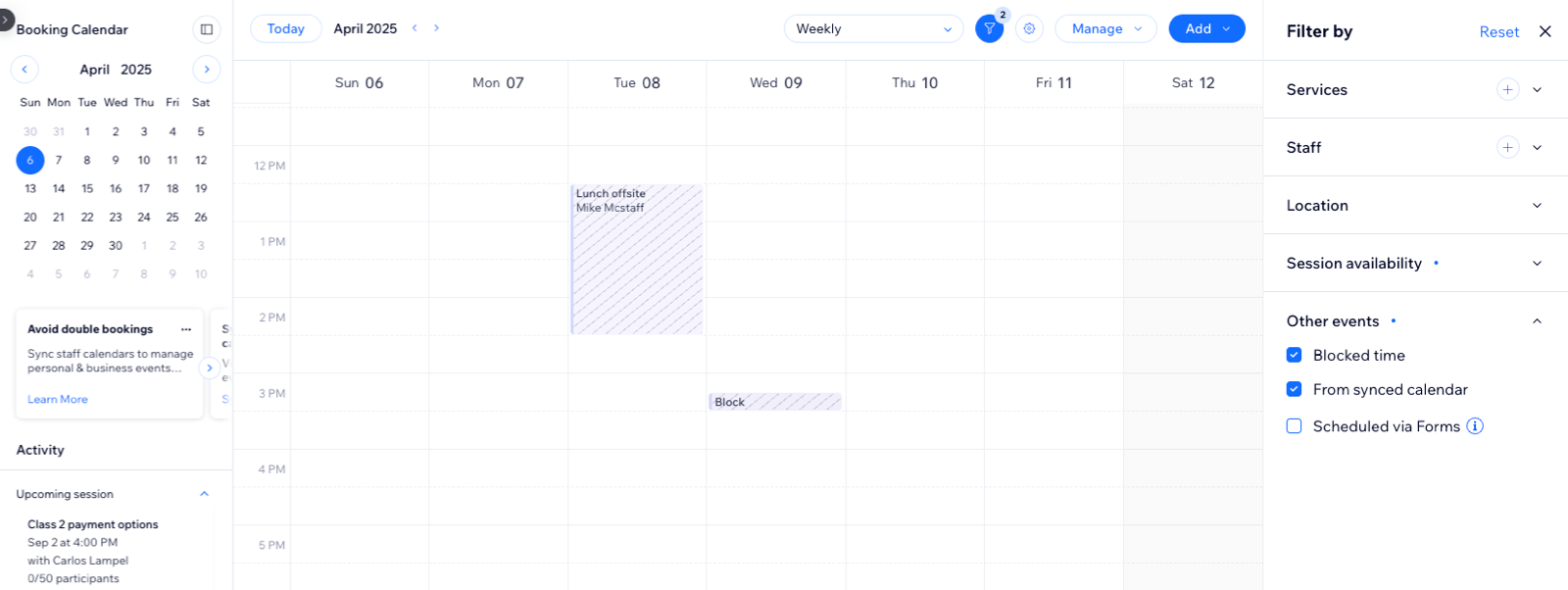
सिंक किए गए कैलेंडर आपस में कनेक्ट होकर जानकारी शेयर करते हैं, जिससे आने वाले सप्ताह और माह प्लान करना आसान हो जाता है।
किसी पर्सनल कैलेंडर को बुकिंग कैलेंडर के साथ सिंक करने पर, सभी मीटिंग दोनों जगह दिखाई देती हैं। इससे आपको हमेशा पता रहता है कि आप कब बिज़ी या फ़्री हैं। आपके पर्सनल कैलेंडर की मीटिंग बुकिंग कैलेंडर में ‘बिज़ी’ समय के तौर पर दिखाई दे सकती हैं या आप इवेंट की जानकारी दिखाने का विकल्प चुन सकते हैं। आपके पर्सनल इवेंट अब भी दूसरे लोगों को ‘बिज़ी’ के तौर पर दिखाई देंगे।
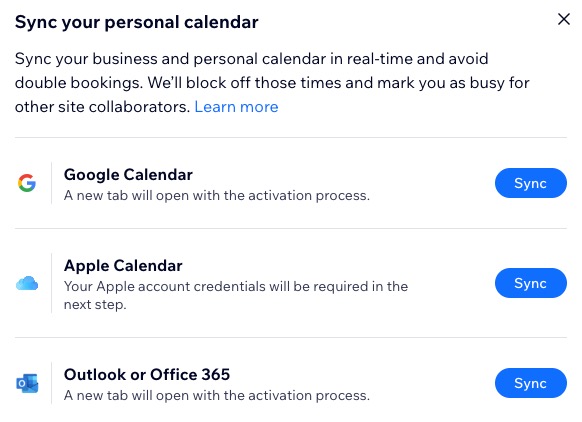
आप गूगल, माइक्रोसॉफ्ट (आउटलुक या ऑफिस 365) या ऐपल कैलेंडर में से किसी एक को Wix बुकिंग्स से कनेक्ट कर सकते हैं।
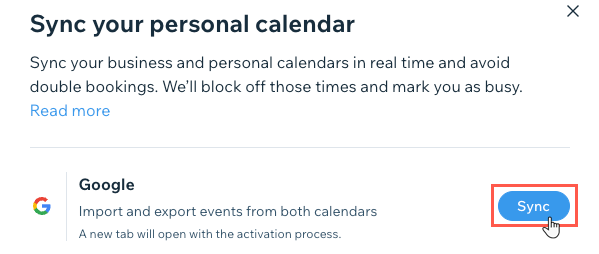
अपने गूगल कैलेंडर को Wix बुकिंग्स के साथ सिंक करें
जब आप
अपने गूगल कैलेंडर को Wix बुकिंग्स के साथ सिंक करते हैं, तो कनेक्ट किए गए स्टाफ़ मेंबर को असाइन किए गए सेशन ही उस एक्सटर्नल कैलेंडर के साथ सिंक होते हैं। दूसरे स्टाफ़ मेंबर को असाइन किए गए सेशन उसमें दिखाई नहीं देते। एक्सटर्नल कैलेंडर में मौजूद पर्सनल अपॉइंटमेंट Wix बुकिंग्स में उस समय की उपलब्धता ब्लॉक कर देते हैं—यह टू-वे सिंक है।
आपके पर्सनल कैलेंडर में दिखाई देने वाली जानकारी इस बात पर निर्भर करती है कि क्लाइंट किस तरह की सर्विस बुक करता है:
- अपॉइंटमेंट्स: आप अपनी आने वाली सर्विस से जुड़ी सभी ज़रूरी जानकारी देख सकते हैं: सर्विस का नाम, पता, कस्टमर का नाम और कॉन्टैक्ट की जानकारी, और सर्विस देने वाले स्टाफ़ मेंबर का नाम।
- क्लासेज और कोर्स आपके पर्सनल कैलेंडर में क्लास या कोर्स का नाम दिखाई देता है (ऐपल कैलेंडर को छोड़कर)। भले ही किसी ने सेशन बुक न किया हो, क्लासेज और कोर्स फिर भी आपके पर्सनल कैलेंडर में दिखाई देते हैं।
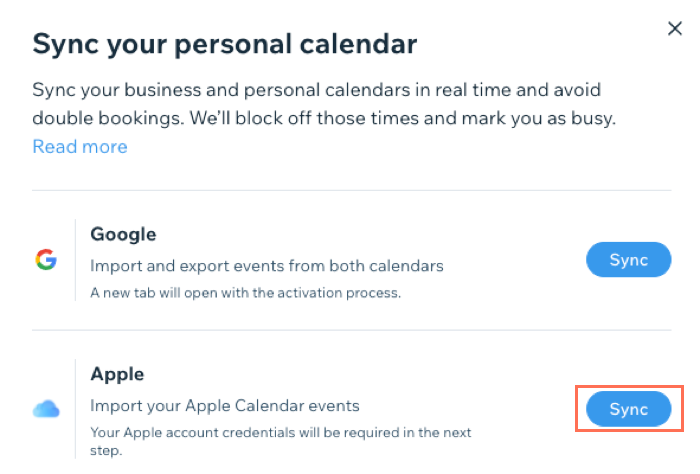
अपने ऐपल कैलेंडर को Wix बुकिंग्स के साथ सिंक करें
जब आप
Wix बुकिंग्स को अपने ऐपल कैलेंडर (iCal) के साथ सिंक करते हैं, तो आप अपने पर्सनल अपॉइंटमेंट और बिज़नेस सेशन एक ही जगह देख सकते हैं।
आप ऐपल कैलेंडर से आने वाले पर्सनल अपॉइंटमेंट अपने Wix कैलेंडर में इंपोर्ट कर सकते हैं। आप अपने Wix कैलेंडर से आने वाले बुकिंग्स सेशन भी ऐपल कैलेंडर में इंपोर्ट कर सकते हैं।
अपने Wix कैलेंडर को ऐपल कैलेंडर के साथ सिंक करने के लिए, ऐपल आपसे एक खास तरह का पासवर्ड बनाने को कहता है।
ऐप-स्पेसिफिक पासवर्ड क्या होता है?
अपने माइक्रोसॉफ्ट कैलेंडर को Wix बुकिंग्स के साथ सिंक करें
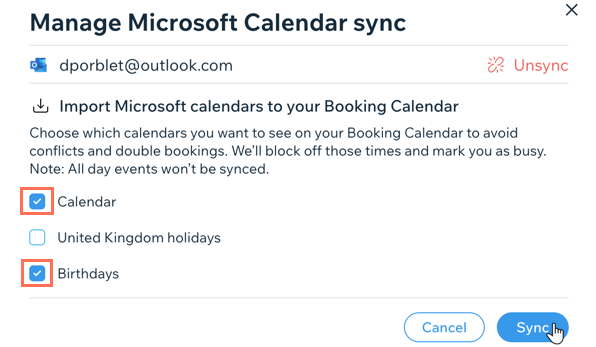
अपने बिजनेस सेशन और पर्सनल अपॉइंटमेंट एक ही जगह देखने के लिए, अपने माइक्रोसॉफ्ट कैलेंडर को सिंक करें (आउटलुक या Office365) Wix बुकिंग्स के साथ।
आप चुन सकते हैं कि सिंक में अपने कौन-से पर्सनल कैलेंडर शामिल करना चाहते हैं। ऐसा करने से आप जन्मदिन, शादी और यहां तक कि सार्वजनिक छुट्टियों के लिए भी समय ब्लॉक कर सकते हैं।
अपने Wix बुकिंग्स कैलेंडर को अपने पर्सनल कैलेंडर के साथ फिर से सिंक करें
अपने Wix बुकिंग्स कैलेंडर को अपने पर्सनल कैलेंडर (गूगल, आउटलुक या आईकैल) के साथ फिर से सिंक करने से पहले, आपको मौजूदा कनेक्शन अनसिंक करना होगा। फिर से सिंक करने से कनेक्शन रीस्टोर हो जाता है, जिससे आपकी बुकिंग्स आपके पर्सनल कैलेंडर में अपडेट होती रहती हैं।
अपने कैलेंडर को फिर से सिंक करने के लिए:
- अपनी साइट के डैशबोर्ड में बुकिंग कैलेंडर पर जाएं।
- मैनेज ड्रॉप-डाउन पर क्लिक करें और सिंक पर्सनल कैलेंडर चुनें।
- संबंधित कैलेंडर के आगे मैनेज पर क्लिक करें।
- अनसिंक पर क्लिक करें।
- कन्फर्म करने के लिए अनसिंक पर क्लिक करें।
- मैनेज ड्रॉप-डाउन पर क्लिक करें और सिंक पर्सनल कैलेंडर चुनें।
- संबंधित कैलेंडर के आगे सिंक पर क्लिक करें और नीचे दी गई संबंधित गाइड के स्टेप्स फॉलो करें:
ध्यान दें:
- आपका पिछला कैलेंडर आपके अकाउंट में रहता है, लेकिन अपडेट होना बंद हो जाता है। हमारा सुझाव है कि आप उसे डिलीट या रीनेम कर दें।
- फिर से सिंक करने पर एक नया “Wix बुकिंग्स” कैलेंडर बनता है। अगर इस नाम का कैलेंडर पहले से मौजूद है, तो Wix बढ़ी हुई संख्या वाले नाम के साथ उसका नया वर्जन बनाता है, जैसे “Wix बुकिंग्स 2”। सबसे बड़ी संख्या वाला कैलेंडर सिंक रहता है।
अक्सर पूछे जाने वाले सवाल
हम आपके सभी सवालों के जवाब देने के लिए यहां हैं। ज्यादा जानने के लिए, नीचे किसी सवाल पर क्लिक करें।
पर्सनल कैलेंडर के अपॉइंटमेंट Wix में कैसे दिखाई देते हैं?
क्या मैं ऐसा पर्सनल कैलेंडर इवेंट बना सकता हूँ जो Wix में समय ब्लॉक न करे?
मेरे पर्सनल कैलेंडर के सभी सेशन Wix में क्यों नहीं दिखते?

मेरे सिंक किए गए एक्सटर्नल कैलेंडर में सभी सेशन क्यों नहीं दिखते?
सिर्फ़ एक स्टाफ़ मेंबर के बिज़ी होने पर भी मेरा पूरा स्टाफ़ उपलब्ध नहीं क्यों दिखता?
Wix में समय ब्लॉक करने पर क्या होता है?
क्या गूगल कैलेंडर का "ऑल डे" ऑप्शन मेरे बुकिंग कैलेंडर में समय ब्लॉक करता है?

अगर मैं किसी सेशन या पर्सनल कैलेंडर इवेंट को रीशेड्यूल करूँ या हटाऊँ, तो क्या होगा?
अपने पर्सनल कैलेंडर का पासवर्ड बदलने पर क्या होता है?
कैलेंडर सिंक करना बंद करने पर क्या होता है?
क्या बफ़र टाइम मेरे पर्सनल कैलेंडर के 'बिज़ी' स्लॉट पर लागू होता है?