


Wix Bookings: अपना Apple कैलेंडर सिंक करना
अपने पर्सनल और बिजनेस अपॉइंटमेंट्स को एक ही जगह देखने के लिए Wix Bookings को अपने Apple कैलेंडर (iCal) के साथ सिंक करें। इस तरह, आप अपने शेड्यूल पर नज़र रख सकते हैं, डबल बुकिंग से बच सकते हैं और ज़रूरत पड़ने पर कवर का इंतज़ाम कर सकते हैं।
वीडियो ट्यूटोरियल
वीडियो ट्यूटोरियल देखें या नीचे स्क्रॉल करें और पूरा आर्टिकल पढ़ें।
Wix Bookings को अपने Apple कैलेंडर के साथ सिंक करना
डैशबोर्ड में बुकिंग कैलेंडर से अपने Apple कैलेंडर को Wix Bookings के साथ सिंक करें। Apple वेबसाइट पर अपना ऐप-स्पेसिफिक पासवर्ड सेट करने के लिए स्क्रीन पर दिए गए निर्देशों का पालन करना सुनिश्चित करें।
शुरू करने से पहले:
पर्सनल कैलेंडर को Wix Bookings के साथ सिंक करने के लिए सुनिश्चित करें कि आप
अपनी साइट को प्रीमियम प्लान पर अपग्रेड करें।
Wix Bookings को अपने Apple कैलेंडर के साथ सिंक करने के लिए:
- अपने साइट डैशबोर्ड में Booking Calendar पर जाएँ।
- सबसे ऊपर Manage पर क्लिक करें।
- Sync personal calendar पर क्लिक करें।
- Apple Calendar के बगल में Sync पर क्लिक करें।
- चुनें कि आगे क्या करना है:
- Generate app-specific password पर क्लिक करें, फिर नया पासवर्ड जनरेट करने के लिए निर्देशों का पालन करें। फिर पासवर्ड कॉपी करें, Wix विंडो पर वापस आएँ, और पूछे जाने पर उसे फील्ड में पेस्ट करें।
- मेरे पास पहले से एक है, I already have one पर क्लिक करें और साइन इन करें।
- Sync पर क्लिक करें।
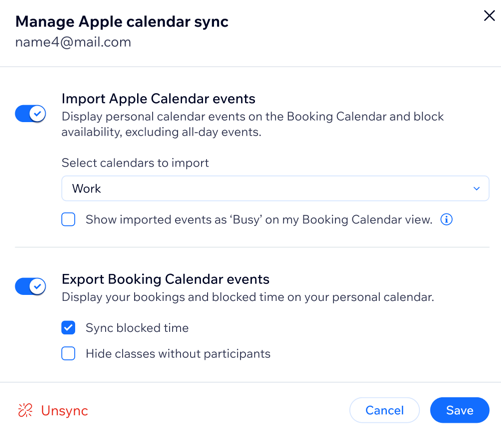
- उपलब्ध विकल्पों का उपयोग करके अपनी सिंक प्राथमिकताओं (preferences) को कस्टमाइज़ करें:
- Import Apple Calendar events: अपने बुकिंग कैलेंडर पर पर्सनल कैलेंडर इवेंट्स दिखाने और उपलब्धता ब्लॉक करने के लिए टॉगल इनेबल करें (पूरे दिन के इवेंट्स को छोड़कर)।
- Select calendars to import ड्रॉप-डाउन से इम्पोर्ट करने के लिए कैलेंडर चुनें।
- (वैकल्पिक) अपने बुकिंग कैलेंडर व्यू पर Show imported events as 'Busy' दिखाने के लिए बॉक्स को चेक करें।
नोट: इम्पोर्ट किए गए इवेंट्स अन्य साइट सहयोगियों (collaborators) को हमेशा 'Busy' (बिना किसी डिटेल के) के रूप में दिखाई देते हैं।
- Export Booking Calendar events: अपने पर्सनल कैलेंडर पर अपनी बुकिंग और ब्लॉक किया गया समय दिखाने के लिए टॉगल इनेबल करें।
- (वैकल्पिक) Sync blocked time के बॉक्स को चेक करें।
- (वैकल्पिक) Hide classes without participants के बॉक्स को चेक करें।
- Import Apple Calendar events: अपने बुकिंग कैलेंडर पर पर्सनल कैलेंडर इवेंट्स दिखाने और उपलब्धता ब्लॉक करने के लिए टॉगल इनेबल करें (पूरे दिन के इवेंट्स को छोड़कर)।
- Save पर क्लिक करें।
सिंक करने के बाद, आपके Apple Calendar के पर्सनल अपॉइंटमेंट्स अब आपके Bookings कैलेंडर में समय ब्लॉक कर देते हैं। आपके Bookings सेशन्स आपके Apple कैलेंडर में भी दिखाई देते हैं।
अक्सर पूछे जाने वाले सवाल (FAQs)
हम आपके सभी सवालों के जवाब देने के लिए यहाँ हैं। अधिक जानकारी के लिए नीचे दिए गए किसी भी सवाल पर क्लिक करें।
मेरा स्टाफ Wix Bookings को अपने Apple कैलेंडर के साथ कैसे सिंक कर सकता है?
मुझे "सिंक फेल (sync failed)" का एरर मैसेज मिला है, अब मुझे क्या करना चाहिए?
मैंने अपना iCloud अकाउंट डिलीट कर दिया है। मैं Wix Bookings के साथ दूसरा पर्सनल कैलेंडर कैसे कनेक्ट करूँ?
मैं कैलेंडर सिंक करना कैसे बंद करूँ?
 पर क्लिक करें।
Apple कैलेंडर सिंकिंग से जुड़ी समस्याओं को ठीक करना
अगर आप अपना Apple Calendar सफलतापूर्वक सिंक नहीं कर पा रहे हैं या आपको लगता है कि कुछ इवेंट्स आपके बुकिंग कैलेंडर में दिखाई नहीं दे रहे हैं, तो नीचे दिए गए स्टेप्स आज़माएँ।
स्टेप 1 | अपना ऐप-स्पेसिफिक पासवर्ड कन्फर्म करें
स्टेप 2 | iCal अकाउंट कन्फर्म करें

स्टेप 3 | चेक करें कि चुने गए कैलेंडर सही हैं

स्टेप 4 | पक्का करें कि इवेंट 'ऑल-डे इवेंट' (पूरे दिन का इवेंट) न हो
स्टेप 5 | आपके द्वारा इस्तेमाल किए जाने वाले किसी भी थर्ड-पार्टी ऐप्स को चेक करें