


Wix फ़ॉर्म्स: मल्टी-स्टेप फ़ॉर्म जोड़ना और सेट अप करना
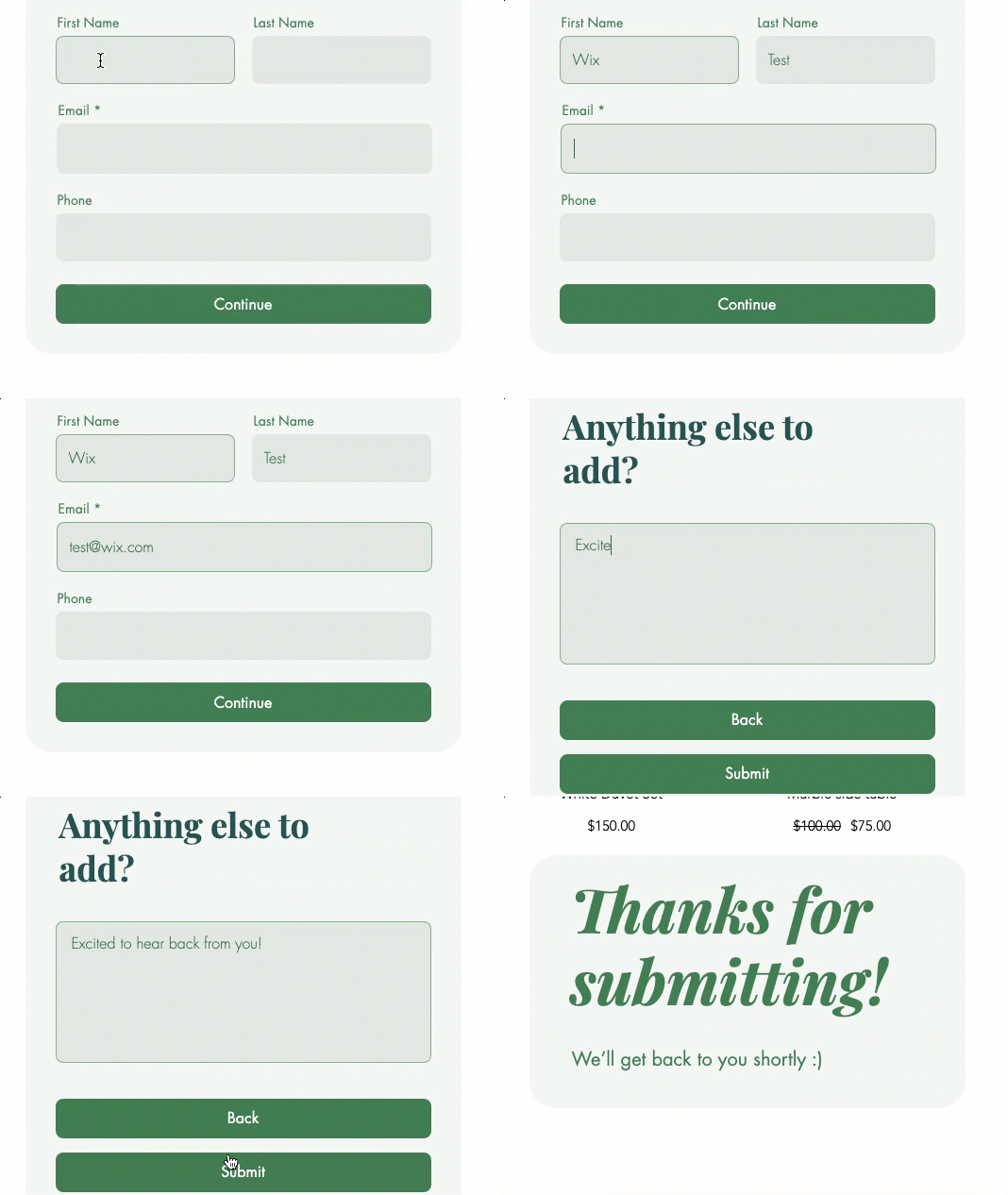
मल्टी-स्टेप फ़ॉर्म की मदद से आप साइट फ़ॉर्म की सभी जानकारी या सवालों को आसान स्टेप्स में व्यवस्थित कर सकते हैं, जिन्हें साइट विज़िटर भरते हैं। ये फ़ॉर्म जॉब ऐप्लिकेशन, इवेंट रजिस्ट्रेशन और लीड्स से जानकारी इकट्ठा करने के लिए उपयोगी हैं।
स्टेप 1 | अपनी साइट पर फ़ॉर्म जोड़ें
शुरू करने के लिए, संबंधित पृष्ठ पर फ़ॉर्म जोड़ें।
न्यू फ़ॉर्म्स
ओल्ड फ़ॉर्म्स
- एडिटर के बाईं ओर ऐड एलिमेंट्स
 पर क्लिक करें।
 - कॉन्टैक्ट और फ़ॉर्म्स पर क्लिक करें।
- क्रिएट न्यू फ़ॉर्म पर क्लिक करें और फ़ॉर्म एलिमेंट को पृष्ठ पर ड्रैग करें।
टिप: आप पहले से इंस्टॉल किए गए टेम्पलेट्स में से भी कोई फ़ॉर्म चुन सकते हैं, जिनमें कॉन्टैक्ट, सब्सक्राइब और ऑर्डर फ़ॉर्म शामिल हैं। - एडिटर में फ़ॉर्म पर क्लिक करें और फ़ॉर्म बिल्डर खोलने के लिए एडिट फ़ॉर्म पर क्लिक करें।
स्टेप 2 | अपने फ़ॉर्म के स्टेप्स कस्टमाइज़ करें
अपने ज़रूरी फ़ील्ड जोड़कर फ़ॉर्म के हर स्टेप को कस्टमाइज़ करें।
न्यू फ़ॉर्म्स
ओल्ड फ़ॉर्म्स
- अपने एडिटर में फ़ॉर्म पर क्लिक करें।
- एडिट फ़ॉर्म पर क्लिक करें।
- बाईं ओर पेजेज
 पर क्लिक करें।
 - ऐड पेज पर क्लिक करें।
- नया पेज चुनें।
- बाईं ओर ऐड पर क्लिक करें।
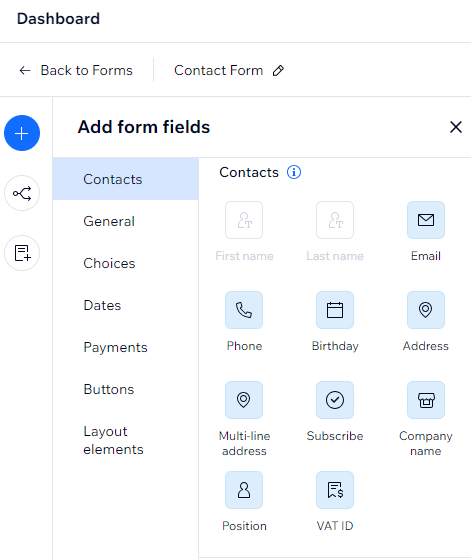
- ज़रूरी फ़ील्ड्स को अपने नए पेज पर ड्रैग करें। फ़ील्ड्स के प्रकारों में ये शामिल हैं:
- कॉन्टैक्ट फ़ील्ड्स: ऐसे फ़ील्ड्स जोड़ें जो निजी डाटा इकट्ठा करके आपकी कॉन्टैक्ट लिस्ट में सेव करते हैं।
- जनरल फ़ील्ड्स: कई चॉइस, चेकबॉक्स, ड्रॉप-डाउन और आंसर बॉक्स जैसे एलिमेंट्स जोड़ें।
- डेट फ़ील्ड्स: अपॉइंटमेंट शेड्यूल करने या समय से जुड़ी ज़रूरी पूछताछ के लिए समय और तारीख वाले फ़ील्ड्स जोड़ें।
- लेआउट एलिमेंट्स: फ़ॉर्म को व्यवस्थित करने या किसी फ़ील्ड के बारे में ज़्यादा जानकारी देने के लिए हेडर या टेक्स्ट एलिमेंट जोड़ें।
टिप:
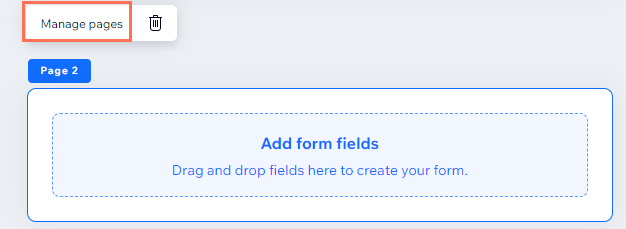
अपने फ़ॉर्म के पेज का नाम बदलने, क्रम बदलने, उसे हटाने या नए पेज जोड़ने के लिए, संबंधित पेज चुनें और
मैनेज पेजेज पर क्लिक करें।
ध्यान दें:
अपने फ़ॉर्म में और स्टेप जोड़ने के लिए,
अपनी साइट को अपग्रेड करें।
स्टेप 3 | (वैकल्पिक) अपने फ़ॉर्म की सेटिंग्स अपडेट करें
अपने मल्टी-स्टेप फ़ॉर्म की सेटिंग्स अपडेट करें, ताकि यह बिल्कुल आपकी पसंद के मुताबिक दिखे और काम करे।
नए फ़ॉर्म
पुराने फ़ॉर्म
- अपने एडिटर में फ़ॉर्म पर क्लिक करें।
- सेटिंग्स पर क्लिक करें।
- इन विकल्पों का इस्तेमाल करके अपने फ़ॉर्म की सेटिंग्स अपडेट करें:
- फ़ॉर्म: एडिट करने के लिए कोई मौजूदा फ़ॉर्म चुनें या नया फ़ॉर्म बनाएं।
- लेआउट: फ़ॉर्म की पैडिंग और स्पेसिंग एडजस्ट करें।
- डिज़ाइन: फ़ॉर्म का बैकग्राउंड, फ़ील्ड, हेडर, पैराग्राफ़ और बटन कस्टमाइज़ करें।
- मैनेज: अपने सभी फ़ॉर्म एक ही जगह पर देखें और मैनेज करें। यहां से आप यह भी चुन सकते हैं कि विज़िटर के फ़ॉर्म सबमिट करने पर किसे नोटिफ़िकेशन मिले।
आपको अपनी ज़रूरत की सेटिंग नहीं दिख रही?
अतिरिक्त सेटिंग्स के लिए, संबंधित फ़ॉर्म चुनें और
एडिट फ़ॉर्म पर क्लिक करें। आपके चुने हुए हर फ़ॉर्म फ़ील्ड के अपने अलग सेटिंग विकल्प होते हैं।