अपना ईमेल कैंपेन बनाने के बाद, उसे अपने सब्सक्राइबर्स को भेजकर लोगों तक पहुंचाएं। आप कैंपेन को बाद में भेजने के लिए शेड्यूल कर सकते हैं, तुरंत भेज सकते हैं या टेस्ट ईमेल भेज सकते हैं।
अपना कैंपेन भेजने से पहले टेस्ट ईमेल भेजना
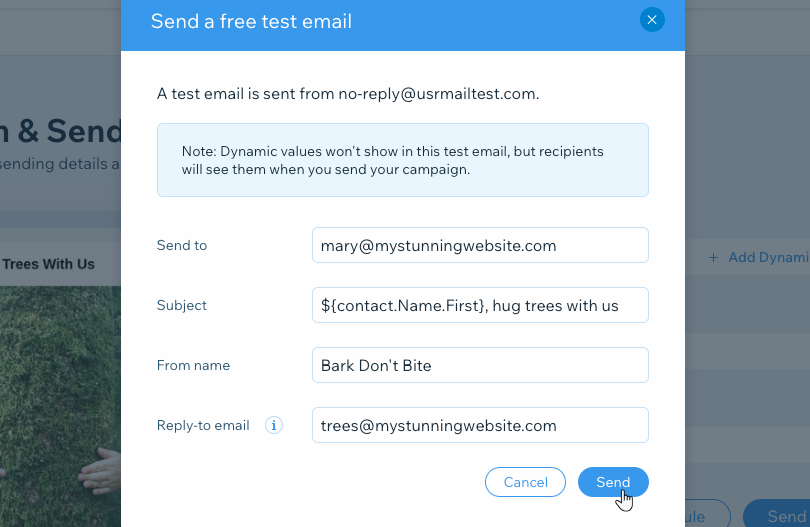
आप टेस्ट ईमेल भेजकर देख सकते हैं कि आपका कैंपेन असली इनबॉक्स में कैसा दिखेगा और कैसे काम करेगा। इससे आपकी हर माह की ईमेल लिमिट पर कोई असर नहीं पड़ता।
टेस्ट ईमेल भेजने के लिए:
- ईमेल कैंपेन बनाएं या किसी मौजूदा कैंपेन को संपादित करें।
- अपने कैंपेन के एलिमेंट्स को अपनी पसंद के मुताबिक कस्टमाइज़ करें, फिर प्रीव्यू और टेस्ट पर क्लिक करें।
- सेंड टेस्ट ईमेल पर क्लिक करें।
- इन फ़ील्ड्स में जानकारी डालें:
- सेंड टू: वह ईमेल एड्रेस डालें जिस पर आप टेस्ट ईमेल भेजना चाहते हैं। आप एक बार में सिर्फ़ एक प्राप्तकर्ता को टेस्ट ईमेल भेज सकते हैं।
- सब्जेक्ट: टेस्ट ईमेल की सब्जेक्ट लाइन डालें।
- सेंडर का नाम: वह नाम डालें जो टेस्ट ईमेल में भेजने वाले के नाम के तौर पर दिखाई देगा। यह आपके बिज़नेस या आपका व्यक्तिगत नाम हो सकता है।
- रिप्लाई-टू ईमेल: वह ईमेल एड्रेस डालें जो टेस्ट ईमेल का जवाब देते समय दिखाई देगा।
- भेजें पर क्लिक करें।
ईमेल मार्केटिंग कैंपेन शेड्यूल करना
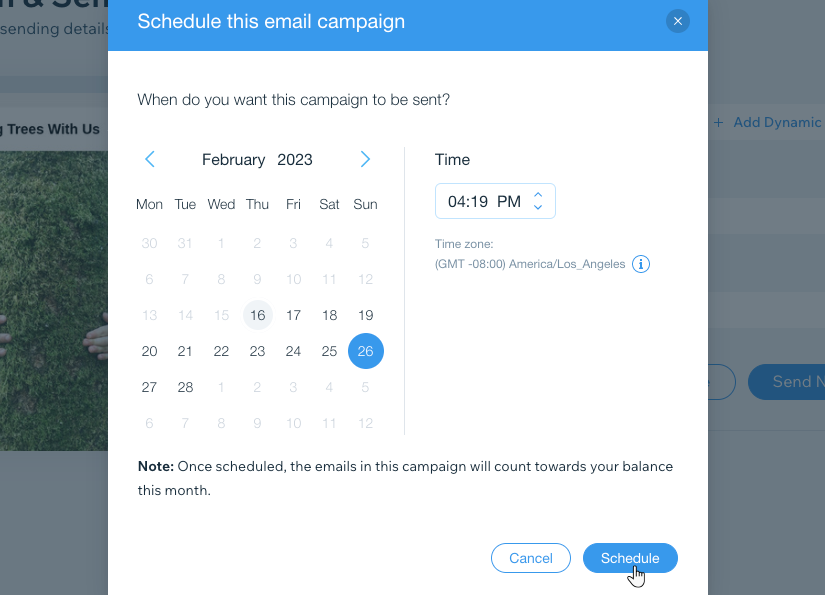
आप अपने कैंपेन को बाद की तारीख और समय पर भेजने के लिए शेड्यूल कर सकते हैं। इस फ़ीचर का इस्तेमाल करने के लिए अपना
प्लान नवीनीकृत करें। शेड्यूल होने के बाद, आपके कैंपेन के ईमेल आपकी हर माह की सेंडिंग लिमिट में गिने जाएंगे। शेड्यूल किए गए कैंपेन को डिलीट करने से यह लिमिट वापस नहीं मिलेगी।
कैंपेन भेजने का समय शेड्यूल करने के लिए:
- ईमेल कैंपेन बनाएं या किसी मौजूदा कैंपेन को एडिट करें। इसके बाद, आगे पर क्लिक करें।
- अपने कैंपेन के एलिमेंट्स को अपनी पसंद के मुताबिक कस्टमाइज करें, फिर आगे पर क्लिक करें।
सलाह: ईमेल कैंपेन में रेसिपिएंट्स जोड़ने और उसे भेजने से पहले उसका प्रीव्यू देखें और टेस्ट करें, ताकि यह पक्का हो सके कि वह एकदम सही है। - अपने कैंपेन में रेसिपिएंट्स जोड़ें और आगे पर क्लिक करें।
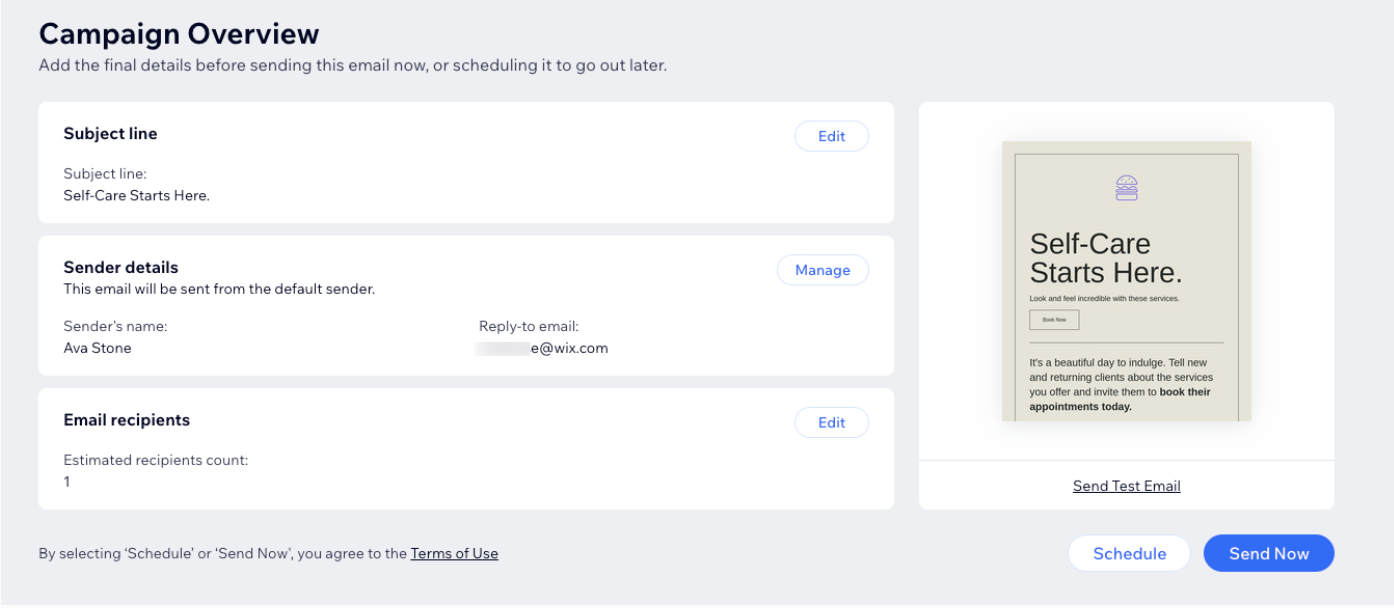
- भेजने से जुड़ी आखिरी जानकारी एडिट करें:
- सब्जेक्ट लाइन: ईमेल की सब्जेक्ट लाइन डालें। + ऐड डायनेमिक वैल्यू पर क्लिक करके कोई ऑप्शन चुनें और डायनेमिक टेक्स्ट जोड़ें, जो आपके कॉन्टैक्ट्स की जानकारी या आपकी साइट के URL के मुताबिक अपने आप बदल जाता है।
- सेंडर की जानकारी: सेंडर का नाम और रिप्लाई-टू ईमेल डालें। ईमेल मिलने पर रेसिपिएंट्स को यही नाम और ईमेल एड्रेस दिखाई देगा और वे इसी पर जवाब दे सकेंगे।
ध्यान दें: सेंडर के नाम के तौर पर आप अपने बिजनेस या अपना नाम इस्तेमाल कर सकते हैं। - ईमेल रेसिपिएंट्स: देखें कि ईमेल कितने लोगों को भेजा जाएगा।
- शेड्यूल पर क्लिक करें।
- वह तारीख और समय चुनें, जब आप कैंपेन भेजना चाहते हैं।
सलाह: टाइम जोन चेक करें, ताकि आपका कैंपेन सही समय पर भेजा जाए। अगर टाइम जोन गलत है, तो उसे अपने ब्राउजर की सेटिंग्स में बदलें। - शेड्यूल पर क्लिक करें।
अपना कैंपेन जल्द से जल्द भेजना
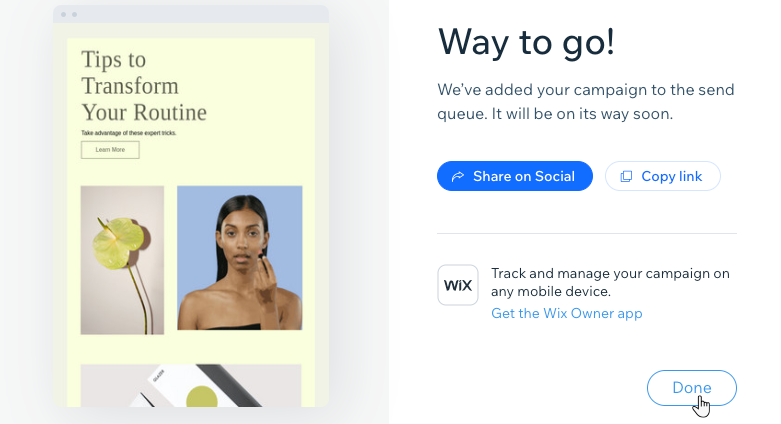
जब आप अपने कैंपेन के बारे में लोगों को बताने के लिए तैयार हों, तो उसे भेजें। आपका कैंपेन एक क्यू में चला जाता है, जहां भेजे जाने से पहले उसका रिव्यू किया जाता है। इसके बाद, आप अपने कैंपेन को अपनी पसंद की दूसरी जगहों पर भी शेयर कर सकते हैं।
अपना ईमेल कैंपेन भेजने के लिए:
- ईमेल कैंपेन बनाएं या किसी मौजूदा कैंपेन को एडिट करें।
- अपने कैंपेन के एलिमेंट्स को अपनी पसंद के मुताबिक कस्टमाइज करें, फिर आगे पर क्लिक करें।
सलाह: ईमेल कैंपेन में रेसिपिएंट्स जोड़ने और उसे भेजने से पहले उसका प्रीव्यू देखें और टेस्ट करें, ताकि यह पक्का हो सके कि वह एकदम सही है। - अपने कैंपेन में रेसिपिएंट्स जोड़ें और आगे पर क्लिक करें।
- कैंपेन भेजने से पहले आखिरी जानकारी रिव्यू करें:
- सब्जेक्ट लाइन: ईमेल की सब्जेक्ट लाइन डालें। + ऐड डायनेमिक वैल्यू पर क्लिक करके डायनेमिक टेक्स्ट जोड़ें, जो आपके कॉन्टैक्ट्स की जानकारी/आपकी साइट के URL के मुताबिक अपने आप बदल जाता है।
- सेंडर की जानकारी: वह नाम और रिप्लाई-टू ईमेल एड्रेस देखें, जो आपके ईमेल कैंपेन में सेंडर के तौर पर दिखाई देगा। जरूरत पड़ने पर, जानकारी एडिट करने के लिए मैनेज पर क्लिक करें।
- ईमेल रेसिपिएंट्स: देखें कि ईमेल कितने लोगों को भेजा जाएगा। जरूरत पड़ने पर, रेसिपिएंट्स बदलने के लिए संपादित करें पर क्लिक करें।
- सेंड नाउ पर क्लिक करें।
- (वैकल्पिक) अपना कैंपेन शेयर करने के लिए कोई ऑप्शन चुनें: शेयर ऑन सोशल या कॉपी लिंक।
टिप: और जानें अपने पब्लिश किए गए कैंपेन के URL के बारे में। - डन पर क्लिक करें।
अपना कैंपेन फिर से भेजना
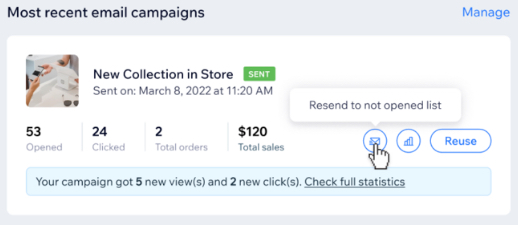
आप अपना ईमेल कैंपेन उन सभी रिसीपिएंट्स को फिर से भेज सकते हैं जिन्होंने अभी तक आपका ईमेल नहीं खोला है। कैंपेन भेजने के 24 घंटे बाद, आपके कैंपेन स्टैट्स के पास रीसेंड आइकन  दिखाई देता है।
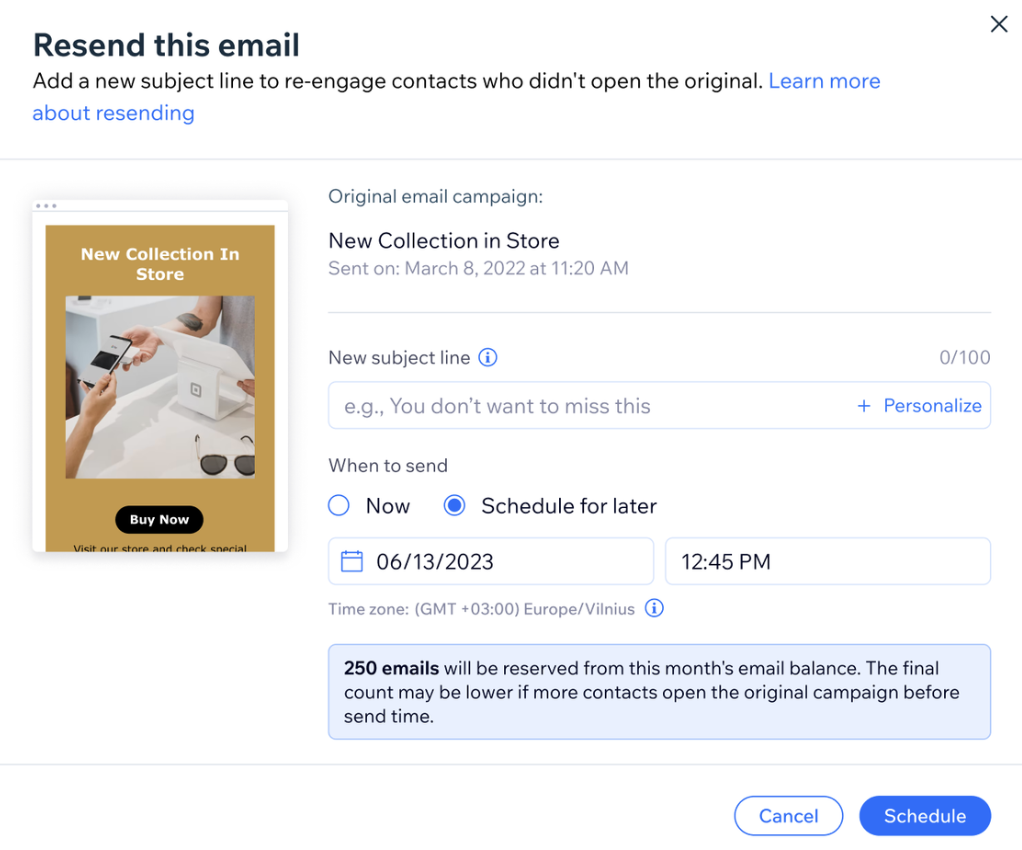
कैंपेन फिर से भेजने से आपको रिसीपिएंट्स को दोबारा एंगेज करने का मौका भी मिलता है। दोबारा भेजने से पहले, आप सब्जेक्ट लाइन अपडेट करके देख सकते हैं कि दूसरी बार ईमेल भेजने पर ज्यादा लोग उससे इंटरैक्ट करते हैं या नहीं।
अपना ईमेल कैंपेन फिर से भेजने के लिए:
अपनी साइट के डैशबोर्ड में ईमेल मार्केटिंग पर जाएं।
व्यू ऑल कैंपेन्स पर क्लिक करें।
पब्लिश्ड टैब पर क्लिक करें।
अपने पसंदीदा कैंपेन पर होवर करें और रीसेंड आइकन पर क्लिक करें।
नोट: यह आइकन पहली बार कैंपेन भेजने के 24 घंटे बाद ही दिखाई देता है, ताकि आपके रिसीपिएंट्स अपनी सुविधा के अनुसार ईमेल खोल सकें।
कैंपेन के लिए एक सब्जेक्ट लाइन जोड़ें।
चुनें कि कैंपेन कब भेजना है:
अभी भेजें: सेंड नाउ पर क्लिक करें।
बाद के लिए शेड्यूल करें: तारीख और समय चुनें, फिर शेड्यूल पर क्लिक करें।
अक्सर पूछे जाने वाले सवाल
अपना ईमेल कैंपेन भेजने के बारे में ज़्यादा जानने के लिए, नीचे दिए गए किसी सवाल पर क्लिक करें।
ज़्यादा रिसिपिएंट्स वाले मेरे ईमेल कैंपेन को भेजने में अधिक समय क्यों लगता है?
अपने कैंपेन बड़ी संख्या में रिसिपिएंट्स को भेजने पर, सभी लोगों तक आपका न्यूज़लेटर पहुंचने में ज़्यादा समय लग सकता है। ज़्यादातर कैंपेन तुरंत भेज दिए जाते हैं, लेकिन कुछ खास मामलों में सभी ईमेल भेजे जाने में 24 घंटे तक लग सकते हैं।
रिप्लाई-टू ईमेल वह ईमेल एड्रेस है जिस पर आपके सब्सक्राइबर्स रिप्लाई पर क्लिक करके आपसे संपर्क कर सकते हैं।
क्या मेरे कैंपेन मेरे रिप्लाई-टू ईमेल एड्रेस से भेजे जाते हैं?
आपका कैंपेन किस ईमेल एड्रेस से भेजा जाएगा, यह कुछ बातों पर निर्भर करता है।
अगर आपका रिप्लाई-टू ईमेल एड्रेस है:
आपके कस्टम डोमेन वाला बिज़नेस ईमेल एड्रेस: आपके कैंपेन रिप्लाई-टू ईमेल एड्रेस से भेजे जाएंगे, जैसे sales@mystunningwebsite.com।
ध्यान दें: आपके बिज़नेस ईमेल का डोमेन नेम सर्वर्स के ज़रिए Wix से कनेक्ट होना चाहिए, तभी ईमेल आपके बिज़नेस ईमेल से भेजे जा सकेंगे। अगर आपने डोमेन को पॉइंटिंग के ज़रिए Wix से कनेक्ट किया है, तो ईमेल Wix के ईमेल एड्रेस से भेजे जाएंगे।
@gmail, @yahoo या @outlook जैसा कोई पब्लिक ईमेल एड्रेस: आपके कैंपेन user@pb01.ascendbywix.com जैसे Wix ईमेल एड्रेस से भेजे जाएंगे।
आपके कैंपेन भेजने के लिए इस्तेमाल किए जाने वाले Wix ईमेल एड्रेस के बारे में और जानें।
जब आप कॉन्टैक्ट्स की नई लिस्ट को अपना कैंपेन भेजते हैं, तो Wix ईमेल को बैच में भेज सकता है। अगर आपके ईमेल का एक निश्चित प्रतिशत बाउंस या रिजेक्ट हो जाता है, तो आपका कैंपेन बाकी रिसिपिएंट्स को नहीं भेजा जाएगा।
यह ईमेल सैंपलिंग इसलिए की जाती है, ताकि अमान्य कॉन्टैक्ट्स को ईमेल भेजने पर आपकी सेंडर रेप्युटेशन खराब न हो। ईमेल सैंपलिंग के बारे में और जानें।
ईमेल थ्रॉटलिंग, ईमेल मार्केटिंग के अब्यूज़ डिटेक्शन सिस्टम का हिस्सा है, जिसका इस्तेमाल स्पैम और नुकसान पहुंचाने वाले कैंपेन रोकने के लिए किया जाता है। अगर सिस्टम को आपके कैंपेन में संभावित समस्याएं मिलती हैं, तो ईमेल डिलीवर होने की स्पीड कम कर दी जाती है। संभावित स्पैम को रोकने के लिए ईमेल डिस्ट्रीब्यूशन को जानबूझकर धीमा करने की इस प्रक्रिया को 'ईमेल थ्रॉटलिंग' कहा जाता है।
मेरे कैंपेन से कुछ रिसिपिएंट्स क्यों हटा दिए गए?
आपका ईमेल कैंपेन भेजे जाने के बाद, Wix आपकी रिसिपिएंट लिस्ट को रिव्यू करता है। अगर किसी रिसिपिएंट को भेजे गए ईमेल के स्पैम के तौर पर मार्क होने या बाउंस होने की संभावना है, तो उसे अपने-आप हटा दिया जाता है।
रिसिपिएंट्स को अपने-आप हटाने से आपकी सेंडर रेप्युटेशन सुरक्षित रहती है।
मेरा कैंपेन "इन रिव्यू" स्टेटस में क्यों है?
ईमेल कैंपेन भेजने के लिए सबमिट करने के बाद, आपके कॉन्टैक्ट्स को भेजे जाने से पहले उसका स्टेटस "इन रिव्यू" हो सकता है। इस स्टेटस में यह पक्का करने के लिए आपके कैंपेन की जांच की जाती है कि वह हमारी ईमेल मार्केटिंग उपयोग की शर्तों का पालन करता है। इससे आपकी सेंडर रेप्युटेशन को नुकसान से बचाने में भी मदद मिलती है।
रिव्यू में मौजूद कैंपेन आमतौर पर कुछ ही मिनटों में भेज दिए जाते हैं। हालांकि, रिव्यू पूरा होने में 3 घंटे तक लग सकते हैं।
अगर आपका कैंपेन 3 घंटे बाद भी रिव्यू में है, तो देरी की वजह जानने के लिए हमसे संपर्क करें।
मुझे अपने टेस्ट ईमेल क्यों नहीं मिल रहे हैं?
आपको टेस्ट ईमेल न मिलने की कुछ आम वजहें ये हो सकती हैं:
स्पैम फ़िल्टर्स: आपका ईमेल कैंपेन पाने वाला ईमेल सर्विस प्रोवाइडर तय करता है कि उसे स्पैम के तौर पर मार्क करना है या नहीं। Google और Yahoo जैसे ज़्यादातर ईमेल सर्विस प्रोवाइडर्स के सिस्टम इनकमिंग ईमेल को अपने-आप स्कैन करते हैं।
डिलीवरी टाइम: Wix ईमेल मार्केटिंग की बेस्ट प्रैक्टिस फ़ॉलो न करने से आपके न्यूज़लेटर की डिलीवरी में कम से कम कुछ देरी हो सकती है।
स्मॉल बैच डिलीवरी: Yahoo, AOL और Hotmail जैसे वेबमेल प्रोवाइडर्स ईमेल को छोटे बैच में डिलीवर करते हैं। अगर भेजने वाले का ईमेल अकाउंट इनमें से किसी प्रोवाइडर पर होस्ट किया गया है, तो आपका ईमेल कैंपेन डिलीवर होने में 24 घंटे तक लग सकते हैं।
DMARC: Yahoo और AOL जैसे कई मुफ़्त ईमेल सर्विस प्रोवाइडर्स ने ईमेल के गलत इस्तेमाल को कम करने के लिए अपनी DMARC पॉलिसी अपडेट की हैं। अगर आप Yahoo (Ymail और RocketMail सहित) या AOL के ईमेल एड्रेस से ईमेल कैंपेन भेजते हैं, तो ईमेल पाने वाला प्रोवाइडर न्यूज़लेटर को रिजेक्ट कर सकता है।
अगर आपको टेस्ट ईमेल नहीं मिलते हैं, तो ये तरीके आज़माएं:
मेरे ईमेल कैंपेन में इमेज क्यों नहीं दिख रही हैं?
कुछ मेल प्रोवाइडर्स इमेज और मल्टीमीडिया कंटेंट को सीधे ईमेल में दिखने से रोकते हैं। ये सेटिंग्स Wix नहीं, बल्कि ईमेल पाने वाला मेल प्रोवाइडर तय करता है।
मेरा कैंपेन पब्लिश्ड के तौर पर मार्क है, लेकिन इसे किसी को भेजा क्यों नहीं गया?
कैंपेन भेजते समय, उन लोगों को ज़रूर चुनें जिन्हें आप कैंपेन भेजना चाहते हैं। अपने कैंपेन में
रिसिपिएंट जोड़ने के बारे में और जानें।
मेरे टेस्ट ईमेल में पिछले कैंपेन की सब्जेक्ट लाइन या प्री-हेडर क्यों दिख रहा है?
अगर आपके टेस्ट ईमेल में किसी पुराने कैंपेन की सब्जेक्ट लाइन या प्री-हेडर दिख रहा है, तो इसकी वजह यह हो सकती है कि आपने अपना नया कैंपेन बनाने के लिए किसी पुराने कैंपेन को डुप्लीकेट किया था।
फ़िलहाल, आप टेस्ट ईमेल की सब्जेक्ट लाइन या प्री-हेडर एडिट नहीं कर सकते। अगर आप डुप्लीकेट किए गए कैंपेन का इस्तेमाल करते हैं, तो टेस्ट ईमेल में ओरिजिनल जानकारी दिखाई देगी।
अपने रिसिपिएंट्स को कैंपेन भेजने से पहले, कैंपेन प्रीव्यू पेज पर कैंपेन फ़ाइनल करते समय आप सब्जेक्ट लाइन और प्री-हेडर अपडेट कर पाएंगे।
Facebook पर अपना ईमेल कैंपेन शेयर करने पर गलत इमेज क्यों दिखती है?
अगर आपका ईमेल कैंपेन लिंक शेयर करने पर Facebook गलत इमेज दिखा रहा है, तो अपने कैंपेन URL के साथ Facebook डीबगर टूल का इस्तेमाल करके देखें। यह टूल Facebook पर आपके लिंक की जानकारी रीफ़्रेश करता है और सही इमेज दिखाने में मदद कर सकता है।
अगर इमेज अब भी उम्मीद के मुताबिक नहीं दिख रही है, तो पक्का करें कि आपने इमेज सीधे अपने ईमेल कैंपेन कंटेंट में जोड़ी है, न कि सिर्फ़ किसी कॉलम के अंदर। Facebook पर शेयर करते समय कॉलम में मौजूद इमेज सही तरीके से दिखाई नहीं दे सकती हैं।
रिसिपिएंट्स को अपने इनबॉक्स में “इस मैसेज से सावधान रहें” चेतावनी क्यों दिखती है?
अगर आपने अपना ईमेल एड्रेस ऑथेंटिकेट नहीं किया है, तो Gmail आपके ईमेल पर रिसिपिएंट्स को “इस मैसेज से सावधान रहें” चेतावनी दिखा सकता है। ऐसा करने से यूज़र्स को संदिग्ध ईमेल से सुरक्षित रखने में मदद मिलती है।
इसे ठीक करने के लिए, अपना डोमेन ऑथेंटिकेट करें। ऐसा करने से ईमेल प्रोवाइडर्स को पता चलता है कि आपके ईमेल सुरक्षित हैं और भरोसेमंद सोर्स से आते हैं।
मेरे ईमेल प्राइमरी इनबॉक्स के बजाय प्रमोशंस टैब में क्यों जा रहे हैं?
Gmail का प्रमोशंस टैब स्पैम फोल्डर नहीं है। यह एक अलग इनबॉक्स टैब है, जहां Gmail मार्केटिंग ईमेल, न्यूज़लेटर, डिस्काउंट और बिज़नेस अपडेट रखता है। अगर आपका ईमेल प्रमोशंस में जाता है, तो इसका मतलब है कि ईमेल सफलतापूर्वक डिलीवर हो गया है और स्पैम चेक पास कर चुका है।
Wix किसी ईमेल को पाने वाले व्यक्ति के प्राइमरी इनबॉक्स में भेजने के लिए बाध्य नहीं कर सकता। अगर कोई व्यक्ति आपके ईमेल अपने प्राइमरी टैब में पाना चाहता है, तो उसे ईमेल को प्रमोशंस से प्राइमरी में ड्रैग करना होगा और कन्फर्म करना होगा कि आगे आने वाले ईमेल भी वहीं जाएं।
मेरा शेड्यूल किया गया ईमेल कैंपेन सही समय पर क्यों नहीं भेजा गया?
अगर आप ईमेल कैंपेन शेड्यूल करने के बाद उसे संपादित करते हैं, तो कैंपेन अपने-आप पॉज़ हो जाता है, ताकि आपके नए बदलाव सहेजे जा सकें। कैंपेन अपने-आप दोबारा शुरू नहीं होता।
कैंपेन भेजने के लिए, उस पर वापस जाएं और भेजने का समय फिर से शेड्यूल करें।
शेड्यूल किया गया री-सेंड भेजे जाने के बाद मेरे हर माह के बैलेंस में बदलाव क्यों हुआ?
शेड्यूल किए गए समय पर, री-सेंड केवल उन लोगों को भेजा जाता है जिन्होंने अब तक आपका कैंपेन नहीं खोला है। इसके बाद, आपके बैलेंस को वास्तव में भेजे गए ईमेल की संख्या के हिसाब से एडजस्ट किया जाता है। यह संख्या री-सेंड ईमेल शेड्यूल करते समय शुरुआत में दिखाई गई संख्या से कम हो सकती है।