
ईमेल मार्केटिंग: मैन्युअली ईमेल कैंपेन बनाना
Wix के साथ प्रोफेशनल ईमेल मार्केटिंग कैंपेन बनाएं। कोई टेम्पलेट चुनें या शुरुआत से बनाएं, फिर अपने कैंपेन को कस्टमाइज करें। आप इसका प्रीव्यू और टेस्ट कर सकते हैं, इसे किन लोगों को भेजना है यह चुन सकते हैं, फिर इसे पब्लिश करके भेज सकते हैं। कंप्लायंस के लिए आपके कैंपेन का रिव्यू किया जाता है और फिर इसे आपके सब्सक्राइबर्स को भेजा जाता है।
स्टेप 1 | अपना कैंपेन बनाने का तरीका चुनें
अपना कैंपेन किसी टेम्पलेट से, शुरुआत से या एआई की मदद से बनाएं। इसके बाद, इसे 2 बिल्डर्स में से किसी एक में तैयार करें: ईमेल बिल्डर या ईमेल बिल्डर प्लस। आप जिस बिल्डर का इस्तेमाल करते हैं, उसी के आधार पर नीचे दिया गया टैब फॉलो करें।
ईमेल बिल्डर: क्लासिक ड्रैग-एंड-ड्रॉप कैंपेन एडिटर।
ईमेल बिल्डर प्लस: नया बिल्डर, जिसमें आपकी साइट के हिसाब से तैयार कंटेंट और डिजाइन पर ज्यादा कंट्रोल मिलता है।
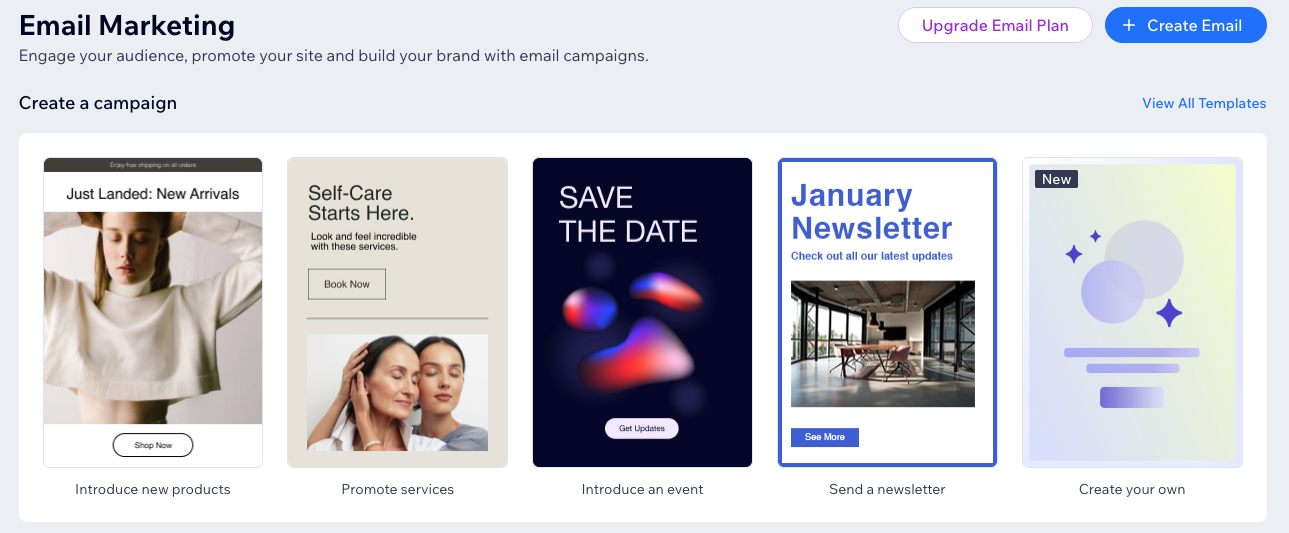
अपनी साइट के डैशबोर्ड में ईमेल मार्केटिंग पर जाएं।
व्यू ऑल टेम्पलेट्स पर क्लिक करें।
आप जिस टेम्पलेट का इस्तेमाल करना चाहते हैं, उस पर होवर करें।
यूज टेम्पलेट पर क्लिक करें।
ईमेल बिल्डर के नीचे यूज ईमेल बिल्डर पर क्लिक करें।
स्टेप 2 | अपना ईमेल कैंपेन कस्टमाइज करें
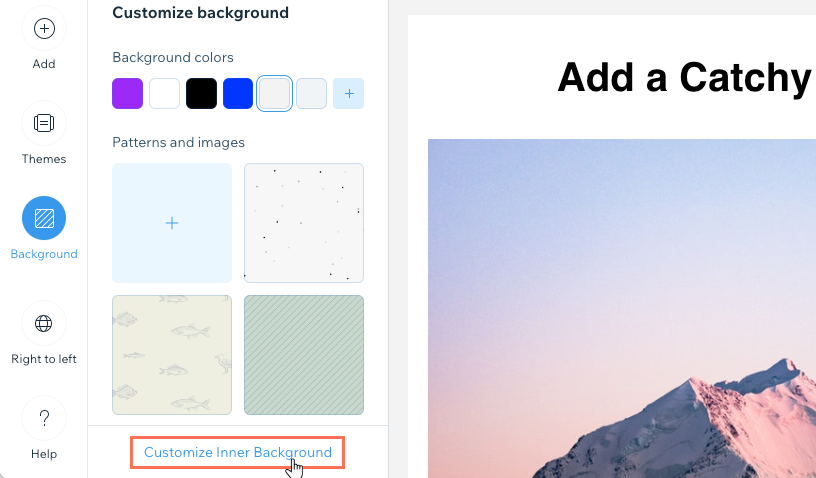
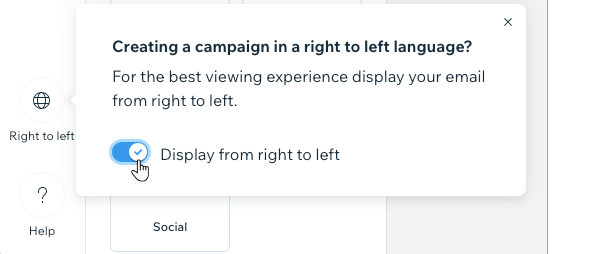
चुनें कि आप क्या करना चाहते हैं:
 पर क्लिक करें।

 पर क्लिक करें। वहां उपलब्ध टूल्स से अपनी इमेज को क्रॉप, एडिट या रीसाइज़ करें।
 पर क्लिक करें।
 पर क्लिक करें।

 पर क्लिक करें।

 पर क्लिक करें।
 पर क्लिक करें।
 पर क्लिक करें।
(वैकल्पिक) स्टेप 3 | प्रीव्यू देखें और टेस्ट ईमेल भेजें
ईमेल भेजने से पहले उसका डेस्कटॉप और मोबाइल प्रीव्यू देखें, ताकि आप जांच सकें कि वह कैसा दिखता है और आखिरी बदलाव कर सकें। कैंपेन इनबॉक्स में कैसा दिखता है और काम करता है, यह देखने के लिए आप खुद को एक टेस्ट ईमेल भी भेज सकते हैं।
अपने कैंपेन का प्रीव्यू और टेस्ट करने के लिए:
ऊपर दाईं ओर प्रीव्यू और टेस्ट पर क्लिक करें।
चुनें कि आप क्या करना चाहते हैं:
आपका ईमेल कैंपेन मोबाइल डिवाइस पर कैसा दिखता है, यह देखने के लिए मोबाइल आइकन
 पर क्लिक करें।
आपका ईमेल कैंपेन डेस्कटॉप कंप्यूटर पर कैसा दिखता है, यह देखने के लिए डेस्कटॉप आइकन
 पर क्लिक करें।
ईमेल कैंपेन एडिटर पर वापस जाने के लिए बैक टू एडिटिंग पर क्लिक करें।
टेस्ट ईमेल भेजें:
ऊपर सेंट टेस्ट ईमेल पर क्लिक करें।
वह ईमेल एड्रेस डालें जिस पर टेस्ट ईमेल भेजा जाना है (आपका अपना ईमेल एड्रेस)।
(वैकल्पिक) सब्जेक्ट, सेंडर नेम या रिप्लाई-टू ईमेल फील्ड को एडिट करें।
सेंड पर क्लिक करें।
डन पर क्लिक करें।
कैंपेन एडिटर पर वापस जाने के लिए ऊपर दाईं ओर बैक टू एडिटिंग पर क्लिक करें।
 पर क्लिक करें। अगर आप सेव करना भूल जाते हैं या आपका इंटरनेट डिसकनेक्ट हो जाता है, तो ज़रूरी जानकारी खोने से बचाने के लिए ईमेल कैंपेन एडिटर में ऑटोसेव फ़ीचर भी होता है।
स्टेप 4 | चुनें कि आपका कैंपेन किसे भेजना है
- रिसिपिएंट्स चुनते समय Wix ईमेल मार्केटिंग की बेस्ट प्रैक्टिसेज़ फ़ॉलो करना न भूलें।
- हर रिसिपिएंट को सिर्फ़ अपना ईमेल एड्रेस दिखाई देता है और आपकी मेलिंग लिस्ट प्राइवेट रहती है।
रिसिपिएंट्स जोड़ने के लिए:
- अपने कैंपेन एडिटर में सबसे ऊपर दाईं ओर नेक्स्ट पर क्लिक करें।
- (वैकल्पिक) CSV फ़ाइल या अपने Gmail अकाउंट से इंपोर्ट कॉन्टैक्ट्स करें:
- सबसे नीचे दाईं ओर इंपोर्ट कॉन्टैक्ट्स पर क्लिक करें।
- कन्फ़र्म करने के लिए, पॉपअप में इंपोर्ट कॉन्टैक्ट्स पर क्लिक करें।
- CSV फ़ाइल या Gmail अकाउंट में से कोई एक चुनें और स्क्रीन पर दिए गए स्टेप्स फ़ॉलो करें।
- तैयार होने पर, सबसे ऊपर बैक टू ईमेल मार्केटिंग पर क्लिक करें।
- चुनें कि आप यह ईमेल किसे भेजना चाहते हैं:
- सबसे ऊपर दाईं ओर नेक्स्ट पर क्लिक करें।
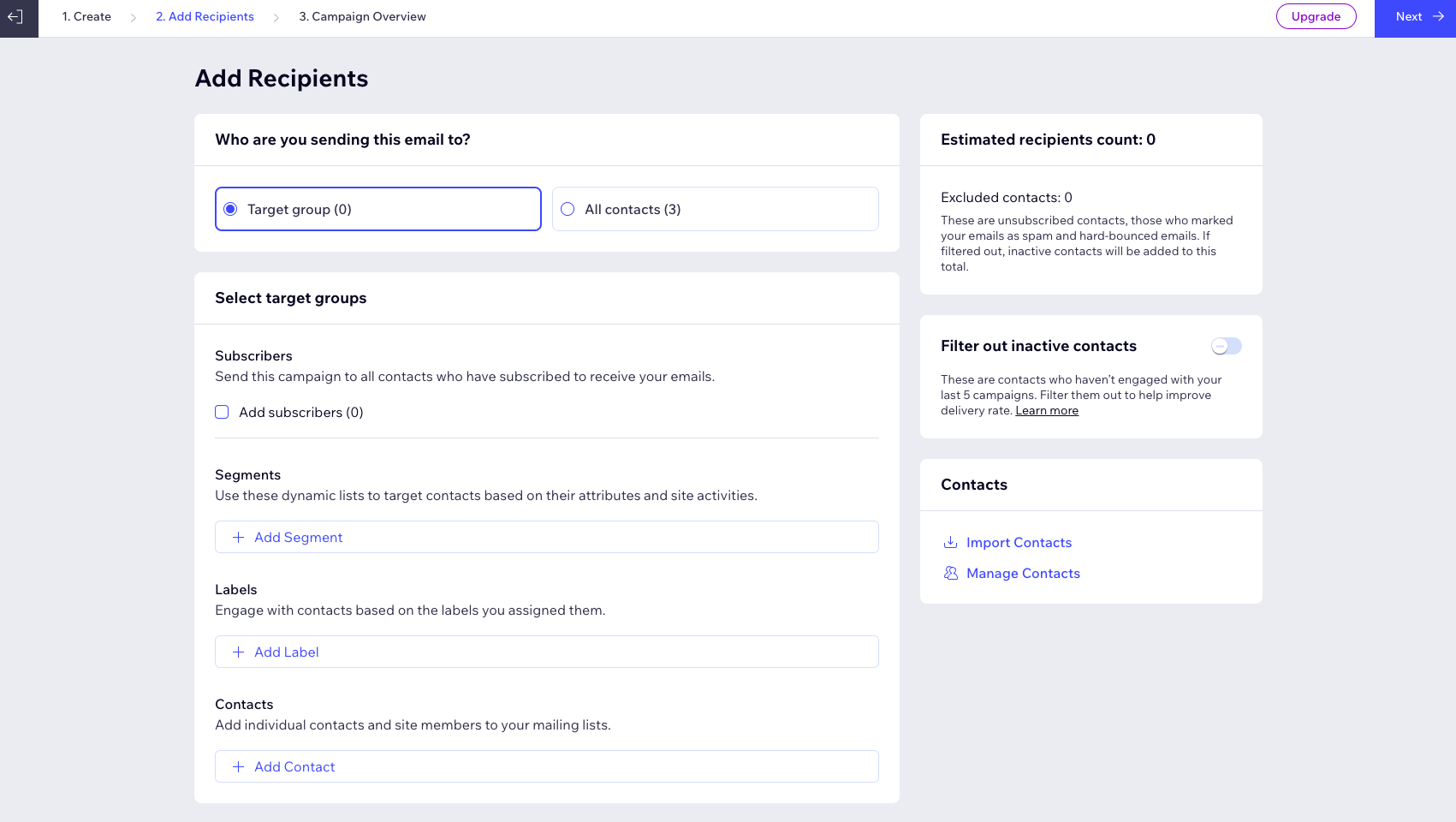
पिछले 5 कैंपेन के साथ इंटरैक्ट नहीं करने वाले कॉन्टैक्ट्स को बाहर रखने के लिए, फ़िल्टर आउट इनऐक्टिव कॉन्टैक्ट्स टॉगल चालू करें। हमारा सुझाव है कि इस ऑप्शन को चालू रखें, क्योंकि इनऐक्टिव कॉन्टैक्ट्स को कैंपेन भेजने से आपकी ईमेल डिलीवरेबिलिटी पर असर पड़ सकता है और आपके ईमेल के स्पैम के तौर पर मार्क होने की संभावना बढ़ सकती है।
स्टेप 5 | अपना कैंपेन पब्लिश करें और भेजें
सब्जेक्ट लाइन जोड़ें और वह सेंडर नेम डालें जो रिसिपिएंट्स के इनबॉक्स में दिखाई देगा। इसके बाद, चुनें कि आप अपना कैंपेन तुरंत भेजना चाहते हैं या बाद की किसी तारीख के लिए शेड्यूल करना चाहते हैं।
अपना कैंपेन भेजने या शेड्यूल करने के बाद, यह रिव्यू के लिए क्यू में चला जाता है, ताकि यह पक्का किया जा सके कि यह ईमेल मार्केटिंग की उपयोग की शर्तों का पालन करता है। अप्रूव होने के बाद, आपके ईमेल भेज दिए जाते हैं और आप अपने कैंपेन को सोशल मीडिया पर या डायरेक्ट लिंक के ज़रिए शेयर कर सकते हैं।
अपना कैंपेन पब्लिश करने और भेजने के लिए:
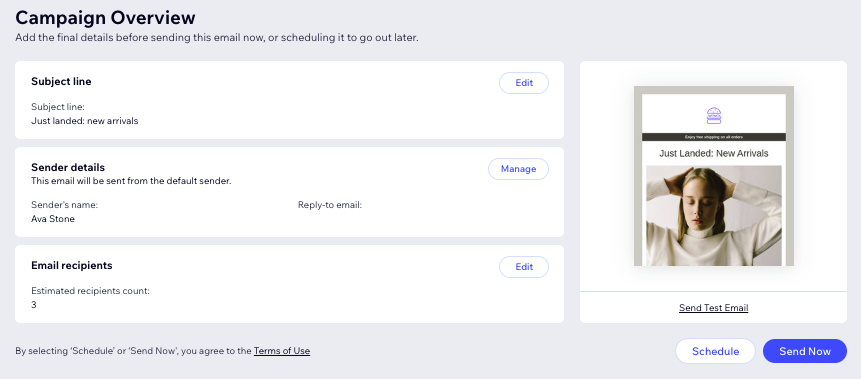
कैंपेन ओवरव्यू पेज पर जाकर, ईमेल भेजने से जुड़ी जानकारी जोड़ें:
सब्जेक्ट लाइन: एडिट पर क्लिक करके सब्जेक्ट लाइन और प्रिव्यू टेक्स्ट डालें। हर कॉन्टैक्ट की जानकारी या आपकी साइट के URL के हिसाब से अपने-आप बदलने वाला कॉन्टेंट जोड़ने के लिए, + पर्सनलाइज़ पर क्लिक करें और कोई विकल्प चुनें। पूरा होने पर सेव पर क्लिक करें।
सेंडर की जानकारी: मैनेज पर क्लिक करें और वह सेंडर नाम डालें जो पाने वालों को दिखाई देगा। साथ ही, जवाब पाने के लिए रिप्लाई-टू ईमेल एड्रेस डालें। अगर आपने अभी तक अपना ईमेल एड्रेस कन्फर्म नहीं किया है, तो कन्फर्म नाउ पर क्लिक करें। पूरा होने पर सेव और फिर डन पर क्लिक करें।
ईमेल पाने वाले: एडिट पर क्लिक करें और चुनें कि आपका कैंपेन किसे मिलेगा। फिर कैंपेन ओवरव्यू पर वापस जाने के लिए नेक्स्ट पर क्लिक करें।
चुनें कि आप अपना कैंपेन कब भेजना चाहते हैं।

