
ईमेल मार्केटिंग: AI का इस्तेमाल करके ईमेल कैंपेन बनाना
9 मिनट
ध्यान दें:
AI की मदद से ईमेल जनरेट और एडिट करने वाले एक्शन में AI क्रेडिट इस्तेमाल होते हैं।
पर्सनलाइज़्ड और असरदार मार्केटिंग ईमेल आसानी से बनाने के लिए AI का इस्तेमाल करें। इस फीचर से आपका समय बचता है और आपके ईमेल ऑडियंस के लिए दिलचस्प और प्रासंगिक बने रहते हैं।
उदाहरण के लिए, मान लें कि आप किसी नए प्रोडक्ट के लॉन्च की घोषणा करना चाहते हैं। AI की मदद से आप तुरंत एक प्रोफेशनल ईमेल जनरेट कर सकते हैं। इससे आपको अपने बिज़नेस के दूसरे पहलुओं पर ध्यान देने के लिए ज़्यादा समय मिलता है।
स्टेप 1 | अपना AI कंटेंट जनरेट करें
शुरू करने के लिए, अपने बिज़नेस और कैंपेन की ज़रूरतों से जुड़े कुछ विस्तृत सवालों के जवाब दें। आप AI से अपने पूरे ईमेल से जुड़ा कोई भी काम करने के लिए कह सकते हैं—कंटेंट लिखने से लेकर लेआउट और डिज़ाइन सुझाने तक।
अपना कंटेंट जनरेट करने के लिए:
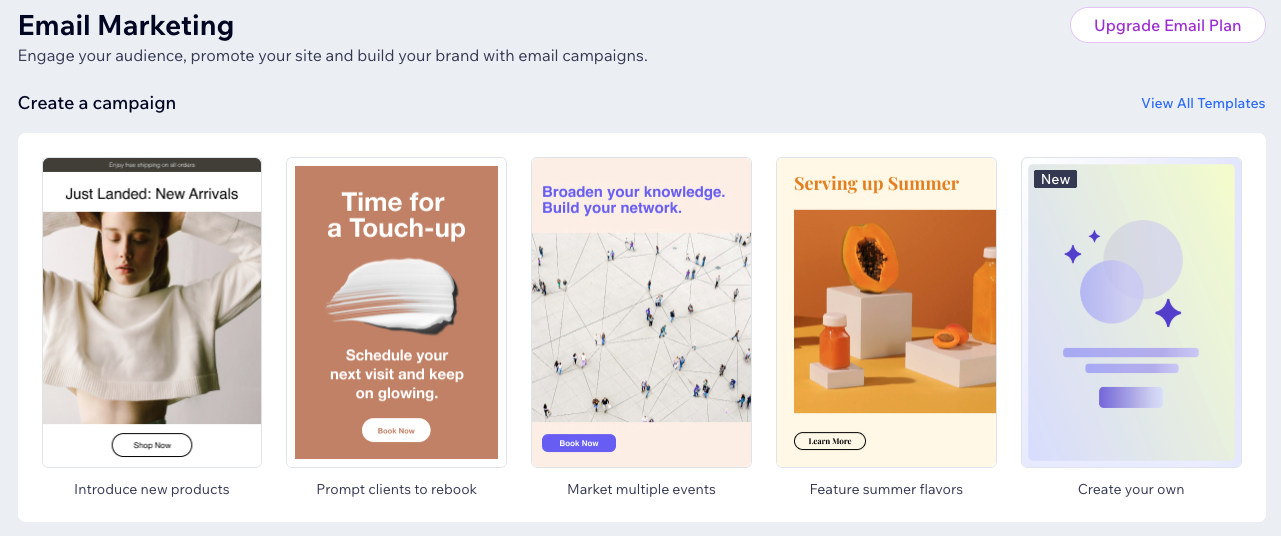
- अपनी साइट के डैशबोर्ड में ईमेल मार्केटिंग पर जाएं।
- व्यू ऑल टेम्प्लेट्स पर क्लिक करें।
- + क्रिएट ईमेल पर क्लिक करें।
- क्रिएट विद AI पर क्लिक करें।
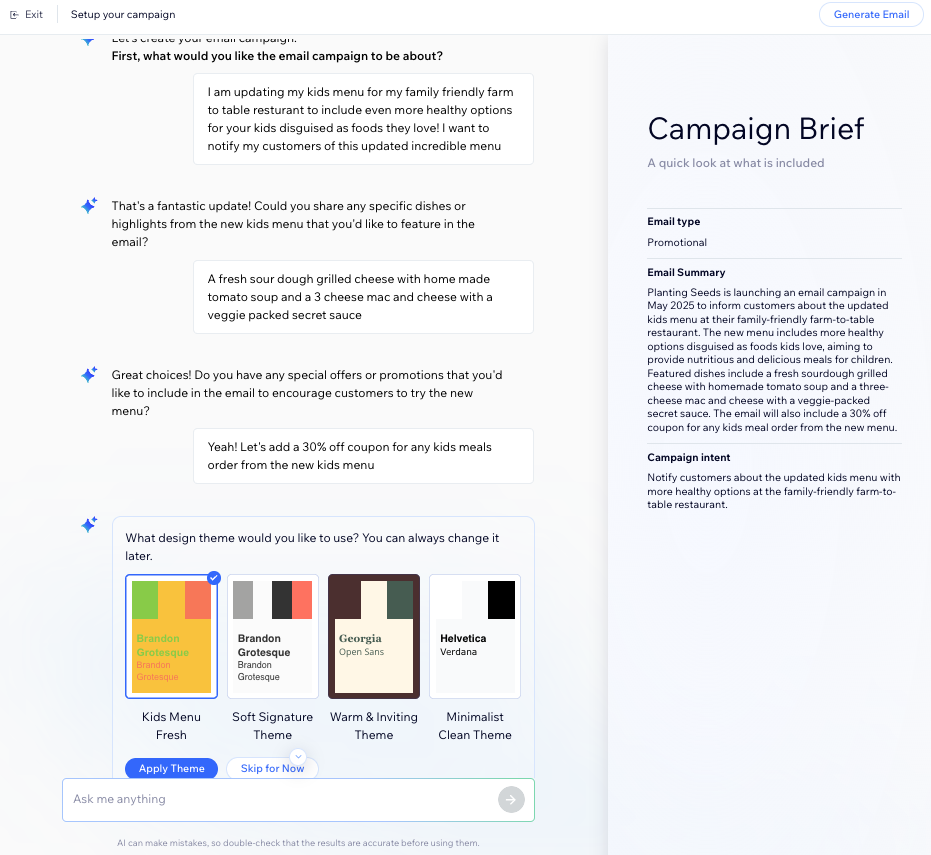
- अपने कैंपेन के मकसद, हाइलाइट किए जाने वाले विकल्पों और डिज़ाइन थीम के बारे में AI के सवालों के जवाब दें।
- ईमेल के सारांश, कैंपेन ब्रीफ और मकसद से संतुष्ट होने के बाद, जनरेट ईमेल पर क्लिक करें।
सुझाव:
अगर आप कैंपेन के किसी हिस्से से संतुष्ट नहीं हैं, तो AI असिस्टेंट को जवाब देकर कंटेंट बदलने के लिए कहें। आप जितनी साफ़ जानकारी देंगे, आपका कैंपेन उतना ही बेहतर बनेगा।
स्टेप 2 | अपना ईमेल कैंपेन कस्टमाइज़ करें
शुरुआती कंटेंट जनरेट होने के बाद, आपको ईमेल एडिट करने और उसे
AI की मदद से बेहतर बनाने के लिए ले जाया जाता है। AI से पूरे सेक्शन दोबारा लिखने, लेआउट एडजस्ट करने या अपनी ज़रूरत के मुताबिक टोन बेहतर करने के लिए कहें। अगर आप किसी खास हिस्से को
खुद कस्टमाइज़ करना चाहते हैं, तो आप कभी भी मैन्युअल
बदलाव कर सकते हैं।
चुनें कि आप क्या करना चाहते हैं:
AI असिस्टेंट से एडिट करें

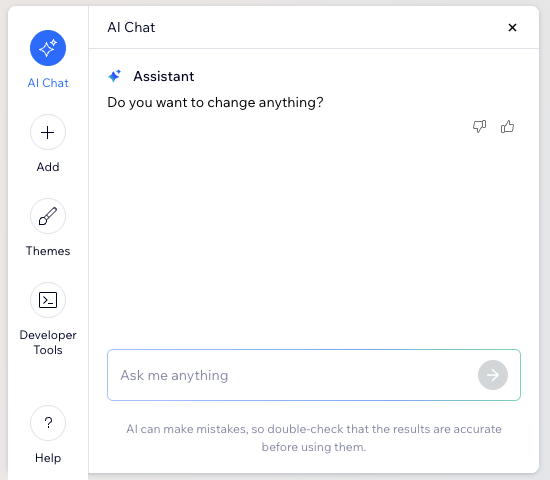
सेक्शन जोड़ें

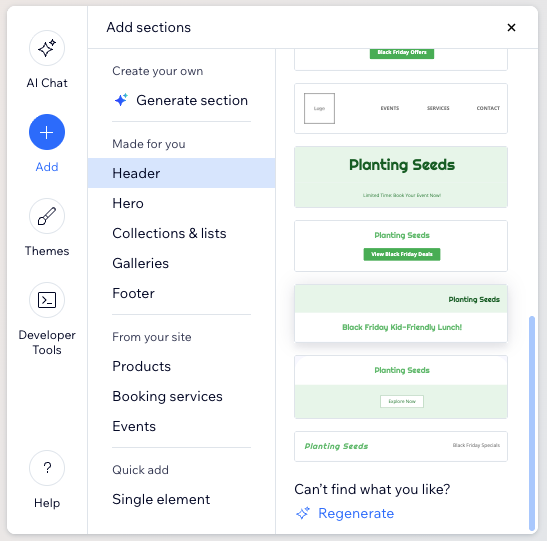
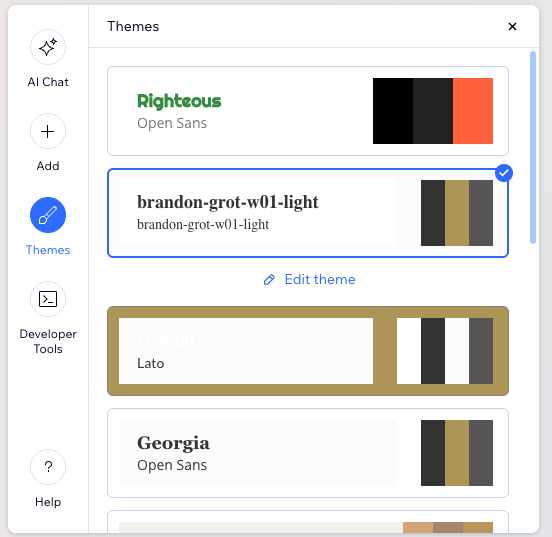
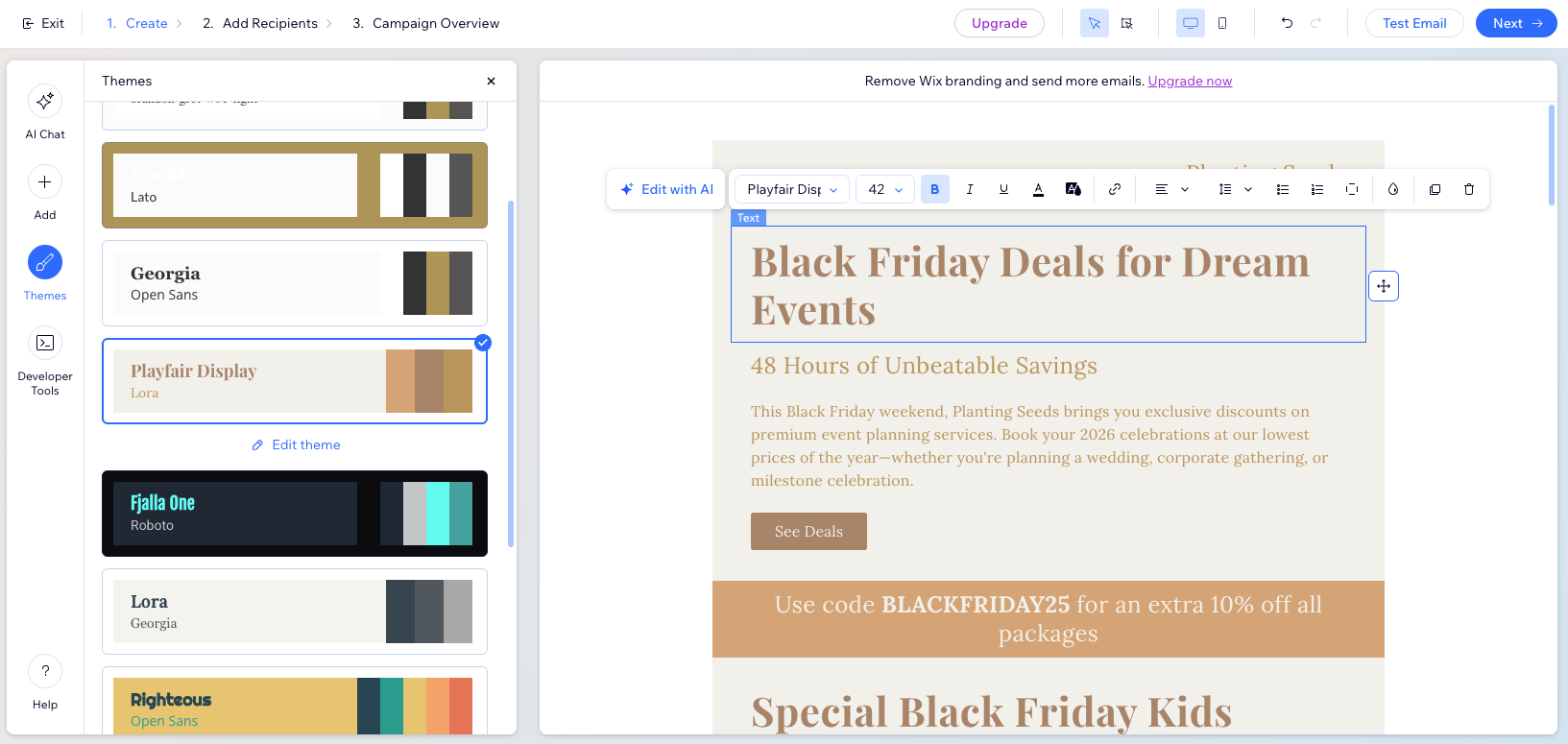
थीम बदलें

ईमेल के मौजूदा एलिमेंट्स एडिट करें
स्टेप 3 | चुनें कि आपका कैंपेन किन लोगों को भेजना है
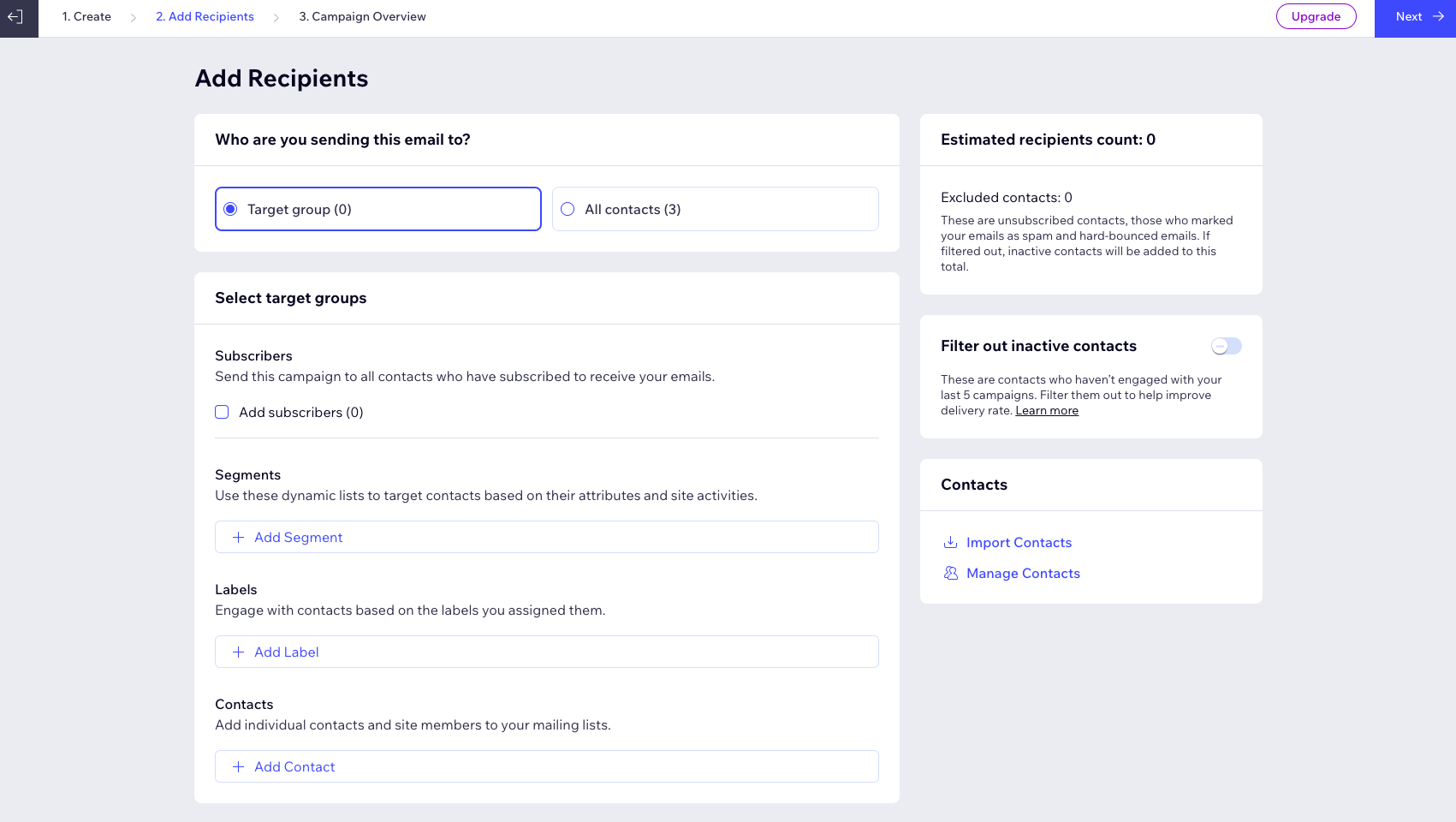
इसके बाद, उन रिसीपिएंट्स को जोड़ें जिन्हें आप अपने ईमेल भेजना चाहते हैं। आप कॉन्टैक्ट्स को एक-एक करके चुन सकते हैं या ऐसे लेबल और सेगमेंट चुन सकते हैं, जिनसे कॉन्टैक्ट्स के पूरे ग्रुप एक साथ जुड़ जाते हैं। अगर आपके पास ऐसे सब्सक्राइबर्स की लिस्ट है जिन्हें जोड़ना है, लेकिन वे अभी आपके कॉन्टैक्ट्स में नहीं हैं, तो आप उन्हें गूगल या CSV फ़ाइल से इंपोर्ट कर सकते हैं।
ज़रूरी:
- रिसीपिएंट्स चुनते समय Wix ईमेल मार्केटिंग की बेस्ट प्रैक्टिसेज़ जरूर फॉलो करें।
- हर रिसीपिएंट को सिर्फ़ अपना ईमेल एड्रेस दिखाई देता है और आपकी मेलिंग लिस्ट प्राइवेट रहती है।
रिसीपिएंट्स जोड़ने के लिए:
- अपने एआई ईमेल मार्केटिंग बिल्डर में, ऊपर दाईं ओर नेक्स्ट पर क्लिक करें।
- (वैकल्पिक) CSV फ़ाइल या अपने Gmail अकाउंट से कॉन्टैक्ट्स इंपोर्ट करें:
- नीचे दाईं ओर इंपोर्ट कॉन्टैक्ट्स पर क्लिक करें।
- कन्फर्म करने के लिए, पॉपअप में इंपोर्ट कॉन्टैक्ट्स पर क्लिक करें।
- CSV फ़ाइल या Gmail अकाउंट में से कोई एक चुनें और स्क्रीन पर दिए गए स्टेप्स फॉलो करें।
- तैयार होने पर, सबसे ऊपर बैक टू ईमेल मार्केटिंग पर क्लिक करें।
- चुनें कि आप यह ईमेल किसे भेजना चाहते हैं:
- ऊपर दाईं ओर नेक्स्ट पर क्लिक करें।
ध्यान दें:
आप फ़िल्टर आउट इनैक्टिव कॉन्टैक्ट्स टॉगल पर क्लिक करके इसे ऑन कर सकते हैं और अपनी लिस्ट से इनैक्टिव कॉन्टैक्ट्स हटा सकते हैं।
हम इनैक्टिव कॉन्टैक्ट्स को कैंपेन भेजने की सलाह नहीं देते हैं। इनैक्टिव कॉन्टैक्ट्स को कैंपेन न भेजें, क्योंकि ऐसा करने से आपका बाउंस रेट बढ़ सकता है, ईमेल स्पैम के रूप में मार्क हो सकते हैं और आपकी ईमेल डिलीवरेबिलिटी घट सकती है।
स्टेप 4 | अपना कैंपेन पब्लिश करें और भेजें
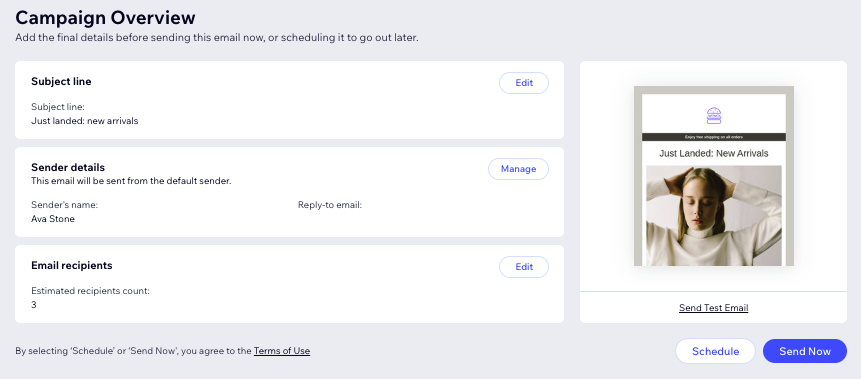
एक सब्जेक्ट लाइन बनाएं और वह नाम डालें जिससे आपके ईमेल भेजे गए दिखाई देंगे। इसके बाद, चुनें कि आप अपना कैंपेन जल्द से जल्द भेजना चाहते हैं या किसी आगे की तारीख पर अपने-आप भेजने के लिए शेड्यूल करना चाहते हैं।
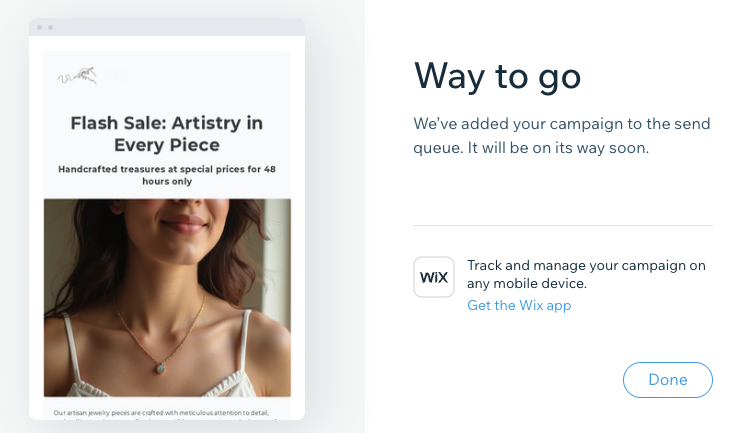
अपना कैंपेन शेड्यूल करने या भेजने के बाद, वह एक क्यू में चला जाता है। इसके बाद, यह पक्का करने के लिए आपके कैंपेन का रिव्यू किया जाता है कि वह ईमेल मार्केटिंग के उपयोग की शर्तों का पालन करता है। फिर आपके ईमेल भेजे जाते हैं और आप अपने कैंपेन को सोशल मीडिया पर या उसके डायरेक्ट लिंक के जरिए शेयर कर सकते हैं।
अपना कैंपेन पब्लिश करने और भेजने के लिए:
- कैंपेन ओवरव्यू पृष्ठ पर, भेजने से जुड़ी फाइनल जानकारी एडिट करें:
- सब्जेक्ट लाइन: ईमेल की सब्जेक्ट लाइन डालें। अपने कॉन्टैक्ट्स की जानकारी या अपनी साइट के URL के हिसाब से अपने-आप एडजस्ट होने वाला कॉन्टेंट जोड़ने के लिए, + पर्सनलाइज पर क्लिक करें और कोई विकल्प चुनें।
- सेंडर डिटेल्स: वह नाम डालें जिससे ईमेल भेजे गए दिखाई देंगे। यह आपके बिजनेस का नाम या आपका निजी नाम हो सकता है।
- ईमेल रेसिपिएंट्स: वह ईमेल एड्रेस डालें जिस पर रेसिपिएंट्स ईमेल मिलने के बाद जवाब भेज सकें। अगर आपने अभी तक अपना ईमेल एड्रेस कन्फर्म नहीं किया है, तो कन्फर्म नाउ पर क्लिक करें।
- चुनें कि आप अपना कैंपेन कब भेजना चाहते हैं:
अपने कैंपेन को बाद में भेजने के लिए शेड्यूल करें

अपना कैंपेन जल्द से जल्द भेजें
अक्सर पूछे जाने वाले सवाल
एआई की मदद से ईमेल कैंपेन जनरेट करने के बारे में और जानने के लिए, किसी सवाल पर क्लिक करें।
अगर मुझे जनरेट किया गया ईमेल पसंद न आए, तो क्या करूं?
एआई को अपना ईमेल कैंपेन समझाते समय मुझे कौन-सी जानकारी शामिल करनी चाहिए?
क्या मैं कोई टेम्पलेट चुनकर उसे एआई बिल्डर में एडिट कर सकता हूं?
क्या मैं ईमेल कैंपेन भेजने से पहले उसे टेस्ट कर सकता हूं?
मैं अपने कैंपेन के आंकड़े कहां देख सकता हूं?
क्या एआई ईमेल बिल्डर में ईमेल बिल्डर जैसे सभी कस्टमाइजेशन ऑप्शन मिलते हैं?
एआई की मदद से ईमेल बनाने में कितने एआई क्रेडिट इस्तेमाल होते हैं?
अगर मेरे एआई क्रेडिट खत्म हो जाएं, तो क्या होगा?