


Wix कॉन्टैक्ट्स: सेगमेंट बनाना और मैनेज करना
अपने बिज़नेस के लिए अहम जानकारी और एक्शन्स के आधार पर अपने कॉन्टैक्ट्स को ग्रुप में व्यवस्थित करने के लिए सेगमेंट का इस्तेमाल करें। इससे आपको अपनी ऑडियंस को समझने और सही लोगों तक सही मैसेज पहुंचाने में मदद मिलती है।
जब किसी व्यक्ति को आपकी कॉन्टैक्ट लिस्ट में जोड़ा जाता है या वह आपकी साइट से इंटरैक्ट करता है, तो Wix उसका नाम, ईमेल और हाल की एक्टिविटी जैसा उपयोगी कॉन्टैक्ट डाटा स्टोर करता है। आप इस डाटा का इस्तेमाल खास फ़िल्टर और क्राइटेरिया वाले सेगमेंट बनाने के लिए कर सकते हैं।
सेगमेंट बनाना
अपने कॉन्टैक्ट्स को सेगमेंट में ग्रुप करने से आप सही समय पर सही कस्टमर्स को ज़्यादा काम के मैसेज भेज सकते हैं। आप कॉन्टैक्ट एट्रिब्यूट्स या साइट एक्टिविटी के आधार पर सेगमेंट बना सकते हैं और फिर उन्हें कैंपेन और ऑटोमेशन्स के लिए इस्तेमाल कर सकते हैं।
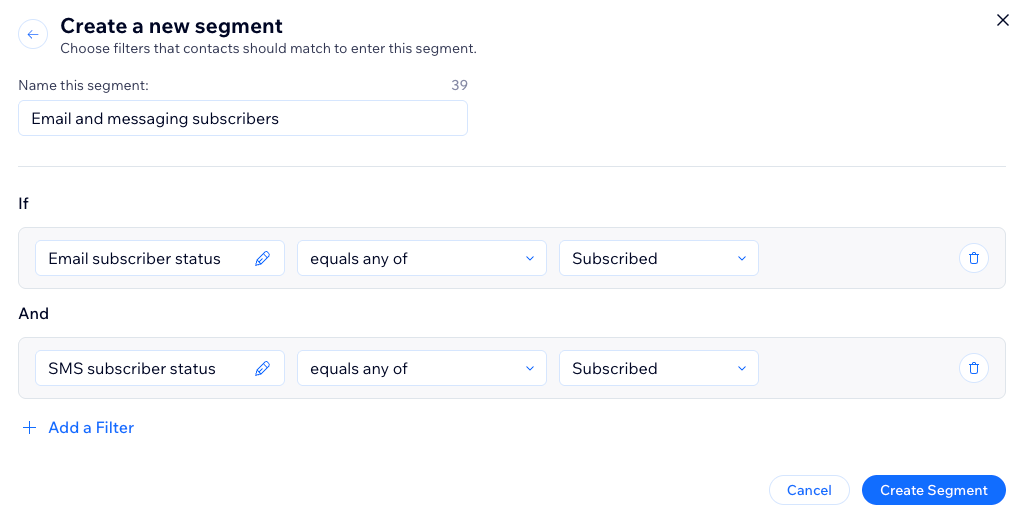
फ़िल्टर और कंडीशनल लॉजिक का इस्तेमाल करके सेगमेंट बनाएं। सबसे पहले किसी
कॉन्टैक्ट एट्रिब्यूट (शहर, देश, ईमेल) या आपकी साइट पर हुई
कॉन्टैक्ट एक्टिविटीज़ (खरीदारी की संख्या, पिछली खरीदारी) के आधार पर फ़िल्टर चुनें। फिर इस सेगमेंट के लिए कंडीशनल लॉजिक चुनें।
उदाहरण के लिए, आप उन कॉन्टैक्ट्स का सेगमेंट बना सकते हैं जिन्होंने पिछले 30 दिनों में अपना कार्ट छोड़ दिया और इस दौरान कोई खरीदारी नहीं की। इसके बाद, खरीदारी पूरी करने के लिए प्रोत्साहित करने वाला फ़ॉलो-अप ईमेल उस ग्रुप को भेजें, जैसे रिमाइंडर, स्पेशल ऑफ़र या कूपन।
ज़रूरी:
आपके चुने गए फ़िल्टर का लॉजिक, एट्रिब्यूट या एक्टिविटी के आधार पर बदलता है। उदाहरण के लिए, ‘बर्थडे’ की कंडीशन्स, ‘ईमेल कैंपेन ओपन’ की कंडीशन्स से अलग होंगी।
सेगमेंट बनाने के लिए:
- अपनी साइट के डैशबोर्ड में कॉन्टैक्ट्स पर जाएं।
- ऊपर दाईं ओर मैनेज सेगमेंट्स पर क्लिक करें।
- + क्रिएट सेगमेंट पर क्लिक करें।
- चुनें कि आप अपना सेगमेंट कैसे बनाना चाहते हैं:
पहले से तय टेम्पलेट चुनें
कस्टम सेगमेंट बनाएं
अपने सेगमेंट्स में मौजूद कॉन्टैक्ट्स देखें
आप सेगमेंट्स पेज पर किसी सेगमेंट में मौजूद कॉन्टैक्ट्स देख सकते हैं। फ़िल्टर की गई कॉन्टैक्ट लिस्ट खोलने के लिए, संबंधित सेगमेंट के पास मौजूद ‘नो. ऑफ कॉन्टैक्ट्स’ की संख्या पर क्लिक करें।
अपने सेगमेंट्स में मौजूद कॉन्टैक्ट्स देखने के लिए:
- अपनी साइट के डैशबोर्ड में कॉन्टैक्ट्स पर जाएं।
- पेज के सबसे ऊपर मैनेज सेगमेंट्स पर क्लिक करें।
- आप जिस सेगमेंट को देखना चाहते हैं, उसके पास मौजूद नो. ऑफ कॉन्टैक्ट्स आइकन
 पर क्लिक करें।
टिप:
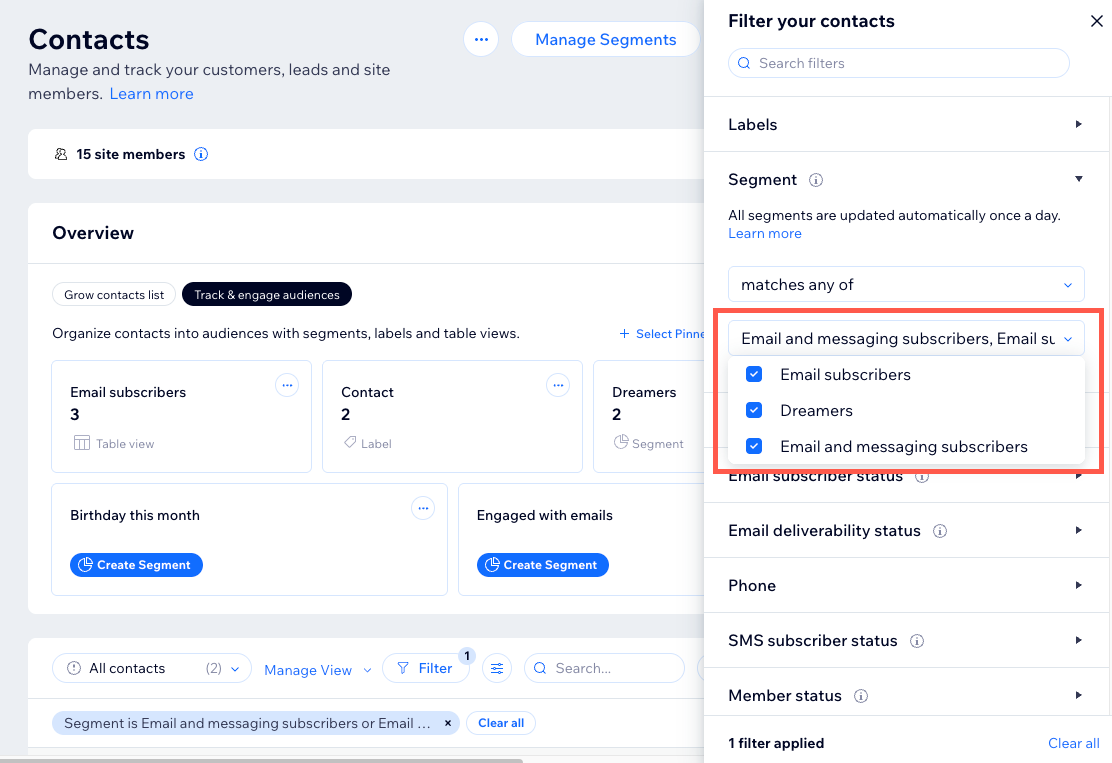
अपनी कॉन्टैक्ट लिस्ट को कई सेगमेंट्स के हिसाब से फ़िल्टर करने के लिए, फ़िल्टर पर क्लिक करें, सेगमेंट चुनें और फिर वे सेगमेंट चुनें जिन्हें आप शामिल करना चाहते हैं।
अपने सेगमेंट्स मैनेज करें
मैनेज सेगमेंट्स पेज से आप अपने सेगमेंट्स देख सकते हैं, उन्हें अपडेट कर सकते हैं और उन पर अलग-अलग एक्शन ले सकते हैं। सेगमेंट्स की लिस्ट में आप देख सकते हैं कि किसी सेगमेंट को पिछली बार किस तारीख और समय पर अपडेट किया गया था और कितने कॉन्टैक्ट्स उस सेगमेंट से मैच करते हैं।
अपने सेगमेंट्स मैनेज करने के लिए:
- अपनी साइट के डैशबोर्ड में कॉन्टैक्ट्स पर जाएं।
- पेज के सबसे ऊपर मैनेज सेगमेंट्स पर क्लिक करें।
- जिस सेगमेंट को आप मैनेज करना चाहते हैं, उस पर होवर करें और मोर एक्शंस आइकन
 पर क्लिक करें।
 - उपलब्ध विकल्पों की मदद से अपना सेगमेंट मैनेज करें:
- सेंड ईमेल कैंपेन: इस सेगमेंट को टारगेट करते हुए एक ईमेल मार्केटिंग कैंपेन भेजें। इसे आपके हर माह मिलने वाले कैंपेन में से एक माना जाएगा।
ध्यान दें: कैंपेन के रिसीपिएंट्स में यह सेगमेंट अपने-आप चुना जाएगा। - क्रिएट ऑटोमेशन: इस सेगमेंट के लिए कोई एक्शन ट्रिगर करने के लिए ऑटोमेशन बनाएं।
- एक्सपोर्ट कॉन्टैक्ट्स: कॉन्टैक्ट लिस्ट का बैकअप बनाने या सेगमेंट को किसी दूसरे प्लेटफ़ॉर्म पर कॉपी करने के लिए इस सेगमेंट को एक्सपोर्ट करें।
- एडिट: सेगमेंट का नाम और फ़िल्टर्स अपडेट करें। सेगमेंट को ज़्यादा स्पेसिफ़िक बनाने के लिए आप नया फ़िल्टर भी जोड़ सकते हैं। एडिटिंग पूरी होने पर सेव सेगमेंट पर क्लिक करें।
- डुप्लीकेट: सेगमेंट की एक कॉपी बनाएं। क्राइटेरिया बदलने के लिए आप सेगमेंट का नाम बदल सकते हैं या नए फ़िल्टर्स जोड़ सकते हैं। एडिटिंग पूरी होने पर क्रिएट सेगमेंट पर क्लिक करें।
- डिलीट: लिस्ट से किसी सेगमेंट को हटाएं। कॉन्टैक्ट्स आपकी कॉन्टैक्ट लिस्ट में सेव रहेंगे, लेकिन फ़िल्टर्स डिलीट हो जाएंगे। कन्फ़र्म करने के लिए डिलीट सेगमेंट पर क्लिक करें।
- सेंड ईमेल कैंपेन: इस सेगमेंट को टारगेट करते हुए एक ईमेल मार्केटिंग कैंपेन भेजें। इसे आपके हर माह मिलने वाले कैंपेन में से एक माना जाएगा।
अक्सर पूछे जाने वाले सवाल
सेगमेंट्स बनाने और मैनेज करने के बारे में ज़्यादा जानने के लिए, नीचे दिए गए किसी सवाल पर क्लिक करें।
किसी मौजूदा सेगमेंट में नए कॉन्टैक्ट्स कैसे जोड़ें?
क्या मैं ऐसा सेगमेंट बना सकता हूँ जिसमें कुछ कॉन्टैक्ट्स शामिल न हों?
अगर कोई कॉन्टैक्ट अब किसी सेगमेंट के क्राइटेरिया को पूरा नहीं करता है, तो क्या होगा?