Wix मीडिया: Wix फोटो स्टूडियो टूल्स का इस्तेमाल करना
जरूरी:
अभी सभी यूजर्स के लिए फोटो स्टूडियो के सभी टूल्स उपलब्ध नहीं हैं।
Wix फोटो स्टूडियो की मदद से आप अपनी इमेज को पूरी तरह बदलकर एक नई कहानी बता सकते हैं।
अपनी क्रिएटिविटी दिखाएं और कुछ ही मिनटों में अपनी इमेज को नया लुक दें। कई तरह के फिल्टर्स, एन्हांसमेंट टूल्स, क्रॉपिंग और डेकोरेटिव ऑप्शंस की मदद से आप किसी भी इमेज का मूड और कॉन्टेक्स्ट बदल सकते हैं।
मैं किन इमेज को एडिट कर सकता हूं?
हमारे AI फीचर्स के बारे में:
- AI के सभी फीचर्स (AI एक्सटेंड, ऑब्जेक्ट इरेजर, AI इमेज एडिटर और रीजनरेट इमेज) फ़िलहाल बीटा में हैं।
- आप AI टूल्स का इस्तेमाल करके कुल मिलाकर ज़्यादा से ज़्यादा 1,000 इमेज जनरेट कर सकते हैं।
- अगर कोई प्रॉम्प्ट Wix की AI सेवा की शर्तों का उल्लंघन करता है, तो इमेज जनरेट नहीं होगी।
क्रॉप और एक्सटेंड
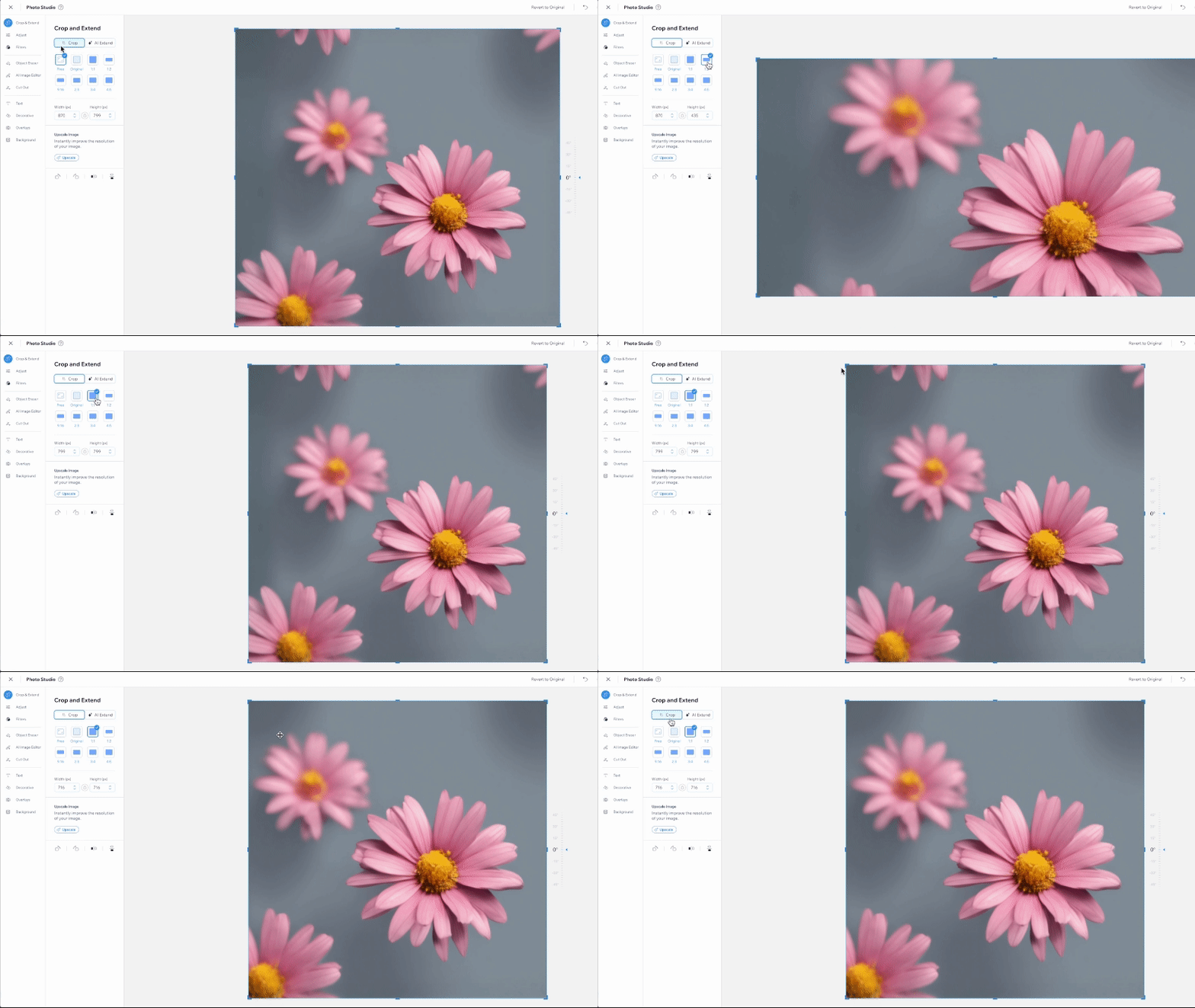
अपनी इमेज का सिर्फ़ मनचाहा हिस्सा दिखाने के लिए उसे क्रॉप करें। फिर अपनी पसंद के मुताबिक उसका साइज़ बदलें। पहले से तय या कस्टम साइज़ और एंगल चुनें। मिरर इमेज बनाने के लिए फ्लिप टूल का इस्तेमाल करें।
इसके अलावा, आप अपनी इमेज को किसी भी दिशा में बढ़ाने के लिए AI एक्सटेंड ऑप्शन का इस्तेमाल कर सकते हैं। ऐसा करने से AI आपके लिए बाकी डिटेल्स भर देगा।
किसी इमेज को क्रॉप या एक्सटेंड करने के लिए:
- फोटो स्टूडियो एक्सेस करें।
- बाईं ओर क्रॉप और एक्सटेंड पर क्लिक करें।
- उपलब्ध ऑप्शंस का इस्तेमाल करके अपनी इमेज को क्रॉप या एक्सटेंड करें।
क्रॉप
 या लैंडस्केप
  ओरिएंटेशन चुनें।
एआई एक्सटेंड
एडजस्ट
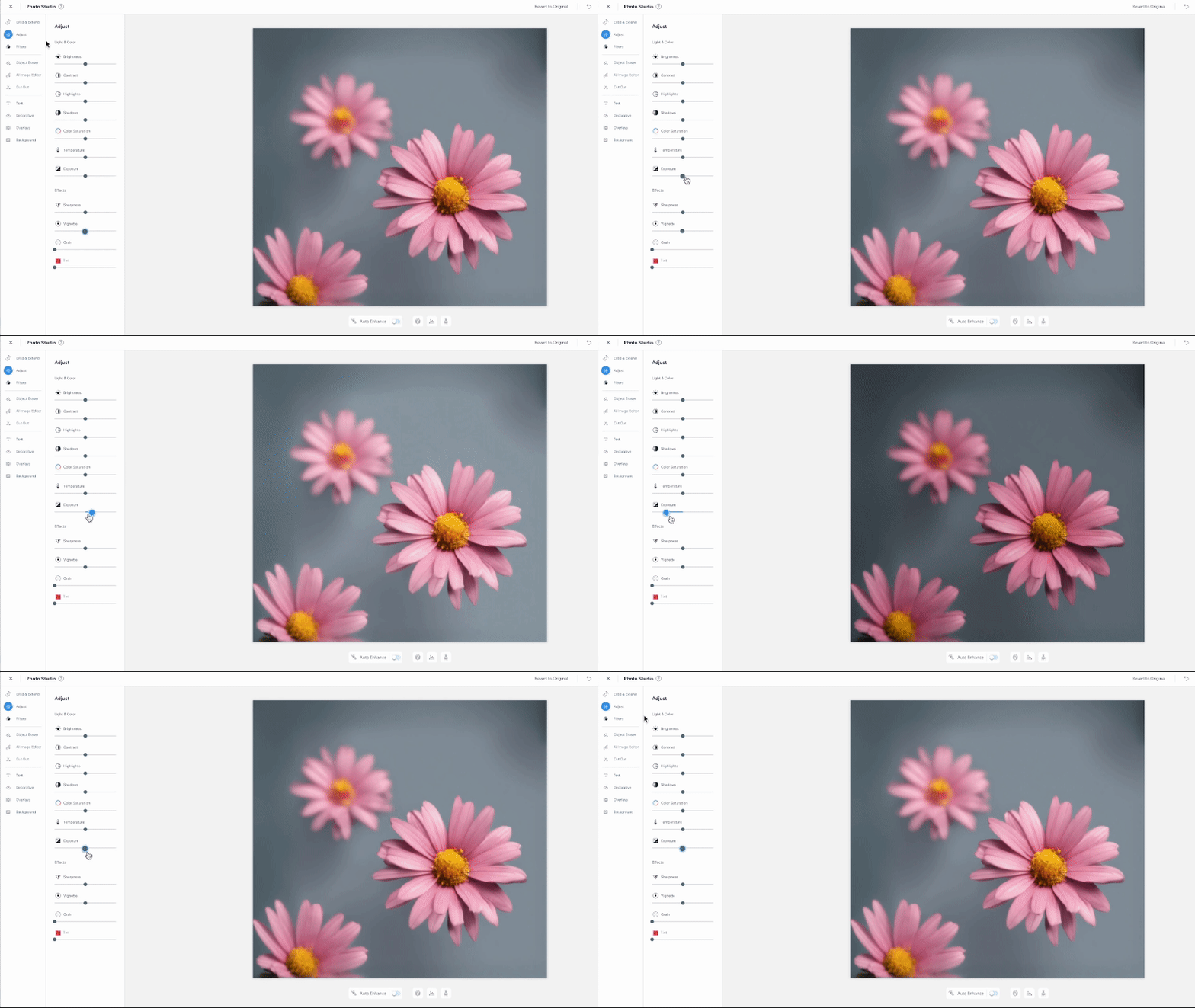
ब्राइटनेस, कलर सैचुरेशन और एक्सपोज़र सहित हमारे इमेज एडजस्टमेंट टूल्स से अपनी इमेज में बदलाव करें। बेहतरीन फ़िनिश पाने के लिए, अलग-अलग एडजस्टमेंट टूल आज़माएं।
इमेज एडजस्ट करने के लिए:
- फोटो स्टूडियो ऐक्सेस करें।
- बाईं ओर एडजस्ट पर क्लिक करें।
- (वैकल्पिक) ऑटो एनहांस: इमेज को अपने-आप बेहतर बनाने के लिए, इमेज के नीचे दिए गए टॉगल पर क्लिक करें।
- संबंधित ऑप्शन के आगे मौजूद स्लाइडर को ड्रैग करके अपनी इमेज एडजस्ट करें:
- ब्राइटनेस: इमेज के शैडो वाले हिस्सों को हटाने के लिए बढ़ाएं और ज्यादा रोशनी वाले हिस्सों को डिम करने के लिए घटाएं।
- कंट्रास्ट: इमेज के सबसे डार्क और सबसे लाइट हिस्सों के बीच अंतर बढ़ाने के लिए इसे बढ़ाएं। इमेज को फ्लैट और मैट फिनिश देने के लिए इसे घटाएं।
- हाइलाइट्स: इमेज के लाइट हिस्सों को ज्यादा ब्राइट करने के लिए बढ़ाएं और उन्हें डार्क करने के लिए घटाएं।
- शैडोज़: इमेज के डार्क हिस्सों को ज्यादा ब्राइट करने के लिए बढ़ाएं और उन्हें ज्यादा गहरा करने के लिए घटाएं।
- कलर सैचुरेशन: इमेज के हर रंग को ज्यादा वाइब्रेंट बनाने के लिए बढ़ाएं और रंगों को ग्रे टोन के करीब लाने के लिए घटाएं।
- टेंपरेचर: इमेज को वॉर्म टोन देने के लिए बढ़ाएं और कूल टोन देने के लिए घटाएं।
- एक्सपोज़र: इमेज में ज्यादा रोशनी जोड़ने के लिए बढ़ाएं और रोशनी कम करने के लिए घटाएं।
- शार्पनेस: डिटेल्स को ज्यादा साफ दिखाने के लिए बढ़ाएं और इमेज को सॉफ्ट या ब्लर बनाने के लिए घटाएं।
- विन्येट: इमेज को ब्लैक बैकग्राउंड में फेड करने के लिए बढ़ाएं और व्हाइट बैकग्राउंड में फेड करने के लिए घटाएं।
- ग्रेन: अपनी इमेज में ग्रेनी टेक्सचर इफेक्ट जोड़ने के लिए बढ़ाएं।
- टिंट: टिंट का रंग चुनने के लिए कलर बॉक्स पर क्लिक करें। फिर टिंट की इंटेंसिटी बदलने के लिए स्लाइडर ड्रैग करें।
- सेव पर क्लिक करें।
टिप:
आप एक ही बार में इमेज की क्वालिटी (रेज़ोल्यूशन और कलर्स) बेहतर कर सकते हैं। ऐसा करने के लिए,
अपने एडिटर पर जाएं और किसी इमेज पर क्लिक करें। फिर
एआई टूल्स आइकन
 पर क्लिक करें और
ऑप्टिमाइज़ इमेज चुनें।
पर क्लिक करें और
ऑप्टिमाइज़ इमेज चुनें।
पर क्लिक करें और
ऑप्टिमाइज़ इमेज चुनें। फिल्टर्स
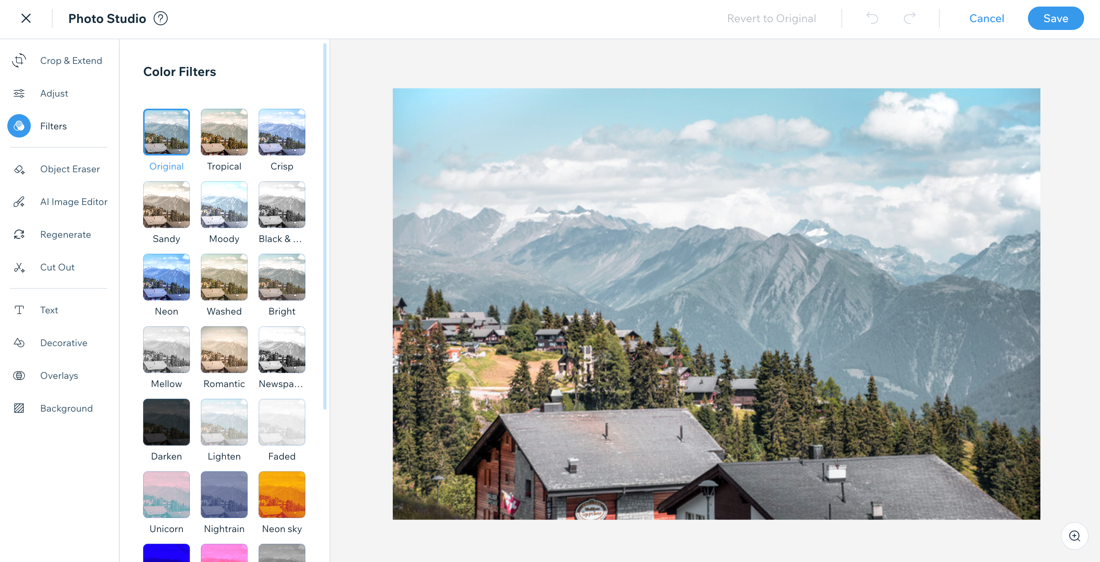
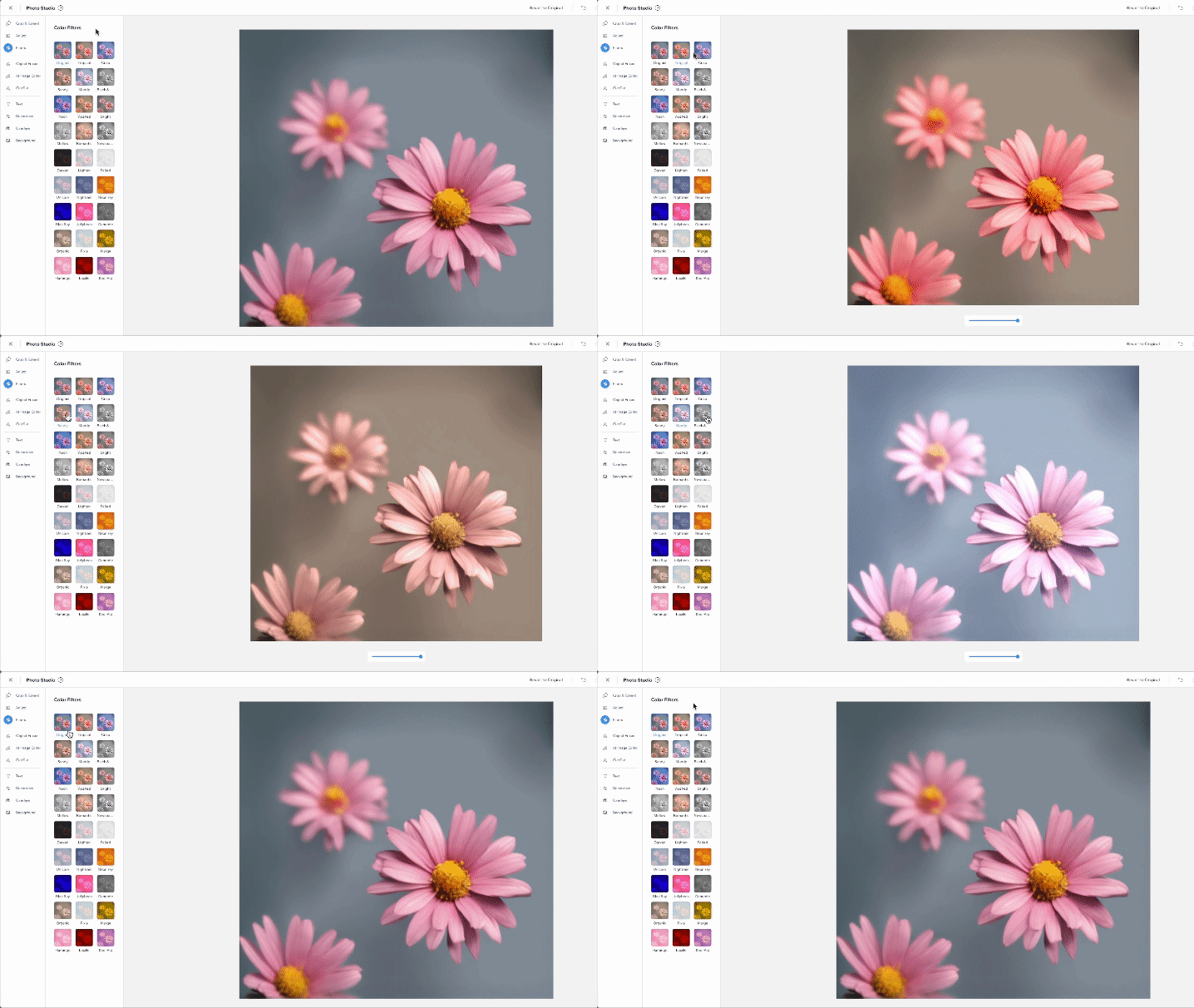
प्रोफेशनल फिल्टर्स से अपनी इमेज ट्रांसफॉर्म करें। पूरी साइट पर एक जैसा लुक बनाए रखने के लिए, अपनी सभी इमेज पर एक ही फिल्टर इस्तेमाल करें। खास इमेज को बेहतर बनाने और उन्हें अलग दिखाने के लिए अलग-अलग फिल्टर्स भी इस्तेमाल कर सकते हैं।
किसी इमेज पर फिल्टर्स अप्लाई करने के लिए:
- फोटो स्टूडियो ऐक्सेस करें।
- बाईं ओर फिल्टर्स पर क्लिक करें।
- अपनी इमेज पर अप्लाई करने के लिए, किसी भी फिल्टर पर क्लिक करें। फिल्टर की इंटेंसिटी एडजस्ट करने के लिए, इमेज के नीचे मौजूद स्लाइडर को ड्रैग करें।
- सेव पर क्लिक करें।
ऑब्जेक्ट इरेज़र
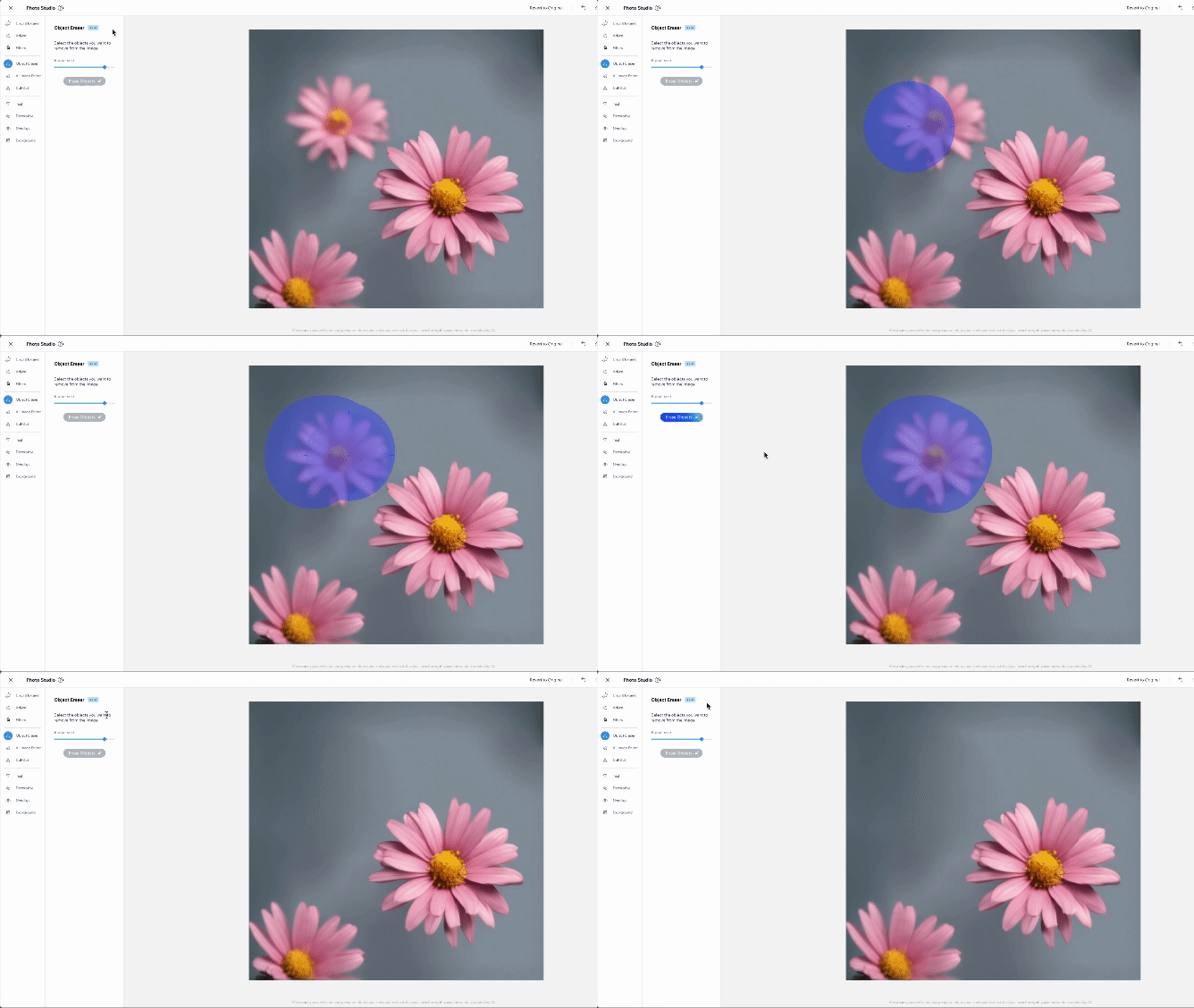
अपनी साइट के मीडिया को बेहतर बनाने के लिए, इरेज़र टूल से इमेज में मौजूद अनचाहे ऑब्जेक्ट हटाएं। बड़े हिस्सों को कवर करने के लिए ब्रश का साइज़ बढ़ाएं या बारीक डिटेल हटाने के लिए इसे ज़रूरत के मुताबिक छोटा करें।
किसी इमेज से ऑब्जेक्ट मिटाने के लिए:
- फोटो स्टूडियो एक्सेस करें।
- बाईं ओर ऑब्जेक्ट इरेज़र पर क्लिक करें।
- (वैकल्पिक) ब्रश को बड़ा या छोटा करने के लिए स्लाइडर ड्रैग करें।
- जिस ऑब्जेक्ट को मिटाना है, उस पर ब्रश करें।
- इरेज़ ऑब्जेक्ट्स पर क्लिक करें।
- इमेज को अपने मीडिया मैनेजर में सेव करने के लिए सेव पर क्लिक करें।
सुझाव:
अगर आप ट्रांसपेरेंट बैकग्राउंड वाली इमेज एडिट कर रहे हैं, तो इमेज के मनचाहे हिस्से को कट आउट करने के बाद आपको उसका बैकग्राउंड दूसरी बार हटाना पड़ सकता है। यह बैकग्राउंड हटाने के लिए,
कट आउट फीचर का इस्तेमाल करें।
AI इमेज एडिटर
अपनी पसंद के स्टाइल में यूनीक इमेज बनाने के लिए, इस AI टूल का इस्तेमाल करें। जिस हिस्से को बदलना है उस पर ब्रश करें और ओरिजिनल कंटेंट को AI-जनरेटेड मीडिया से बदलने के लिए प्रॉम्प्ट डालें। उदाहरण के लिए, पहाड़ों के ऊपर दिख रहे फीके आसमान को चमकदार सूर्यास्त से बदलें और अपनी साइट के लिए आकर्षक इमेज बनाएं।
AI की मदद से फोटो एडिट करने के लिए:
- फोटो स्टूडियो एक्सेस करें।
- बाईं ओर AI इमेज एडिटर पर क्लिक करें।
- (वैकल्पिक) ब्रश को बड़ा या छोटा करने के लिए स्लाइडर ड्रैग करें।
- जिस हिस्से को बदलना है, उस पर ब्रश करें।
- डिस्क्राइब द इमेज यू वांट फील्ड में अपना प्रॉम्प्ट डालें।
- एडिट इमेज पर क्लिक करें।
- इमेज को अपने मीडिया मैनेजर में सेव करने के लिए सेव पर क्लिक करें।

सुझाव:
इमेज में किए गए बदलावों को पहले जैसा करने के लिए,
अनडू
 पर क्लिक करें। ओरिजिनल इमेज पर वापस जाने के लिए,
रिवर्ट टू ओरिजिनल पर क्लिक करें।
पर क्लिक करें। ओरिजिनल इमेज पर वापस जाने के लिए,
रिवर्ट टू ओरिजिनल पर क्लिक करें।
पर क्लिक करें। ओरिजिनल इमेज पर वापस जाने के लिए,
रिवर्ट टू ओरिजिनल पर क्लिक करें। रीजनरेट
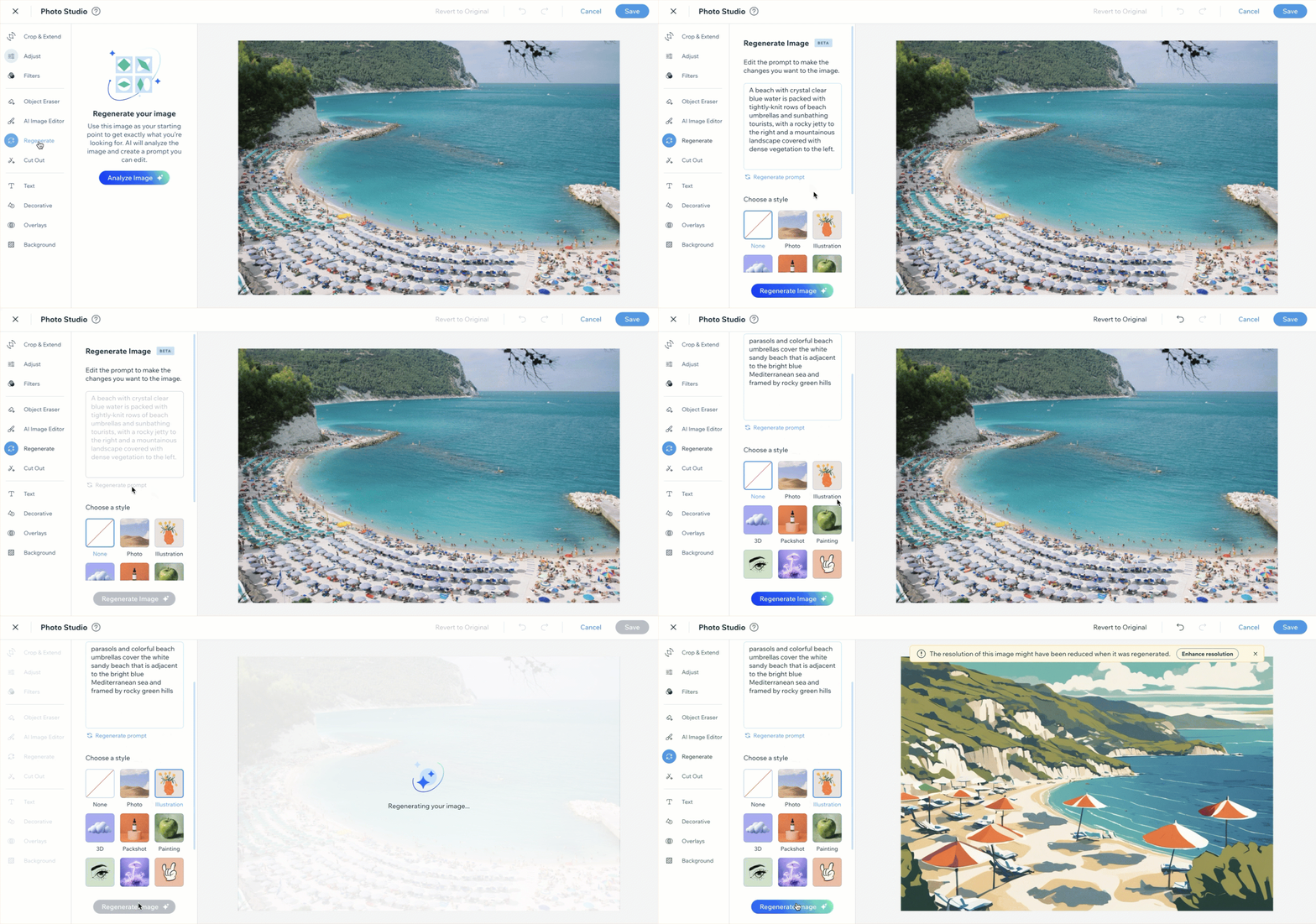
मौजूदा इमेज को रीजनरेट करने के लिए AI का इस्तेमाल करें, ताकि आपको खुद उससे मिलती-जुलती इमेज सर्च न करनी पड़े। कोई इमेज चुनें और AI को उसका विश्लेषण करके प्रॉम्प्ट बनाने दें। फिर नई इमेज जनरेट करने के लिए उस प्रॉम्प्ट का इस्तेमाल करें और कोई स्टाइल चुनें।
- फोटो स्टूडियो एक्सेस करें।
- बाईं ओर रीजनरेट पर क्लिक करें।
- एनालाइज इमेज पर क्लिक करें।
- (वैकल्पिक) प्रॉम्प्ट को खुद एडिट करें या AI से इसे अपडेट करवाने के लिए रीजनरेट प्रॉम्प्ट पर क्लिक करें।
- (वैकल्पिक) नई इमेज के लिए कोई स्टाइल चुनें।
- रीजनरेट इमेज पर क्लिक करें।
- इमेज पसंद आने पर, ऊपर दाईं ओर सेव पर क्लिक करें।
इमेज को और एडिट करना चाहते हैं?
रीजनरेट की गई इमेज सेव करने के बाद, आप उसे और एडिट कर सकते हैं।
अपने एडिटर पर जाएं और इमेज पर क्लिक करें।
एडिट इमेज पर क्लिक करें या फोटो स्टूडियो पर जाकर अपनी
साइट फाइल्स में से इमेज चुनें। जरूरी एडिट करें और
सेव पर क्लिक करें।
कट आउट
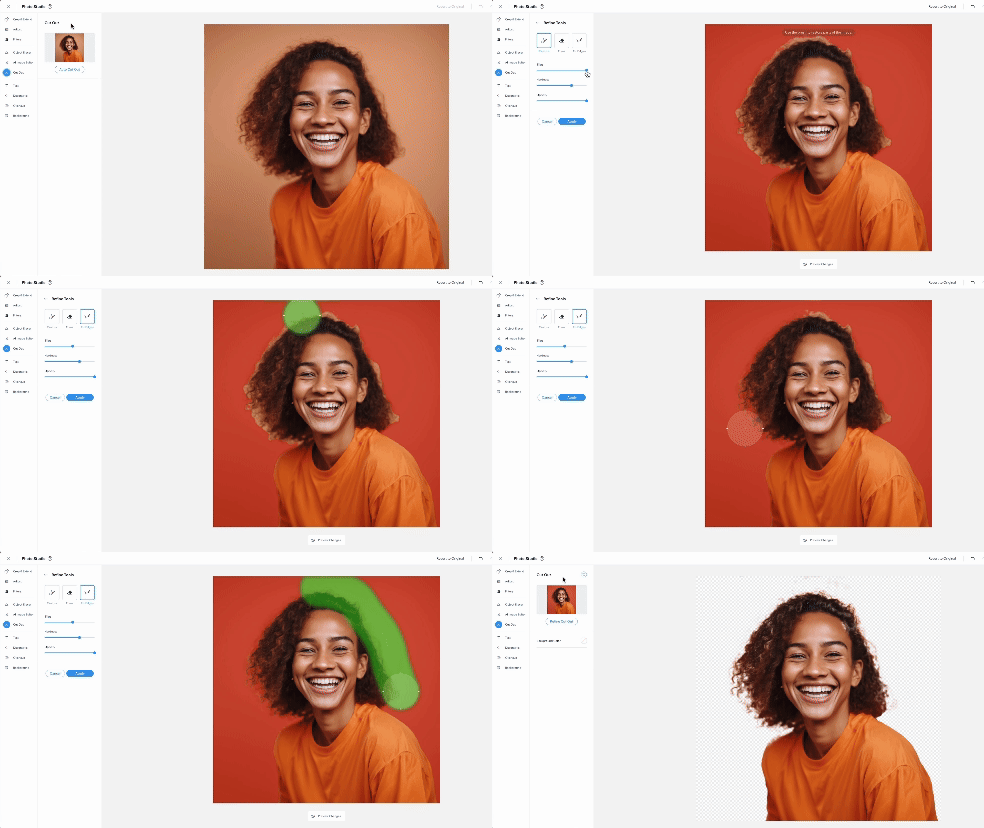
किसी भी इमेज का बैकग्राउंड हटाएं, ताकि आप उसे अलग-अलग जगहों पर फिर से इस्तेमाल कर सकें। बैकग्राउंड कट आउट करते समय, उपलब्ध टूल्स से इमेज के किनारों को बेहतर बनाएं। इसके बाद, आप इमेज का बैकग्राउंड ट्रांसपेरेंट रख सकते हैं या उसकी जगह कोई कलर, टेक्सचर या दूसरी इमेज लगा सकते हैं।
इमेज को कट आउट करने के लिए:
- फोटो स्टूडियो एक्सेस करें।
- बाईं ओर कट आउट पर क्लिक करें।
- ऑटो कट आउट पर क्लिक करें।
- रिफाइन कट आउट पर क्लिक करें और इन ऑप्शन का इस्तेमाल करके इमेज एडिट करें:
- रिस्टोर: कट-आउट से हटाए गए हिस्सों को वापस लाएं।
- इरेज: कट-आउट के हिस्से हटाने के लिए इमेज एडिट करें।
- फिक्स एजेस: ज्यादा सटीक एडिट करने के लिए ब्रश साइज, स्ट्रोक और ओपेसिटी चुनें।
- अप्लाई पर क्लिक करें।
- (वैकल्पिक) बैकग्राउंड कलर के आगे मौजूद स्क्वेयर पर क्लिक करें और इमेज में बैकग्राउंड जोड़ें।
- नई इमेज को अपने मीडिया मैनेजर में सेव करने के लिए सेव पर क्लिक करें।
टेक्स्ट
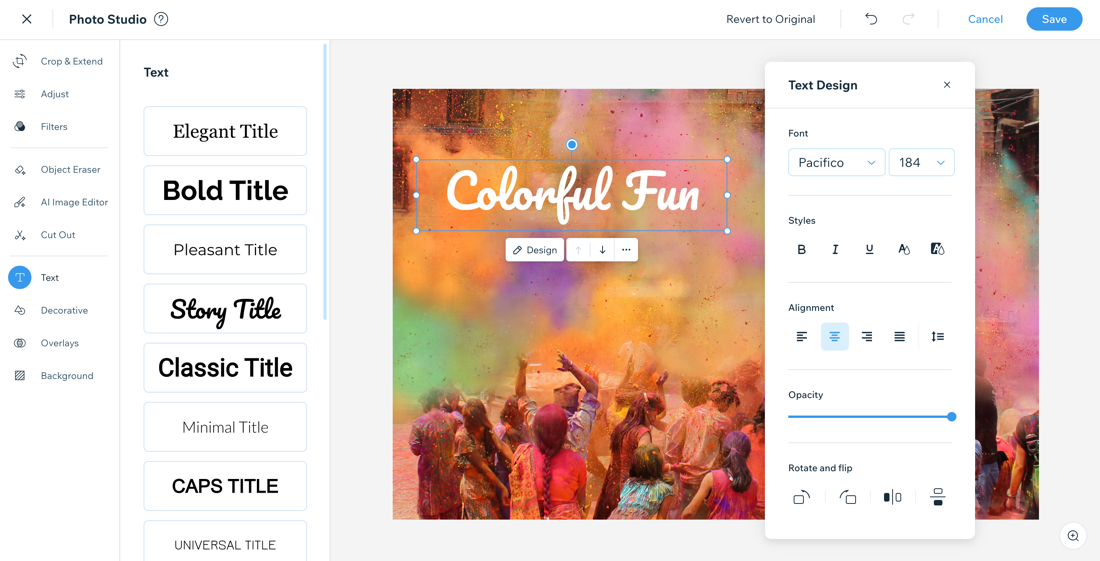
अपनी इमेज में टेक्स्ट बॉक्स जोड़ें, फॉर्मैटिंग ऑप्शन से उन्हें कस्टमाइज करें और फिर टेक्स्ट वाली इमेज को सीधे अपनी साइट पर जोड़ें। अपनी इमेज में कैप्शन, इंस्पिरेशनल कोट्स या वॉटरमार्क जोड़ने का यह शानदार तरीका है।
किसी इमेज में टेक्स्ट जोड़ने के लिए:
- फोटो स्टूडियो खोलें।
- बाईं ओर टेक्स्ट पर क्लिक करें।
- अपनी इमेज में टेक्स्ट जोड़ने के लिए, कोई टेक्स्ट स्टाइल चुनें।
- डिजाइन पर क्लिक करें।
- इन ऑप्शन का इस्तेमाल करके अपने टेक्स्ट को कस्टमाइज करें:
- फॉन्ट: अपना फॉन्ट और फॉन्ट साइज बदलने के लिए, संबंधित ड्रॉप-डाउन मेन्यू पर क्लिक करें।
- स्टाइल्स: इन ऑप्शन का इस्तेमाल करके अपने टेक्स्ट को फॉर्मेट करें: बोल्ड, इटैलिक या अंडरलाइन, और टेक्स्ट का कलर चुनें।
- अलाइनमेंट: अपने टेक्स्ट का अलाइनमेंट चुनें: लेफ्ट, सेंटर, राइट या जस्टिफाई, और लाइन स्पेसिंग एडजस्ट करें।
- ओपेसिटी: अपने टेक्स्ट की ट्रांसपेरेंसी बढ़ाएं या घटाएं।
- रोटेट और फ्लिप: अपने टेक्स्ट का ओरिएंटेशन बदलें: रोटेट लेफ्ट
 , रोटेट राइट
 , फ्लिप हॉरिजॉन्टली
 या फ्लिप वर्टिकली
 ।
।
- सेव पर क्लिक करें।
क्या आप जानते हैं?
- अगर किसी इमेज पर कई टेक्स्ट बॉक्स हैं, तो टेक्स्ट लेयर्स में अपने टेक्स्ट को आगे या पीछे मूव करने के लिए मूव फॉरवर्ड/मूव बैकवर्ड ऐरो का इस्तेमाल करें।
- टेक्स्ट को उसकी फॉर्मेटिंग, साइज वगैरह के साथ डुप्लिकेट करने के लिए, मोर एक्शंस आइकन
 पर क्लिक करें और डुप्लिकेट चुनें।
डेकोरेटिव
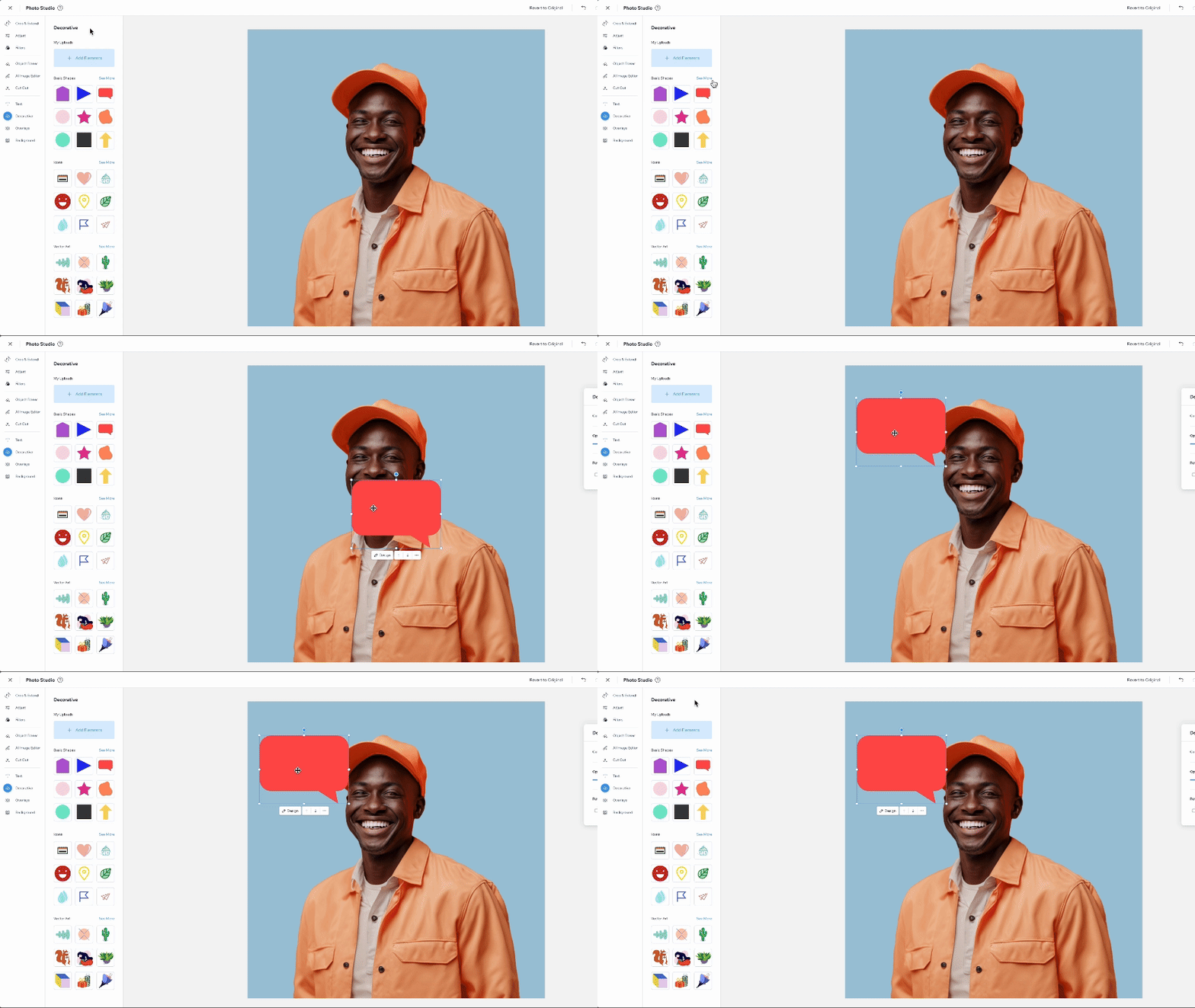
अपनी इमेज को सजाने और पर्सनलाइज करने के लिए उसमें डेकोरेटिव एलिमेंट जोड़ें। ऐसा करने से आप अपनी पर्सनल ब्रांडिंग को बेहतर बना सकते हैं, किसी प्रमोशन को हाइलाइट कर सकते हैं या क्रिएटिव टच देकर विजुअल को सबसे अलग दिखा सकते हैं।
किसी इमेज में डेकोरेटिव एलिमेंट जोड़ने के लिए:
- फोटो स्टूडियो ऐक्सेस करें।
- बाईं ओर डेकोरेटिव पर क्लिक करें।
- चुनें कि आप क्या करना चाहते हैं:
- इमेज अपलोड करें: अपनी इमेज को मीडिया मैनेजर से ऐड करने के लिए, + ऐड एलिमेंट्स या + बटन पर क्लिक करें।
- किसी कैटेगरी से एलिमेंट चुनें: बेसिक शेप, आइकन और वेक्टर आर्ट में से चुनें।
टिप: मीडिया मैनेजर से मीडिया फाइल चुनने के लिए, सी मोर पर क्लिक करें।
- नया एलिमेंट चुनें और डिजाइन पर क्लिक करें।
- इन ऑप्शन का इस्तेमाल करके एलिमेंट को कस्टमाइज करें:
- कलर: बेसिक शेप के लिए कोई कलर चुनें।
- ओपेसिटी: एलिमेंट की ट्रांसपेरेंसी बढ़ाएं या घटाएं।
- रोटेट और फ्लिप: ओरिएंटेशन बदलें: रोटेट लेफ्ट, रोटेट राइट, फ्लिप हॉरिजॉन्टली या फ्लिप वर्टिकली।
- सेव पर क्लिक करें।
ओवरलेज़
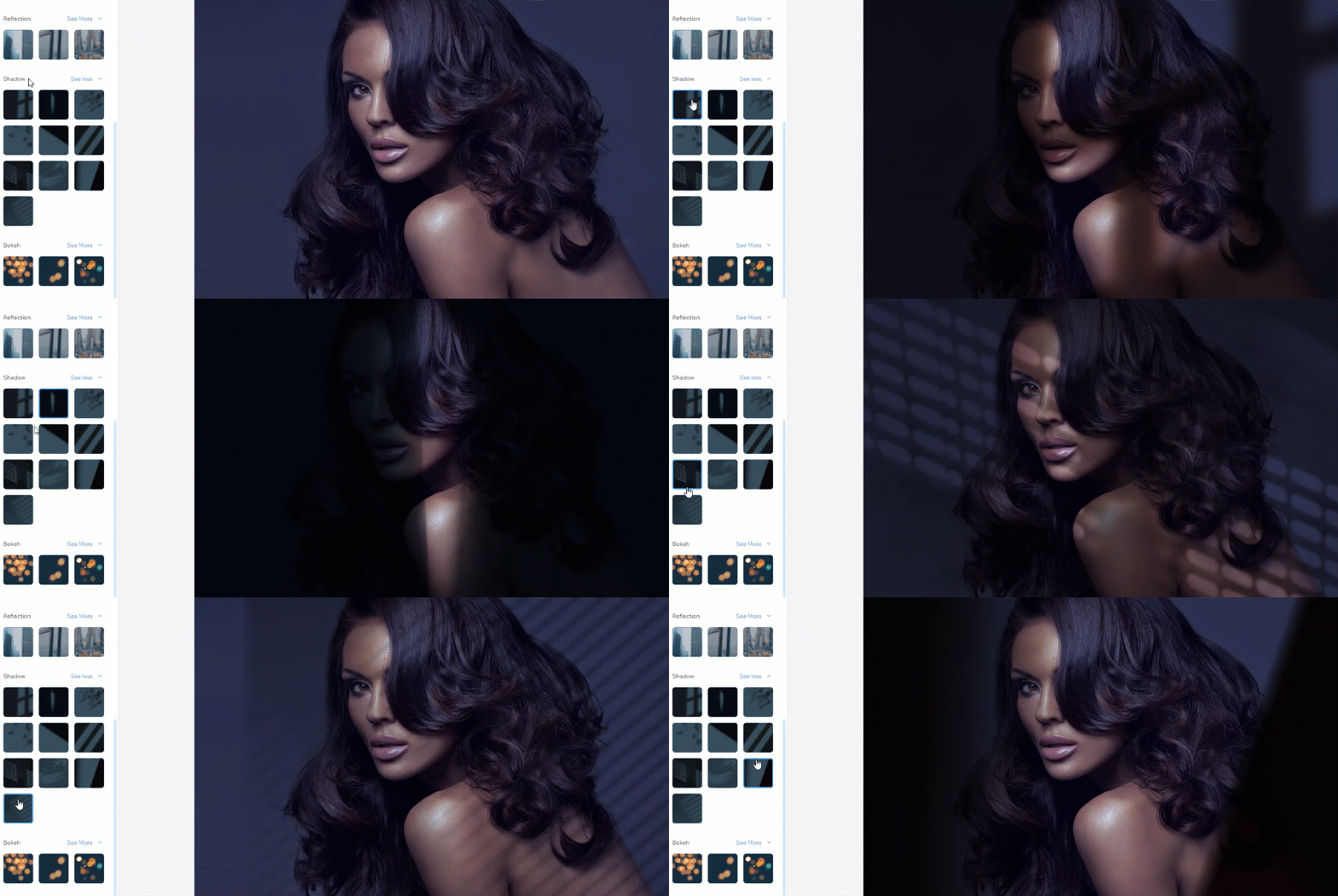
अपनी इमेज पर कई तरह के हल्के विजुअल इफेक्ट वाले ओवरले लगाएं। फिल्टर की तरह, ये ओवरले भी आपकी इमेज का टोन और फील बदल सकते हैं। ओवरले को ड्रैग करके अपनी पसंद की जगह पर ले जाएं और ड्रैग हैंडल से उसका साइज एडजस्ट करें।
किसी इमेज पर ओवरले ऐड करने के लिए:
- फोटो स्टूडियो ऐक्सेस करें।
- बाईं ओर ओवरलेज़ पर क्लिक करें।
- नया ओवरले एलिमेंट चुनें और डिजाइन पर क्लिक करें।
- इन ऑप्शन का इस्तेमाल करके अपने ओवरले को कस्टमाइज करें:
- ओपेसिटी: ओवरले की इंटेंसिटी बढ़ाएं या घटाएं।
- रोटेट और फ्लिप: ओवरले की पोजिशन चुनें: रोटेट लेफ्ट, रोटेट राइट, फ्लिप हॉरिजॉन्टली या फ्लिप वर्टिकली।
- इमेज को अपने मीडिया मैनेजर में सेव करने के लिए, सेव पर क्लिक करें।
बैकग्राउंड
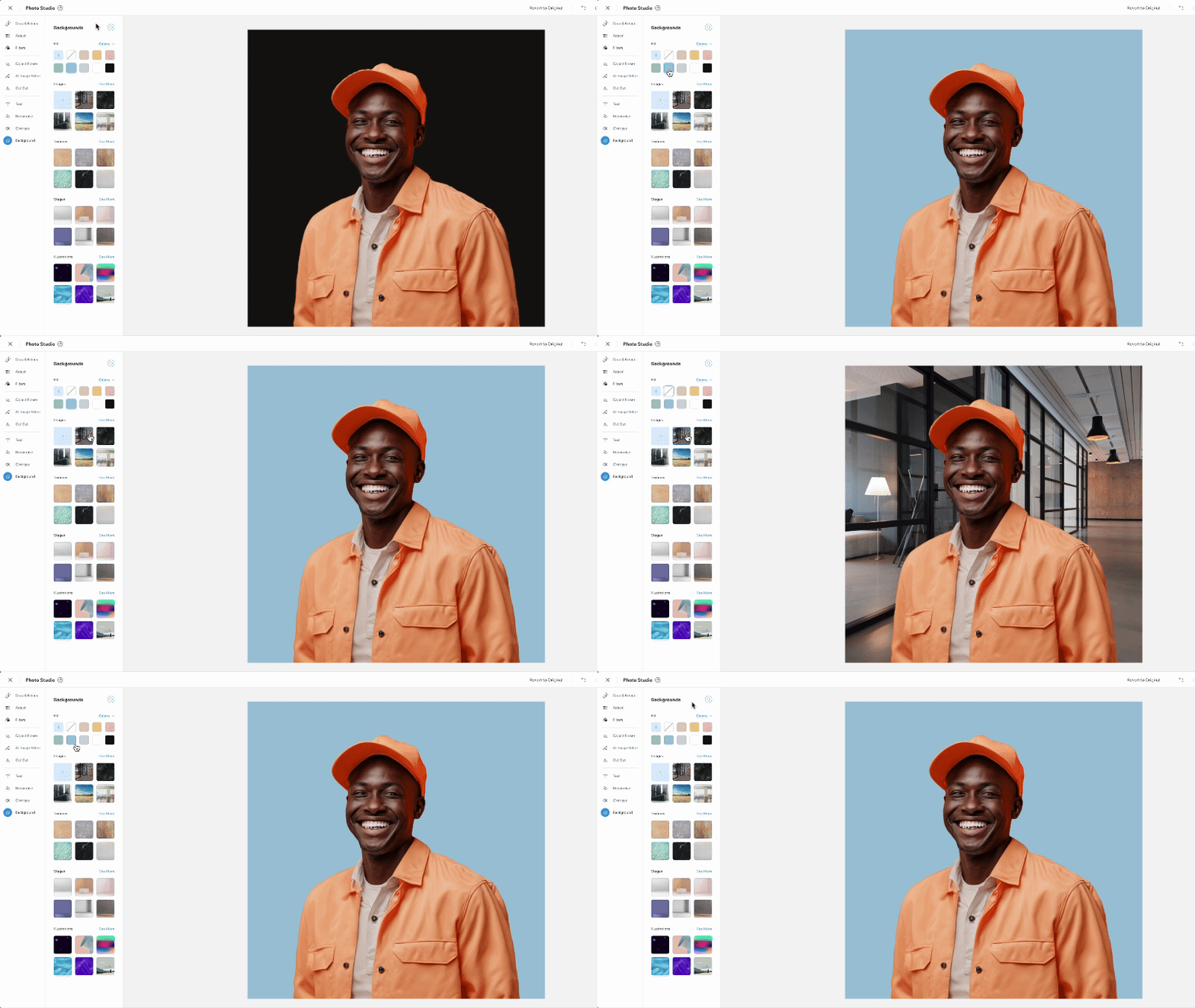
अपनी इमेज का कटआउट बनाने के बाद, आप उसका बैकग्राउंड बदल सकते हैं। अपनी इमेज को आकर्षक बनाने के लिए कई तरह के कलर, टेक्सचर, स्टेज और एनिमेशन में से चुनें।
किसी इमेज में बैकग्राउंड ऐड करने के लिए:
- Photo Studio ऐक्सेस करें।
- बाईं ओर बैकग्राउंड पर क्लिक करें।
- अपनी इमेज में बैकग्राउंड जोड़ने के लिए, उस पर क्लिक करें।
टिप: किसी कैटेगरी के और बैकग्राउंड देखने के लिए, उसके आगे सी मोर पर क्लिक करें। - (वैकल्पिक) अपना बैकग्राउंड कस्टमाइज़ करें:
- Photo Studio में अपनी इमेज पर होवर करें और नीले फ्रेम के अंदर कहीं भी क्लिक करें।
- डिज़ाइन पर क्लिक करें।
- इन ऑप्शन का इस्तेमाल करके अपना बैकग्राउंड कस्टमाइज़ करें:
- ओपेसिटी: अपने बैकग्राउंड की ट्रांसपेरेंसी बढ़ाएं या घटाएं।
- रोटेट और फ्लिप: अपना बैकग्राउंड रोटेट करें: रोटेट लेफ्ट, रोटेट राइट , फ्लिप हॉरिज़ॉन्टली या फ्लिप वर्टिकली।
- रिफाइन कट आउट: इमेज के किनारों को रिफाइन करें।
- इमेज को अपने Media Manager में सेव करने के लिए, सेव पर क्लिक करें।