Wix मीडिया: मीडिया मैनेजर के बारे में
मीडिया मैनेजर में आपकी साइट की सभी मीडिया फ़ाइलें होती हैं, जैसे इमेज, वीडियो, ऑडियो, डॉक्यूमेंट्स और वेक्टर आर्ट। इसमें मुफ़्त Wix मीडिया, Unsplash और Shutterstock मीडिया की लाइब्रेरी भी होती हैं।
आपके अकाउंट की हर साइट का अपना मीडिया मैनेजर होता है। इससे आप और आपकी साइट के कोलैबोरेटर्स ज़्यादा आसानी से काम कर सकते हैं, क्योंकि साइट पर काम करने वाले सभी लोगों को ज़रूरी मीडिया फ़ाइलों का एक्सेस मिलता है।
मीडिया मैनेजर को एक्सेस करना
मीडिया मैनेजर को कई तरीकों से एक्सेस किया जा सकता है। जब भी आप अपनी वेबसाइट पर मीडिया फ़ाइलों के साथ काम करते हैं, तो आमतौर पर आपको मीडिया मैनेजर पर ले जाया जाता है। उदाहरण के लिए, कोई इमेज जोड़ते समय, ईमेल मार्केटिंग कैंपेन बनाते समय या अपने स्टोर में कोई प्रोडक्ट जोड़ते समय मीडिया मैनेजर खुलता है।
Wix Editor
Studio Editor
Wix ऐप
Harmony Editor
- एडिटर पर जाएं।
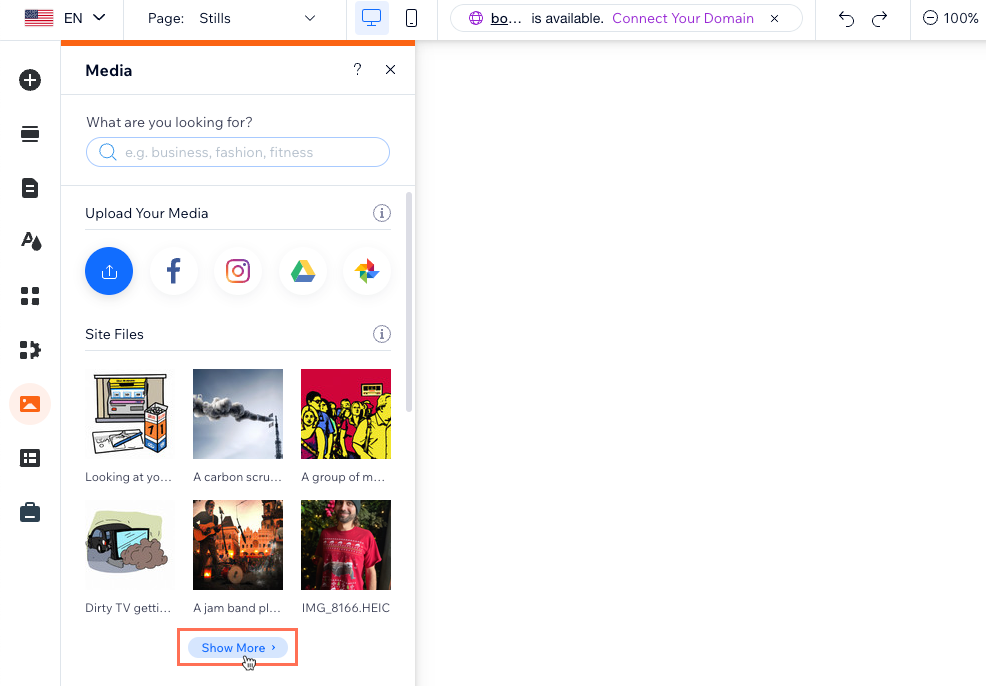
- एडिटर के बाईं ओर मीडिया
 पर क्लिक करें।
 - साइट फ़ाइलें के नीचे और दिखाएं पर क्लिक करें।
ध्यान दें: अगर आपने अभी तक अपनी साइट पर मीडिया अपलोड नहीं किया है, तो अपलोड मीडिया आइकन पर क्लिक करें।
मीडिया मैनेजर के सेक्शन को समझना
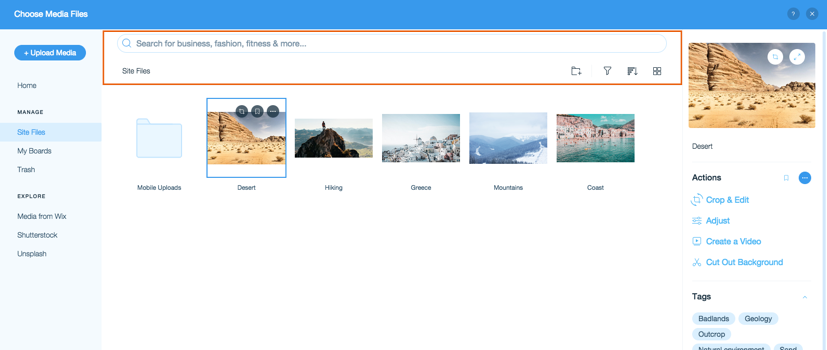
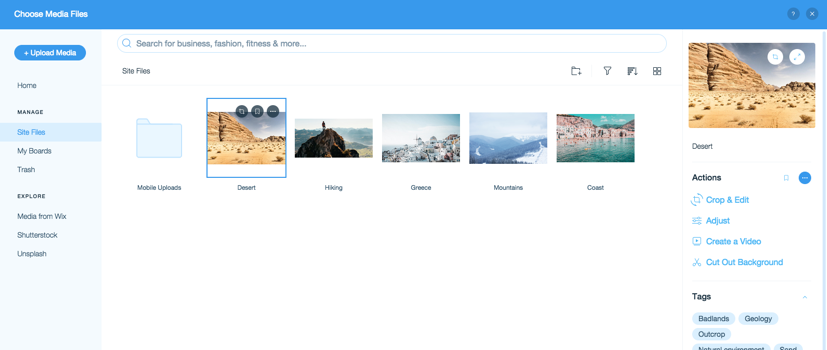
आपका मीडिया मैनेजर अलग-अलग सेक्शन में बंटा है।
बाईं ओर मौजूद टैब आपकी मीडिया फ़ाइलों को व्यवस्थित रखते हैं, ताकि आप उन्हें आसानी से ढूंढ और मैनेज कर सकें।
- साइट फ़ाइल्स: वे सभी फ़ाइलें, जिन्हें आपने अपनी साइट पर काम करते समय अपलोड किया है।
- विज़िटर अपलोड्स: साइट विज़िटर की अपलोड की गई सभी फ़ाइलें यहां दिखाई देती हैं।
- माय बोर्ड्स: प्राइवेट मीडिया फ़ोल्डर बनाएं, जिन्हें आप अपनी किसी भी Wix साइट से एक्सेस कर सकते हैं।
- ट्रैश: यहां वे डिलीट की गई फ़ाइलें होती हैं, जिनकी आपको जरूरत नहीं है।
- मीडिया फ्रॉम Wix: मुफ़्त Wix लाइब्रेरी का मीडिया इस्तेमाल करें।
- Shutterstock: अपनी साइट पर इस्तेमाल करने के लिए प्रोफ़ेशनल मीडिया खरीदें।
- Unsplash: Unsplash से शानदार मुफ़्त इमेज जोड़ें।
दाईं ओर, आप चुनी गई फ़ाइल की डिटेल्स एडिट कर सकते हैं और उसे बेहतर तरीके से व्यवस्थित करने के लिए टैग कर सकते हैं। फ़ाइल को कहीं और इस्तेमाल करने के लिए, आप उसका URL भी कॉपी कर सकते हैं।
Wix फ़ोटो स्टूडियो का इस्तेमाल करें:
अपनी इमेज को बेहतर बनाने के लिए, क्रॉप और एडिट पर क्लिक करें और Wix फ़ोटो स्टूडियो का इस्तेमाल करें।
मीडिया मैनेजर में फ़ाइलें अपलोड करना
अपने मीडिया मैनेजर में फ़ाइलें जोड़ने से वे कभी भी इस्तेमाल करने के लिए आसानी से उपलब्ध रहेंगी। आप अपने कंप्यूटर से फ़ाइलें चुन सकते हैं, सोशल नेटवर्क और दूसरी Wix साइट्स से इंपोर्ट कर सकते हैं या फ़ाइल का URL पेस्ट कर सकते हैं।
Wix Editor
Studio एडिटर
Wix ऐप
Harmony Editor
- एडिटर पर जाएं।
- एडिटर की बाईं ओर मीडिया
 पर क्लिक करें।
 - अपलोड मीडिया आइकन पर क्लिक करें।
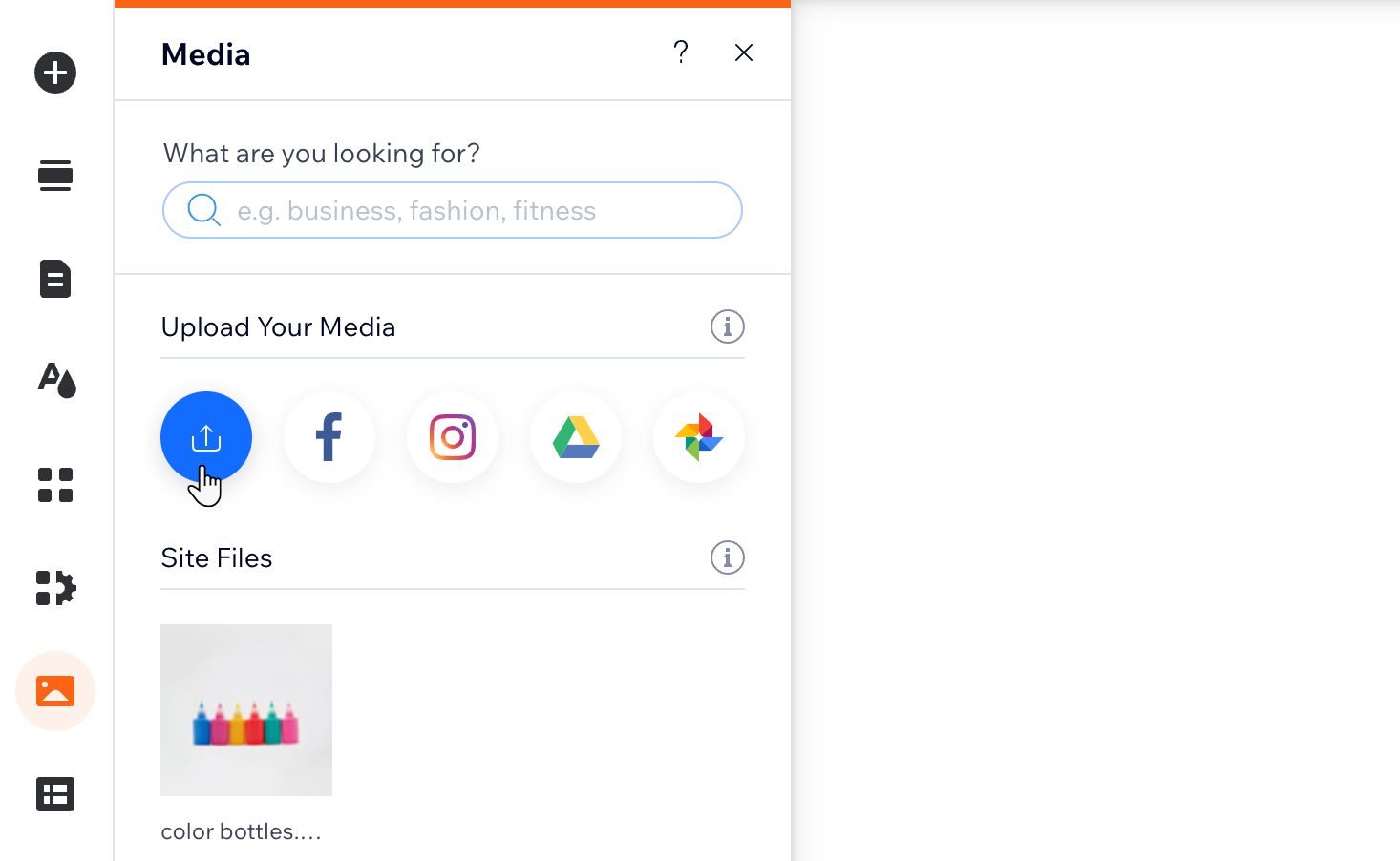
- चुनें कि आप मीडिया कहां से जोड़ना चाहते हैं:
- आपका कंप्यूटर:
- फ़ाइलों को मीडिया मैनेजर में ड्रैग और ड्रॉप करें या अपलोड फ्रॉम कंप्यूटर पर क्लिक करें।
- वे फ़ाइलें चुनें जिन्हें आप अपलोड करना चाहते हैं।
- ओपन पर क्लिक करें।
- आपकी दूसरी Wix साइटें:
- माय Wix अकाउंट पर क्लिक करें।
- साइट का फ़ोल्डर चुनें।
- वे फ़ाइलें चुनें जिन्हें आप अपलोड करना चाहते हैं।
- अपलोड सिलेक्शन पर क्लिक करें।
- सोशल नेटवर्क:
- सोशल नेटवर्क चुनें।
- कनेक्ट पर क्लिक करें।
- वे फ़ाइलें चुनें जिन्हें आप अपलोड करना चाहते हैं।
- अपलोड सिलेक्शन पर क्लिक करें।
- एक URL:
- बाईं ओर मौजूद लिंक आइकन
 पर क्लिक करें।
 - URL लिंक पेस्ट करें और इंपोर्ट पर क्लिक करें।
- बाईं ओर मौजूद लिंक आइकन
- आपका कंप्यूटर:
मीडिया मैनेजर के टूल्स
अपनी फ़ाइलें खोजने और व्यवस्थित करने के लिए, मीडिया मैनेजर में सबसे ऊपर दिए गए टूल्स का इस्तेमाल करें।
- क्रिएट न्यू फ़ोल्डर: अपनी फ़ाइलें व्यवस्थित करने के लिए फ़ोल्डर और सबफ़ोल्डर जोड़ें।
- सर्च: कोई खास फ़ाइल खोजने के लिए सर्च बॉक्स का इस्तेमाल करें।
- रिऑर्डर: फ़ाइलों को वर्णमाला के क्रम में या तारीख के अनुसार सॉर्ट करें।
- चेंज लेआउट: अपनी फ़ाइलों को गैलरी या लिस्ट में दिखाएं।
- मीडिया फ़ाइल टाइप के अनुसार फ़िल्टर करें: किसी खास टाइप की फ़ाइलें दिखाने के लिए मीडिया टाइप्स पर क्लिक करें।