


Wix मीडिया: Wix AI इमेज क्रिएटर से इमेज बनाना
Wix AI इमेज क्रिएटर से आप तेज़ी से और कम खर्च में हाई-क्वालिटी, पर्सनलाइज़्ड इमेज कंटेंट बना सकते हैं। अच्छी तरह से स्ट्रक्चर किए गए प्रॉम्प्ट लिखने और अपनी पसंद की इमेज स्टाइल लागू करने से आप किसी इमेज के कई वर्ज़न जनरेट करके उन्हें अपनी साइट पर जोड़ सकते हैं।
ज़रूरी:
यह फ़ीचर फ़िलहाल सभी यूज़र्स के लिए उपलब्ध नहीं है।
क्या आप जानते हैं?
हमारे
एआई वेबसाइट बिल्डर का इस्तेमाल करने से आप अपनी बिज़नेस की ज़रूरतों के मुताबिक एक खास साइट बना सकते हैं।
इमेज जनरेट करना
अपने एडिटर या मोबाइल डिवाइस से सीधे इमेज जनरेट करें। सेव की गई सभी एआई-जनरेटेड इमेज अपने-आप साइट फ़ाइलें फ़ोल्डर में जुड़ जाती हैं, जो आपके
मीडिया मैनेजर में होता है।
इमेज जनरेट करने के लिए:
Wix Editor
Studio एडिटर
Wix ऐप
Harmony Editor
- एडिटर पर जाएं।
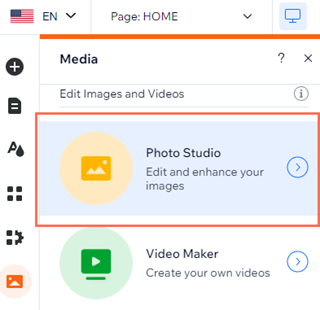
- एडिटर की बाईं ओर मीडिया
 पर क्लिक करें।
 - फोटो स्टूडियो पर क्लिक करें।
- क्रिएट एआई इमेजेज़ पर क्लिक करें।
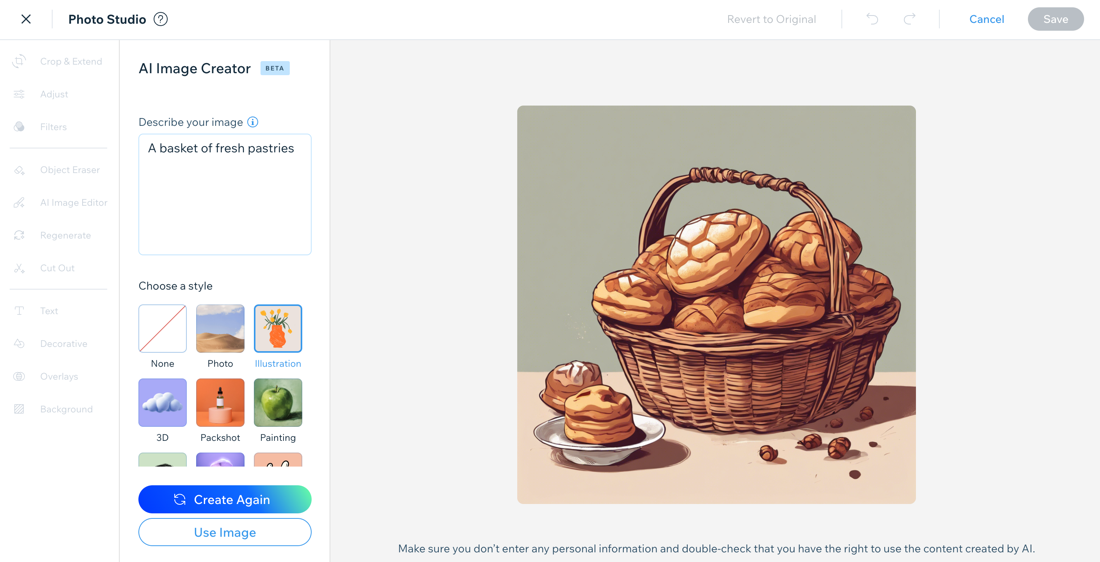
- डिस्क्राइब योर इमेज फ़ील्ड में अपना प्रॉम्प्ट डालें।
- चूज़ अ स्टाइल के नीचे इमेज के लिए कोई स्टाइल चुनें।
- क्रिएट इमेज पर क्लिक करें।
- (वैकल्पिक) एक और इमेज जनरेट करने के लिए, क्रिएट अगेन पर क्लिक करें। इसी प्रॉम्प्ट से नई इमेज जनरेट करने के लिए, आप कोई दूसरा स्टाइल चुनकर क्रिएट इमेज पर भी क्लिक कर सकते हैं।
- इमेज पसंद आने पर, यूज़ इमेज पर क्लिक करें।
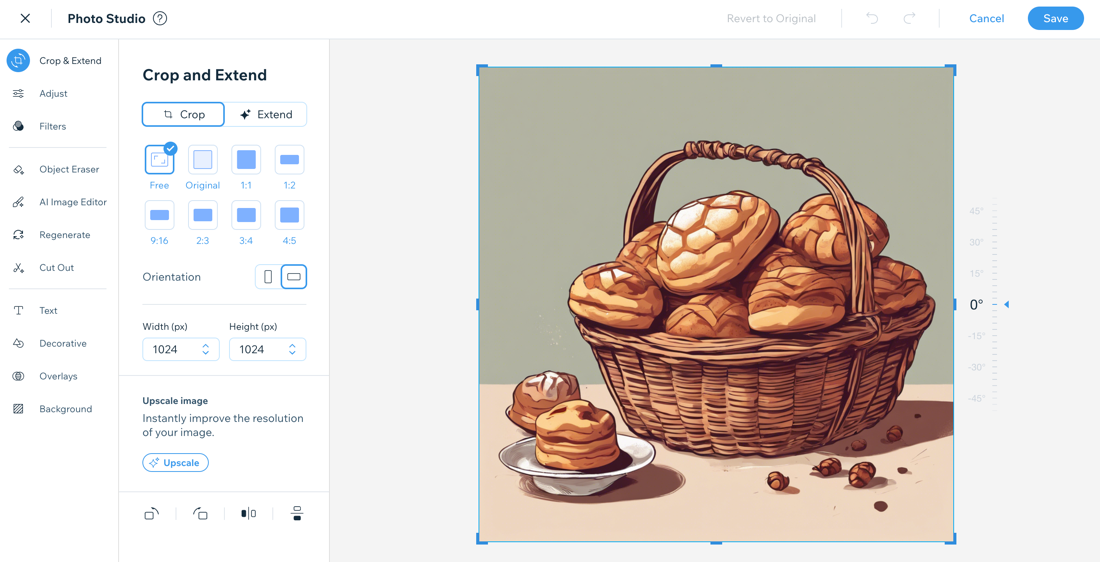
- (वैकल्पिक) ज़रूरत हो तो इमेज को और संपादित करें।
- सहेजें पर क्लिक करें।
प्रॉम्प्ट लिखने की टिप्स:
बेहतरीन प्रॉम्प्ट से सबसे अच्छे इमेज जनरेशन रिजल्ट मिलते हैं। अपना प्रॉम्प्ट लिखते समय, उसके स्ट्रक्चर, इस्तेमाल की गई भाषा और शामिल की जाने वाली डिटेल्स पर ध्यान देना जरूरी है।
बेहतरीन प्रॉम्प्ट लिखने के लिए हमारी
टिप्स और बेस्ट प्रैक्टिस के बारे में और जानें।
अक्सर पूछे जाने वाले सवाल
Wix AI इमेज क्रिएटर से इमेज जनरेट करने के बारे में और जानने के लिए, नीचे किसी सवाल पर क्लिक करें:
क्या मैं पिछले इमेज वेरिएशन सहेज सकता हूँ/उन पर वापस जा सकता हूँ?
क्या मैं अपने प्रॉम्प्ट की हिस्ट्री देख सकता हूँ?
क्या Wix AI इमेज क्रिएटर से बनाई जा सकने वाली इमेज की संख्या की कोई लिमिट है?
मैं अपने बिजनेस के लिए लोगो कैसे बना सकता हूँ?