


Wix ऑटोमेशन्स: एचटीटीपी रिक्वेस्ट भेजना
शुरू करने से पहले:
यह आर्टिकल एडवांस्ड यूजर्स के लिए है। एचटीटीपी रिक्वेस्ट भेजने के लिए पहले से टेक्निकल जानकारी और Webhook के साथ काम करने का अनुभव होना ज़रूरी है।
Wix ऑटोमेशन्स किसी भी Webhook या एपीआई एंडपॉइंट से डाटा भेजकर या प्राप्त करके बाहरी सेवाओं के साथ आसानी से इंटीग्रेट होते हैं। इवेंट ट्रिगर करने, बाहरी रिकॉर्ड अपडेट करने या अपने ऑटोमेशन फ्लो के अगले स्टेप्स में बाहरी डाटा शामिल करने के लिए एचटीटीपी रिक्वेस्ट एक्शन का इस्तेमाल करें।
यह एक्शन डिस्कनेक्ट किए गए सिस्टम के बीच रियल-टाइम कम्युनिकेशन को सपोर्ट करता है। इससे रिक्वेस्ट बॉडी हैंडल करना, रिस्पॉन्स (जैसे जेसन) मैनेज करना और अगले ऑटोमेशन स्टेप्स के लिए मिले हुए डाटा को मैप करना आसान हो जाता है।
स्टेप 1 | नया ऑटोमेशन सेट अप करें
शुरू करने के लिए, नया ऑटोमेशन बनाएं और एचटीटीपी रिक्वेस्ट एक्शन जोड़ें।
ऑटोमेशन सेट अप करने के लिए:
- अपनी साइट के डैशबोर्ड में ऑटोमेशन्स पर जाएं।
- ऊपर दाईं ओर + क्रिएट ऑटोमेशन पर क्लिक करें।
- + स्टार्ट फ्रॉम स्क्रैच पर क्लिक करें।
- अपने ऑटोमेशन को नाम देने के लिए टाइटल पर क्लिक करें।
- अपने ऑटोमेशन के लिए कोई ट्रिगर चुनें।
- स्टेप जोड़ने के लिए + पर क्लिक करें।
- एक्शन पर क्लिक करें।
- बाईं ओर सेंड एचटीटीपी रिक्वेस्ट चुनें।
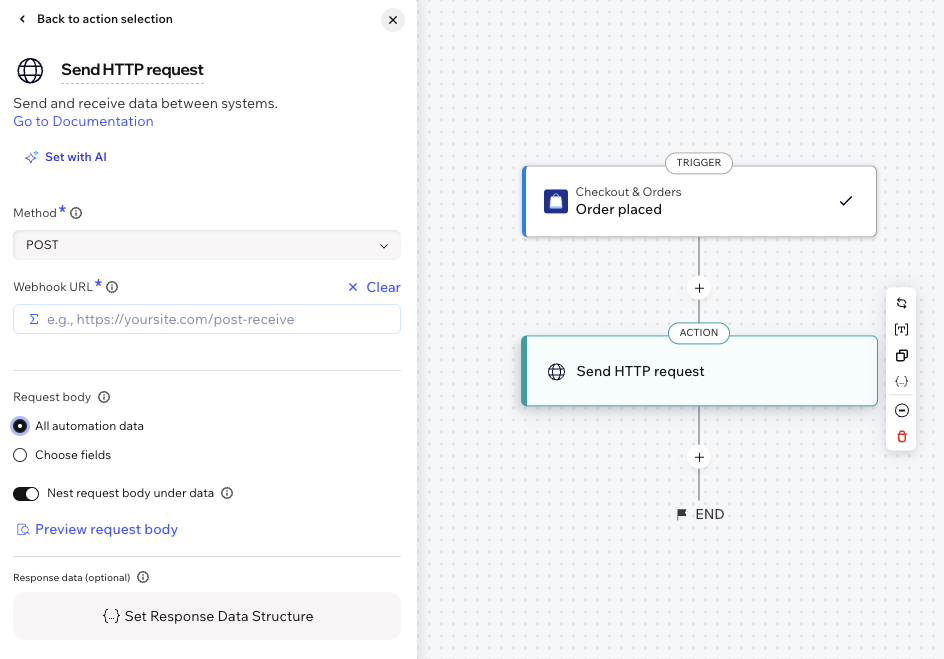
स्टेप 2 | एचटीटीपी रिक्वेस्ट कॉन्फ़िगर करें
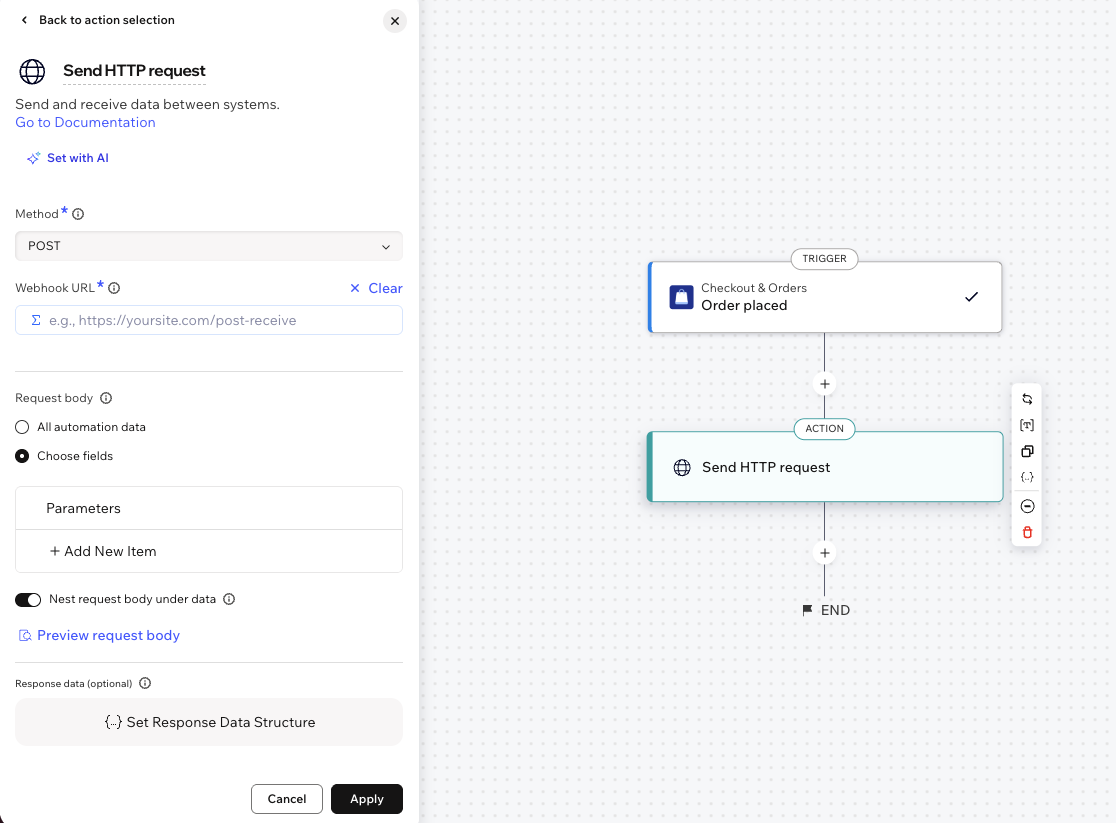
अपनी एचटीटीपी रिक्वेस्ट की जानकारी सेट अप करें, जिसमें मेथड, यूआरएल और वह डाटा शामिल है जिसे आप भेजना चाहते हैं।
हर फ़ील्ड को कॉन्फ़िगर करने का तरीका जानने के लिए नीचे क्लिक करें।
मेथड

Webhook यूआरएल


रिक्वेस्ट बॉडी
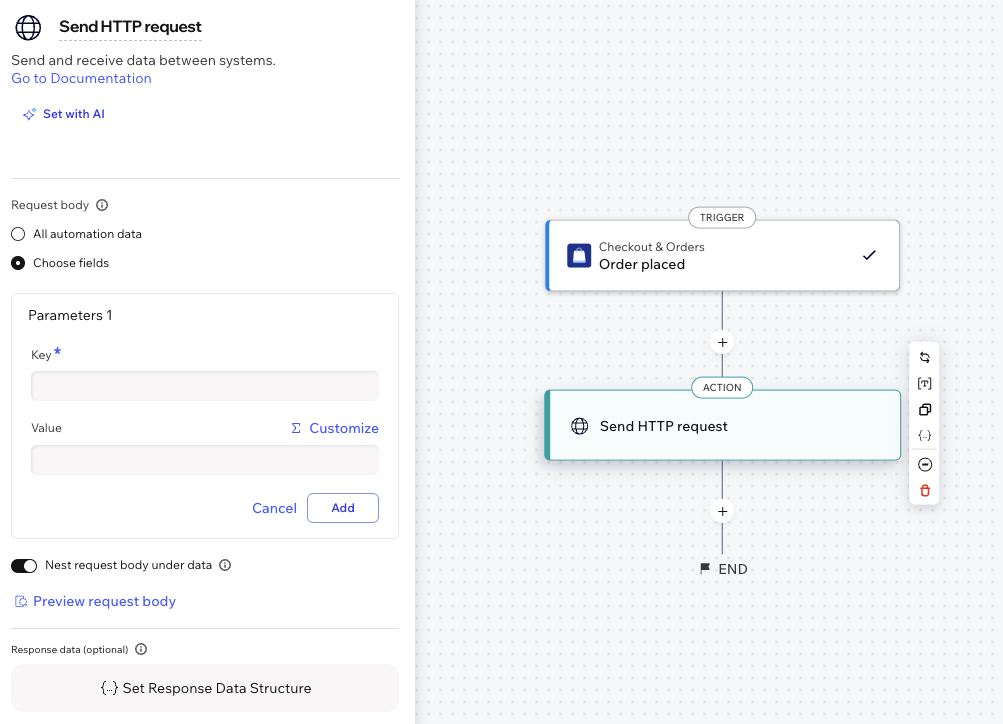
(वैकल्पिक) स्टेप 3 | रिस्पॉन्स डाटा स्ट्रक्चर सेट करें
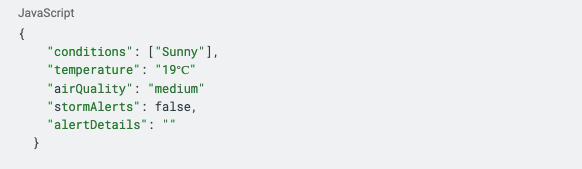
अंत में, एक्सटर्नल सर्विस से मिलने वाले डाटा स्ट्रक्चर को Wix ऑटोमेशन्स के स्कीमा से मैच करने के लिए कॉन्फ़िगर करें। उदाहरण के लिए, वेदर ऐप से मिलने वाले रिस्पॉन्स के लिए आप इस तरह का सैंपल JSON डाल सकते हैं:
नोट:
इस सैंपल डाटा का इस्तेमाल आउटपुट डाटा स्ट्रक्चर जनरेट करने के लिए किया जाता है। इसके बाद ऑटोमेशन इन फ़ील्ड्स (जैसे firstName, id, age) को अलग-अलग वेरिएबल्स मान सकता है, जिनका इस्तेमाल आप बाद के स्टेप्स में कर सकते हैं।
अपना रिस्पॉन्स स्ट्रक्चर सेट करने के लिए:
- आपके ऑटोमेशन को भेजे जाने वाले डाटा को तय करने के लिए सेट रिस्पॉन्स डाटा स्ट्रक्चर पर क्लिक करें।
- रिस्पॉन्स में मिलने वाले अपेक्षित डाटा का एक JSON उदाहरण डालें।
- प्रीव्यू स्ट्रक्चर पर क्लिक करें।
- आगे एडिटिंग जारी रखने के लिए सेव स्ट्रक्चर या एडिट JSON पर क्लिक करें।
- पूरा होने पर, अप्लाई पर क्लिक करें।

स्टेप 4 | ऑटोमेशन एक्टिवेट करें
ऊपर दाईं ओर, इसे ड्राफ्ट के रूप में सेव करें और बाद में वापस आएं या इसे तुरंत एक्टिवेट करें। अब यह आपके ऑटोमेशन्स पेज पर दिखाई देगा, जहां आप अपनी जरूरत के हिसाब से इसे मॉनिटर, एडिट, डीएक्टिवेट या डिलीट कर सकते हैं।
टिप:
यह पक्का करने के लिए एक टेस्ट रिक्वेस्ट भेजें कि आपका रिस्पॉन्स आपकी उम्मीदों के मुताबिक सेट अप हुआ है।
अक्सर पूछे जाने वाले सवाल
HTTP रिक्वेस्ट भेजने के बारे में और जानने के लिए नीचे क्लिक करें।
क्या इस फीचर से Wix APIs को कॉल किया जा सकता है?
अगर मेरा ऑटोमेशन बंद हो, तो क्या होगा?
अगर किसी एक्सटर्नल सर्विस से मिलने वाला पेलोड मेरे तय किए गए स्कीमा से मेल न खाए, तो क्या होगा?
मेरी उम्मीद के मुताबिक डाटा अगले स्टेप्स में क्यों नहीं दिखाई दिया?