


Wix ऑटोमेशन्स: गूगल शीट्स में डाटा भेजना
फ़ॉर्म सबमिशन या इनवॉइस की जानकारी जैसा डाटा गूगल शीट्स में भेजने वाला ऑटोमेशन बनाएं। इससे आप लोगों को अपनी साइट के डैशबोर्ड का एक्सेस दिए बिना, गूगल शीट्स पर उनके साथ मिलकर काम कर सकते हैं।
स्टेप 1 | नया ऑटोमेशन बनाएं और अपना गूगल अकाउंट कनेक्ट करें
शुरू करने के लिए, नया ऑटोमेशन बनाएं और
अपडेट गूगल शीट्स एक्शन जोड़ें। इसके बाद, अपना गूगल अकाउंट कनेक्ट करें, ताकि ऑटोमेशन स्प्रेडशीट को एक्सेस कर सके।
नया ऑटोमेशन बनाने और अपना गूगल अकाउंट कनेक्ट करने के लिए:
- अपनी साइट के डैशबोर्ड में ऑटोमेशन्स पर जाएं।
- ऊपर दाईं ओर + क्रिएट ऑटोमेशन पर क्लिक करें।
- + स्टार्ट फ्रॉम स्क्रैच पर क्लिक करें।
- अपने ऑटोमेशन को एक टाइटल दें और ट्रिगर चुनें।
- ऐड स्टेप आइकन
 पर क्लिक करें और एक एक्शन जोड़ें।
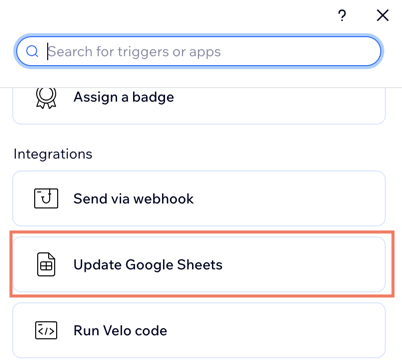
 - बाईं ओर इंटीग्रेशन्स के तहत अपडेट गूगल शीट्स चुनें।
- कनेक्ट गूगल अकाउंट पर क्लिक करें।
- संबंधित गूगल अकाउंट चुनें।
- अलाउ पर क्लिक करें।
ज़रूरी:
अपना गूगल अकाउंट कनेक्ट करने पर, आप Wix को अपने स्प्रेडशीट डाटा को एक्सेस करने की परमिशन देते हैं। आप अपने गूगल अकाउंट से किसी भी समय
परमिशन हटा सकते हैं।
अगर आप Wix की परमिशन हटा देते हैं, तो गूगल शीट्स का इस्तेमाल करने वाले सभी ऑटोमेशन्स डिस्कनेक्ट हो जाएंगे और काम करना बंद कर देंगे। आप किसी ऑटोमेशन में अपनी गूगल परमिशन रीसेट कर सकते हैं, लेकिन ध्यान रखें कि ट्रिगर पिछली अवधि के लिए काम नहीं कर सकता या ऑटोमेशन के डिस्कनेक्ट रहने के दौरान "स्किप" हुई जानकारी नहीं जोड़ सकता।
स्टेप 2 | अपने ऑटोमेशन से स्प्रेडशीट कनेक्ट करें
इसके बाद, संबंधित स्प्रेडशीट को अपने ऑटोमेशन से कनेक्ट करें। आपके कनेक्टेड गूगल अकाउंट की सभी स्प्रेडशीट्स को ऑटोमेशन्स में इस्तेमाल किया जा सकता है। आप गूगल शीट्स में नई स्प्रेडशीट्स बनाकर उनका भी इस्तेमाल कर सकते हैं।
चुनें कि आप क्या करना चाहते हैं:
मौजूदा स्प्रेडशीट को ऑटोमेशन से कनेक्ट करें
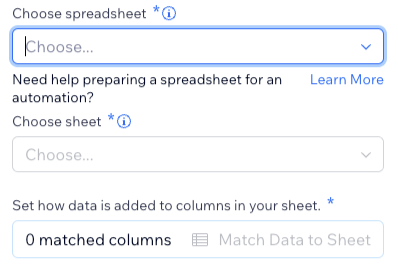
गूगल शीट्स में नई स्प्रेडशीट बनाएं और उसे कनेक्ट करें


स्टेप 3 | ट्रिगर डाटा को स्प्रेडशीट से मैच करें
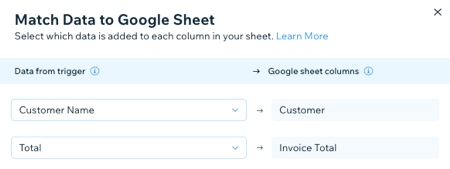
इसके बाद, अपने चुने गए ट्रिगर के डाटा को स्प्रेडशीट के सही कॉलम से मैच करें। उदाहरण के लिए, अगर आपके ट्रिगर डाटा में कस्टमर और इनवॉइस टोटल फ़ील्ड शामिल हैं, तो आपको उस डाटा को स्प्रेडशीट के "कस्टमर" और "इनवॉइस टोटल" कॉलम से मैच करना होगा।
अपने ट्रिगर डाटा को मैच करने के लिए:
- मैच डाटा टू शीट पर क्लिक करें।

- डाटा फ्रॉम ट्रिगर के नीचे दिए गए ड्रॉप-डाउन पर क्लिक करके डाटा को गूगल शीट के कॉलम से मैच करें।
नोट: अगर आपको कॉलम टाइटल में बदलाव करने हैं, तो उन्हें अपनी गूगल स्प्रेडशीट में एडिट करें। फिर ये बदलाव देखने के लिए नीचे बाईं ओर रिफ्रेश डाटा पर क्लिक करें। - सेव पर क्लिक करें।
टिप:
आप स्प्रेडशीट में किस तरह का डाटा भेज सकते हैं, यह ऐप के हिसाब से अलग होता है। उदाहरण के लिए, Wix फ़ॉर्म्स फ़ॉर्म सबमिशन का डाटा भेजता है, जैसे नाम और ईमेल फ़ील्ड। वहीं, Wix स्टोर्स हाल के स्टोर ऑर्डर जैसा डाटा भेजता है।
अक्सर पूछे जाने वाले सवाल
गूगल शीट्स ऑटोमेशन के बारे में अक्सर पूछे जाने वाले कुछ सवाल यहां दिए गए हैं:
मैंने अपनी गूगल शीट के कॉलम एडिट किए हैं—मैं डाटा को फिर से कैसे मैच करूं?
 पर क्लिक करें।
अगर मैं अपनी गूगल शीट्स की परमिशन एडिट करता हूं, तो क्या होगा?

सेटअप के तुरंत बाद मेरा ऑटोमेशन गूगल शीट्स का डाटा क्यों नहीं दिखाता?
टिप:
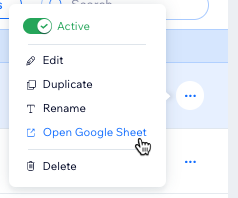
गूगल स्प्रेडशीट को तुरंत देखने के लिए, ऑटोमेशन्स डैशबोर्ड में मौजूद ऑटोमेशन के आगे मोर एक्शन्स आइकन  पर क्लिक करें, फिर ओपन गूगल शीट पर क्लिक करें।
पर क्लिक करें, फिर ओपन गूगल शीट पर क्लिक करें।