


Wix Forms: फॉर्म सबमिशन के लिए ऑटोमेटेड ईमेल रिस्पॉन्स बनाना
अपनी साइट पर हर फॉर्म सबमिशन के लिए ऑटोमेशन बनाएं। जब कोई विजिटर फॉर्म सबमिट करता है, तो उसे धन्यवाद देने के लिए अपने-आप ईमेल भेजें या अपनी टीम को इसकी जानकारी देने के लिए ईमेल भेजें।
उदाहरण के लिए, नए साइट सब्सक्राइबर्स को "थैंक यू" ईमेल भेजकर उनका स्वागत करें या जॉब एप्लिकेशन फॉर्म सबमिट होने पर "नेक्स्ट स्टेप्स" ईमेल भेजें।
सुझाव:
Wix Forms में सुझाए गए ऑटोमेशन पहले से मौजूद होते हैं, जिन्हें आप अपनी जरूरतों के मुताबिक एक्टिवेट या कस्टमाइज कर सकते हैं। उदाहरण के लिए, ईमेल भेजने के बजाय आप अपने या टीम मेंबर के लिए नया टास्क बना सकते हैं, चैट मैसेज भेज सकते हैं और बहुत कुछ कर सकते हैं।
फॉर्म सबमिशन के बाद ऑटोमेटेड ईमेल भेजना
जब भी कोई विजिटर आपकी साइट पर फॉर्म सबमिट करे, तो ऑटोमेटेड ईमेल भेजें। इससे आपका कम्युनिकेशन आसान होगा और आपके विजिटर्स व टीम मेंबर्स को बिना किसी मैन्युअल कोशिश के तुरंत नोटिफिकेशन मिलेगा।
जरूरी:
ऑटोमेशन सफलतापूर्वक भेजने के लिए, आपके फॉर्म में ऐसा फील्ड होना चाहिए जो उस एक्शन से मेल खाता हो जिसे आप ऑटोमेट करना चाहते हैं। उदाहरण के लिए, अगर आप ऑटोमेटेड ईमेल भेजना चाहते हैं, तो आपके फॉर्म में ईमेल फील्ड होना चाहिए।
ऑटोमेटेड ईमेल भेजने के लिए:
- अपनी साइट के डैशबोर्ड में ऑटोमेशंस पर जाएं।
- ऊपर दाईं ओर + क्रिएट ऑटोमेशन पर क्लिक करें।
- + स्टार्ट फ्रॉम स्क्रैच पर क्लिक करें।
- अपने ऑटोमेशन को एक टाइटल दें।
- अपने ट्रिगर के रूप में फॉर्म सबमिटेड चुनें।
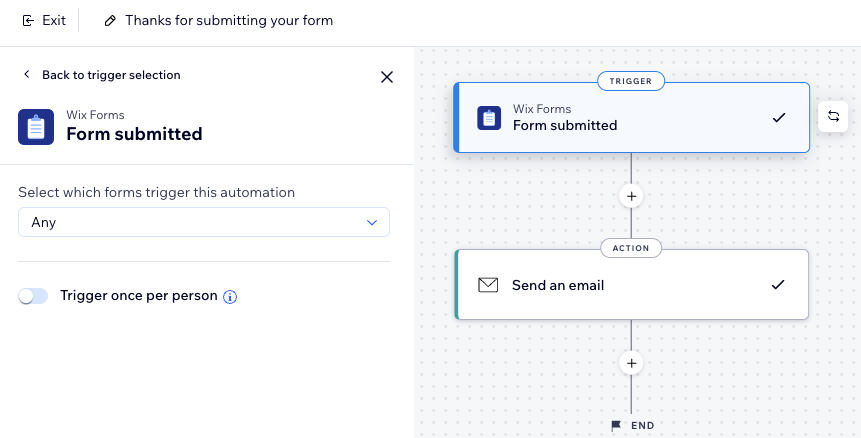
ध्यान दें: ऑटोमेशन बनाते या एडिट करते समय, आपको Wix Forms ट्रिगर्स के लिए 2 विकल्प मिलेंगे। नीला आइकन नए Wix Forms के लिए ट्रिगर सेट करता है और लाल आइकन पुराने Wix Forms के लिए। पुराने और नए Wix Forms का तरीका जानें
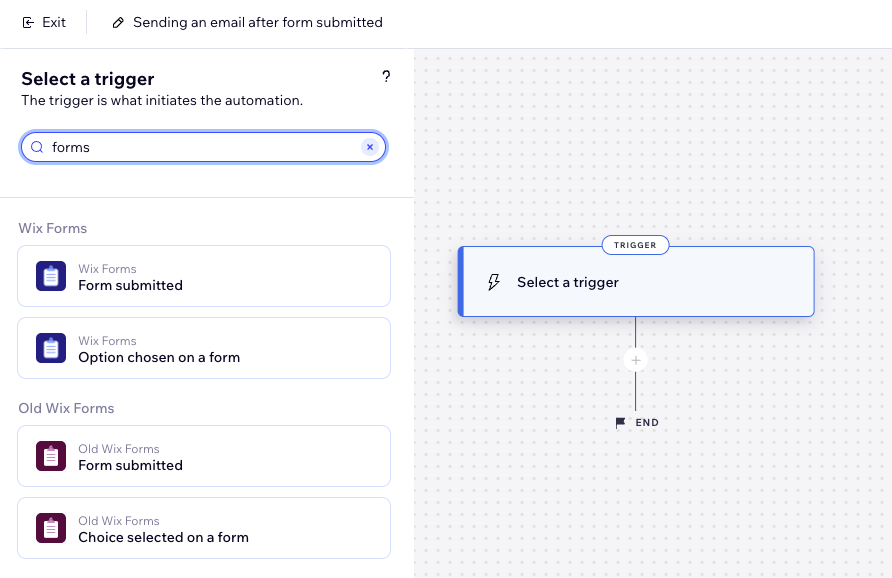
- कौन-से फॉर्म इस ऑटोमेशन को ट्रिगर करेंगे, यह चुनने के लिए ड्रॉप-डाउन मेन्यू पर क्लिक करें:
- एनी: कोई भी फॉर्म सबमिट होने पर यह ऑटोमेशन ट्रिगर होगा।
- स्पेसिफिक: वह खास फॉर्म चुनें, जिसे सबमिट करने पर यह ऑटोमेशन ट्रिगर होगा।
- (वैकल्पिक) ट्रिगर की फ़्रीक्वेंसी सीमित करने के लिए ट्रिगर वन्स पर पर्सन टॉगल इनेबल करें:
- ट्रिगर डेटा से व्यक्ति चुनें: तय करें कि एक ही व्यक्ति के लिए ऑटोमेशन कितनी बार ट्रिगर हो सकता है (जैसे, कॉन्टैक्ट आईडी, पोस्ट ऑथर कॉन्टैक्ट आईडी, विजिटर आईडी आदि)।
टिप: यह ऑप्शन उन ट्रिगर के लिए उपयोगी है जो बार-बार हो सकते हैं। - ट्रिगर वन्स पर पर्सन एवरी: अगर आप एक तय समय सेट करना चाहते हैं, जिसके बाद उसी व्यक्ति के लिए ऑटोमेशन फिर से ट्रिगर हो सके, तो यह चेकबॉक्स चुनें।
- ट्रिगर डेटा से व्यक्ति चुनें: तय करें कि एक ही व्यक्ति के लिए ऑटोमेशन कितनी बार ट्रिगर हो सकता है (जैसे, कॉन्टैक्ट आईडी, पोस्ट ऑथर कॉन्टैक्ट आईडी, विजिटर आईडी आदि)।
- नीचे अप्लाई पर क्लिक करें।
- (वैकल्पिक) अपने ऑटोमेशन में जोड़ने के लिए + पर क्लिक करें:
- ऑटोमेटेड ईमेल सेट अप करें:
- स्टेप जोड़ने के लिए + पर क्लिक करें।
- एक्शन पर क्लिक करें।
- सेंड एन ईमेल चुनें और तय करें कि आप ईमेल किसे भेजना चाहते हैं:
आपके फॉर्म सबमिटर
आप या आपकी साइट के कोलैबोरेटर्स
क्या आपको अपने फॉर्म में कोई समस्या आ रही है?
Wix Forms की ट्रबलशूटिंग के बारे में और जानें।
अक्सर पूछे जाने वाले सवाल (FAQs)
इसके बारे में अधिक जानने के लिए, नीचे दिए गए किसी सवाल पर क्लिक करें।
क्या मैं एक ही ऑटोमेशन से फॉर्म सबमिट करने वाले लोगों और अपनी साइट के कोलैबोरेटर्स, दोनों को ईमेल भेज सकता हूं?
मेरे फॉर्म ऑटोमेशन ऑप्शन में क्यों नहीं दिख रहे हैं?
जब कोई व्यक्ति फॉर्म सबमिट करे, तो मैं और क्या-क्या ऑटोमेट कर सकता हूं?
क्या मैं सीधे अपने फॉर्म की सेटिंग्स से ऑटोमेशन एक्सेस कर सकता हूं?
पर्सनलाइज्ड कॉन्टेंट क्या है?
क्या मैं खरीदारी के बाद डिजिटल प्रोडक्ट डिलीवर करने या डिस्काउंट कूपन भेजने के लिए Wix Forms ऑटोमेशन का इस्तेमाल कर सकता हूं?