


Wix स्टोर्स: डिजिटल प्रोडक्ट बनाना
म्यूज़िक फ़ाइलें, ईबुक या इमेज जैसे डाउनलोड किए जा सकने वाले डिजिटल प्रोडक्ट बेचें
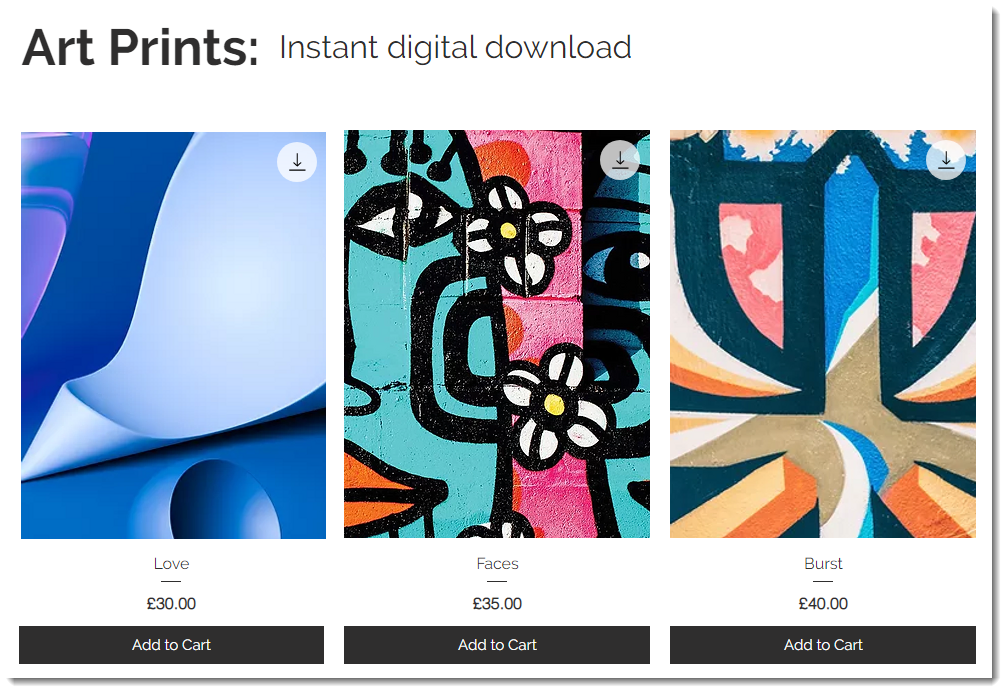
स्टेप 1 | अपनी डिजिटल फ़ाइल अपलोड करें
सबसे पहले, वह डिजिटल फ़ाइल अपलोड करें जिसे आप बेचना चाहते हैं। ये डिजिटल फ़ाइल फ़ॉर्मेट सपोर्ट किए जाते हैं:
| डिजिटल फ़ाइल टाइप | सपोर्ट किए जाने वाले फ़ॉर्मेट | अधिकतम फ़ाइल साइज़ |
|---|---|---|
इमेज | .jpg, .png, .gif | 50 MB |
ऑडियो | WAV, FLAC, M4A (Apple Lossless, MP3)। ऑडियो फ़ाइलें स्टीरियो होनी चाहिए, मोनो नहीं। | 100 MB |
डॉक्यूमेंट | .doc, .docx, .xls, .xlsx, .ppt, .pptx, .odt, .odp, .pdf, .epub | 1 GB |
ज़िप | .zip | 1 GB |
डिजिटल फ़ाइल अपलोड करने के लिए:
- अपनी साइट के डैशबोर्ड में प्रोडक्ट्स पर जाएं।
- + न्यू प्रोडक्ट पर क्लिक करें।
- डिजिटल फ़ाइल चुनें।
- अपलोड फ़ाइल पर क्लिक करें और उस डिजिटल फ़ाइल का टाइप चुनें जिसे आप अपलोड करना चाहते हैं।
ध्यान दें: फ़ाइल को साइट ओनर ही अपलोड कर सकता है, साइट कोलैबोरेटर नहीं। - फ़ाइल चुनें या अपलोड करें और ऐड टू प्रोडक्ट पर क्लिक करें।

स्टेप 2 | प्रोडक्ट की बेसिक जानकारी डालें
प्रोडक्ट की बेसिक जानकारी जोड़ें, जैसे उसका नाम और डिस्क्रिप्शन।
प्रोडक्ट की बेसिक जानकारी डालने के लिए:
- प्रोडक्ट का नाम डालें (अधिकतम 80 कैरेक्टर)।
- (वैकल्पिक) रिबन का नाम टाइप करके रिबन जोड़ें (जैसे, नया)।
ध्यान दें:- आप पहले बनाए गए रिबन भी चुन सकते हैं। ऐसा करने से आप अपने रिबन को एक ग्रुप के तौर पर मैनेज कर सकते हैं। रिबन के बारे में और जानें।
- रिबन प्रोडक्ट गैलरी में दिखाई देते हैं।

- डिस्क्रिप्शन फ़ील्ड में प्रोडक्ट का डिस्क्रिप्शन डालें (HTML टैग सहित अधिकतम 8000 कैरेक्टर)।

सुझाव:
- प्रभावी प्रोडक्ट डिस्क्रिप्शन लिखने में मदद पाने के लिए, जनरेट एआई टेक्स्ट पर क्लिक करें।
- किसी दूसरे सोर्स से डिस्क्रिप्शन कॉपी और पेस्ट करते समय, अपने कीबोर्ड पर Shift + Ctrl + V दबाकर टेक्स्ट पेस्ट करें। ऐसा करने से सभी फ़ॉर्मेटिंग हट जाती है और टेक्स्ट सही तरीके से दिखाई देता है।
स्टेप 3 | प्रोडक्ट इमेज, GIF या वीडियो जोड़ें
ऐसा प्रोडक्ट इमेज, GIF या वीडियो जोड़ें जो आपके बेचे जा रहे डिजिटल प्रोडक्ट को दिखाता हो।
ज़रूरी जानकारी:
अगर आप कोई इमेज बेच रहे हैं, तो आप
वॉटरमार्क जोड़ सकते हैं।
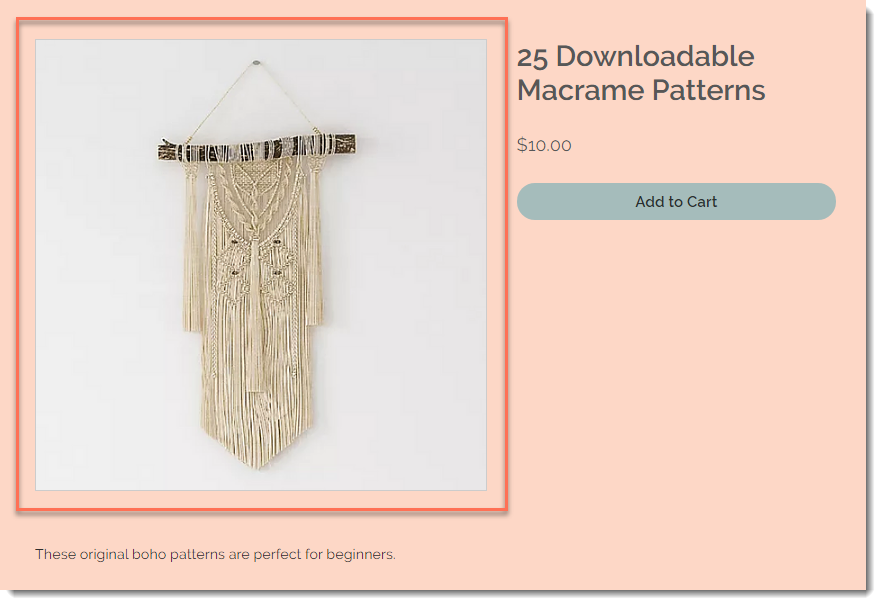
प्रोडक्ट मीडिया जोड़ने के लिए:
- कोई विकल्प चुनें:
- इमेज या GIF जोड़ने के लिए, ऐड इमेजेज पर क्लिक करें।
- वीडियो जोड़ने के लिए, ऐड वीडियोज पर क्लिक करें।
- इमेज, GIF या वीडियो जोड़ने के लिए, अपलोड मीडिया पर क्लिक करें और संबंधित मीडिया चुनें।
- ऐड टू पेज पर क्लिक करें।
स्टेप 4 | (वैकल्पिक) जानकारी वाले अनुभाग जोड़ें
आप प्रोडक्ट से जुड़ी मददगार जानकारी जोड़ सकते हैं, जिसे कस्टमर प्रोडक्ट पेज पर देख सकते हैं।
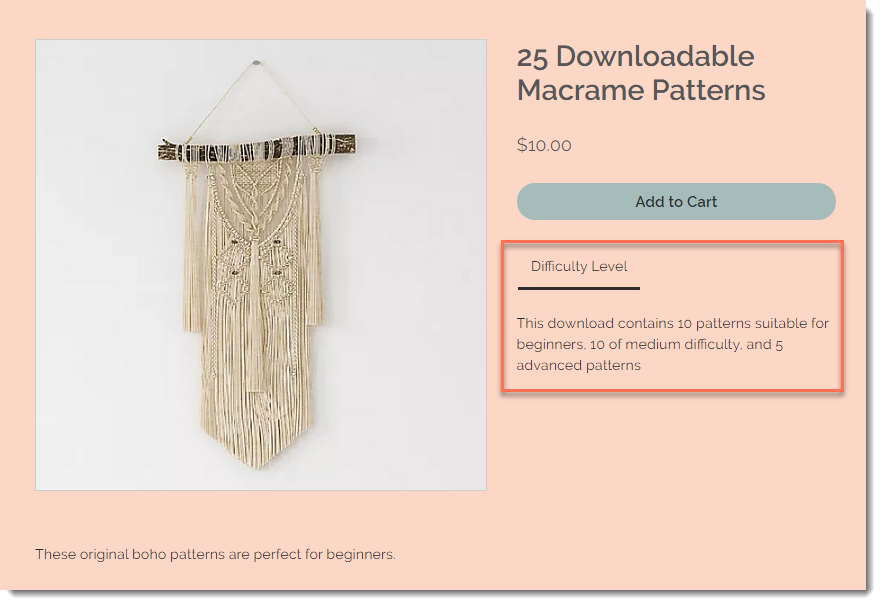
इन्फॉर्मेशन सेक्शन जोड़ने के लिए:
- +ऐड एन इन्फो सेक्शन पर क्लिक करें।

- टाइटल दर्ज करें।
- कोई विकल्प चुनें:
- टेक्स्ट जोड़ें: ज़रूरी जानकारी दर्ज करें और टेक्स्ट को फ़ॉर्मैट करने के लिए टेक्स्ट एडिटिंग टूलबार का इस्तेमाल करें।
- टेबल जोड़ें: टेबल जोड़ने के लिए, टेबल आइकन
 पर क्लिक करें।

- ओके पर क्लिक करें।
स्टेप 5 | प्राइसिंग की जानकारी जोड़ें
प्राइसिंग सेक्शन में, आप प्रोडक्ट की कीमत दर्ज कर सकते हैं और चाहें तो सेल प्राइस भी जोड़ सकते हैं।
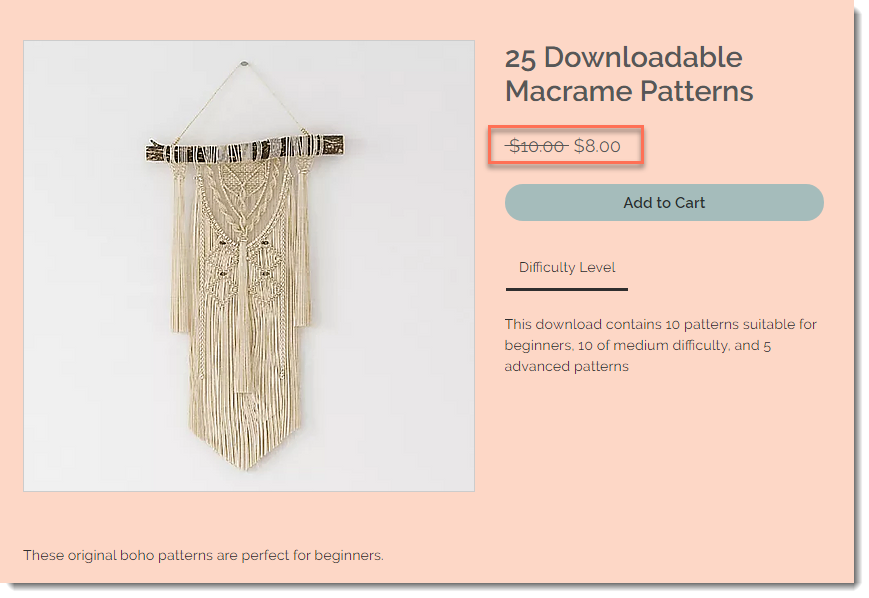
प्राइसिंग की जानकारी जोड़ने के लिए:
- प्रोडक्ट की कीमत डालें।
- (वैकल्पिक) प्रोडक्ट पर सेल जोड़ें:
- ऑन सेल टॉगल को ऑन करें।
- कोई विकल्प चुनें:
- कीमत आइकन पर क्लिक करें और डिस्काउंट की रकम डालें (जैसे, 10 $ की छूट)।

- प्रतिशत आइकन पर क्लिक करें और डिस्काउंट प्रतिशत डालें (जैसे, 10% की छूट)।

- सेल प्राइस फील्ड में सीधे सेल की कीमत डालें (जैसे, डिस्काउंट वाली कीमत के तौर पर 50 $ डालें)।
- कीमत आइकन पर क्लिक करें और डिस्काउंट की रकम डालें (जैसे, 10 $ की छूट)।
- प्रति यूनिट कीमत का डिस्प्ले ऑन करें: और जानें
टिप: प्रति यूनिट कीमत आम तौर पर फिजिकल प्रोडक्ट के लिए उपयोगी होती है।- शो प्राइस पर यूनिट टॉगल को ऑन करें।
- टोटल प्रोडक्ट क्वांटिटी इन यूनिट्स के नीचे, ड्रॉप-डाउन से सही यूनिट टाइप (जैसे, आउंस) चुनें।

- टोटल प्रोडक्ट क्वांटिटी इन यूनिट्स के नीचे, प्रोडक्ट की कुल मात्रा यूनिट्स में डालें (जैसे, अगर आप 5 आउंस का जार बेच रहे हैं, तो "5" डालें)।
- बेस यूनिट्स के नीचे, वह यूनिट डालें जिसके आधार पर आप मापना चाहते हैं (जैसे, प्रति आउंस कीमत दिखाने के लिए 1 आउंस डालें)।
- (वैकल्पिक) कॉस्ट ऑफ गुड्स डालें।
स्टेप 6 | इन्वेंटरी विकल्प सेट करें
चूंकि यह एक डिजिटल प्रोडक्ट है, इसलिए आपको इन्वेंटरी की तय मात्रा ट्रैक करने की जरूरत नहीं है। हालांकि, आप अपने प्रोडक्ट में SKU जोड़ सकते हैं और उसका स्टेटस "इन स्टॉक" सेट कर सकते हैं।
इन्वेंटरी विकल्प सेट करने के लिए:
- ट्रैक इन्वेंटरी टॉगल को बंद करें।
- स्टेटस ड्रॉप-डाउन से इन स्टॉक चुनें।
- (वैकल्पिक) SKU डालें।
स्टेप 7 | अपने बदलाव सेव करें
अपने प्रोडक्ट को ऑनलाइन दिखाने के लिए,
सेव करें पर क्लिक करें।
अक्सर पूछे जाने वाले सवाल
डिजिटल प्रोडक्ट बेचने के बारे में और जानने के लिए, नीचे दिए गए किसी सवाल पर क्लिक करें।
मेरे कस्टमर को खरीदा गया डिजिटल प्रोडक्ट कब मिलता है?
क्या मैं किसी कस्टमर को डिजिटल प्रोडक्ट फिर से भेज सकता हूं?

क्या मैं कई फ़ाइलों को एक डिजिटल प्रोडक्ट के तौर पर बेच सकता हूं?
मैं अपने डिजिटल प्रोडक्ट को कैसे सुरक्षित रख सकता हूं?

क्या मुझे डिजिटल प्रोडक्ट की बिक्री पर टैक्स कलेक्ट करना होगा?