


Wix Stores: प्रोडक्ट की प्रति यूनिट कीमत (Price per Unit) डिस्प्ले करना
ज़रूरी जानकारी:
हम एक बिल्कुल नया प्रोडक्ट क्रिएशन पेज रोल आउट कर रहे हैं। अगर आपको सबसे पहले 'Name' फील्ड दिखाई देता है, तो आपके पास नया वर्जन है।
प्रति यूनिट कीमत डिस्प्ले करने के निर्देशों के लिए यहाँ क्लिक करें।
कस्टमर्स के लिए कीमतों की तुलना करना आसान बनाने के लिए, प्राइस ब्रेकडाउन डिस्प्ले करें।
टिप:
जर्मनी जैसे कुछ क्षेत्रों में प्रति यूनिट कीमत दिखाना अनिवार्य है।
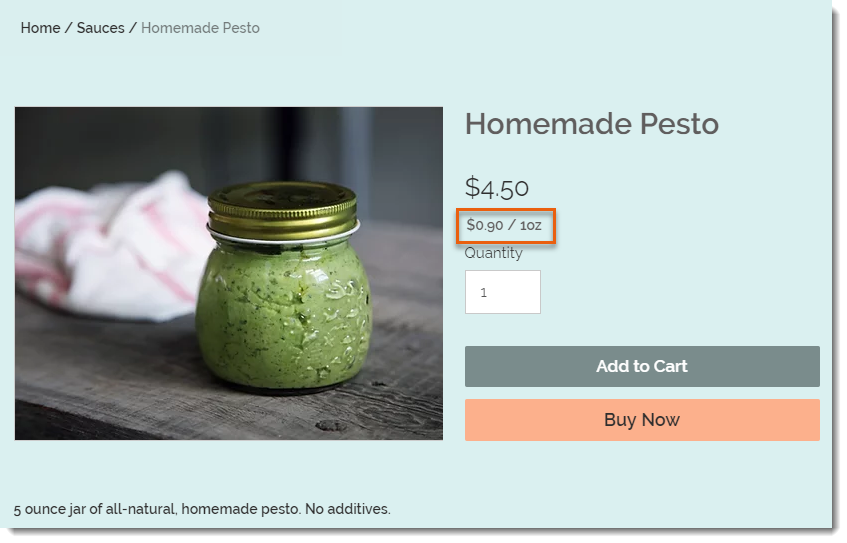
ऊपर दी गई इमेज की तरह प्रति यूनिट कीमत सेट करने के लिए, आपको अपनी यूनिट का प्रकार चुनना होगा (इस उदाहरण में, यह औंस (ounces) है), फिर प्रोडक्ट का कुल वजन दर्ज करें (जैसे कि 5-औंस का जार)। आखिर में, वह यूनिट दर्ज करें जिसका उपयोग आप कैलकुलेशन के लिए कर रहे हैं (यानी इस उदाहरण में 1 औंस बेस यूनिट है)।
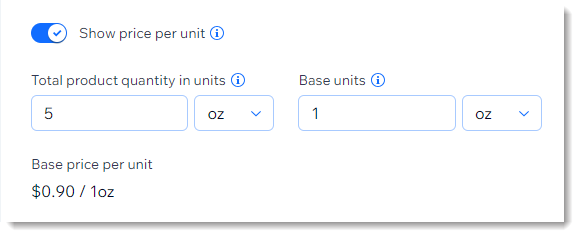
इन पैरामीटर्स को दर्ज करने के बाद, प्रति औंस कीमत (उदाहरण के लिए) अपने आप कैलकुलेट हो जाती है और आपकी लाइव साइट पर प्रोडक्ट की कीमत के नीचे दिखाई देती है।
सेटअप के बाद:
जब भी आप ये बदलाव करते हैं, तो प्रति यूनिट कीमत का कैलकुलेशन अपने आप अपडेट हो जाता है:
- प्रोडक्ट की कीमत बदलते हैं
- सेल प्राइस (sale price) जोड़ते हैं
- कम या ज्यादा कीमत वाले प्रोडक्ट वेरिएंट्स जोड़ते हैं
प्रति यूनिट कीमत का डिस्प्ले जोड़ने के लिए:
- अपनी साइट के डैशबोर्ड में Products पर जाएं।
- एक नया फिजिकल प्रोडक्ट बनाएं या किसी मौजूदा प्रोडक्ट को एडिट करें।
- Pricing सेक्शन में, Show price per unit टॉगल को इनेबल करें।
- Total product quantity in units के नीचे, ड्रॉप-डाउन से संबंधित यूनिट का प्रकार (जैसे औंस) चुनें।
टिप: आप अपनी रीजनल सेटिंग्स में मीट्रिक और इम्पीरियल यूनिट्स के बीच स्विच कर सकते हैं। - Total product quantity in units के नीचे, यूनिट्स में प्रोडक्ट की कुल मात्रा दर्ज करें (जैसे कि अगर आप 5-औंस का जार बेच रहे हैं, तो "5" दर्ज करें)।
- वह यूनिट दर्ज करें जिससे आप मापना चाहते हैं (जैसे प्रति औंस कीमत दिखाने के लिए 1 औंस दर्ज करें)।
- Save पर क्लिक करें।