एक-एक करके प्रोडक्ट्स एडिट करने के बजाय, एक साथ कई प्रोडक्ट्स अपडेट करके समय बचाएं। बल्क एडिटिंग कई अलग-अलग तरीकों से की जा सकती है। वह तरीका चुनें जो आपके लिए सबसे सही हो।
अपनी साइट के डैशबोर्ड से प्रोडक्ट्स को बल्क में अपडेट करना
अपनी साइट के डैशबोर्ड में स्टोर प्रोडक्ट्स टैब से कई तरह के बदलाव करके समय बचाएं। आप बेस प्राइस बदल सकते हैं, सेल प्राइस सेट कर सकते हैं, एक ही इन्फो सेक्शन जोड़ सकते हैं और बहुत कुछ कर सकते हैं।
अपनी साइट के डैशबोर्ड में बल्क बदलाव करने के लिए:
- अपनी साइट के डैशबोर्ड में स्टोर प्रोडक्ट्स पर जाएं।
- वे प्रोडक्ट्स चुनें जिन्हें आप बदलना चाहते हैं:
- सभी प्रोडक्ट्स: ऊपर बाईं ओर मौजूद चेकबॉक्स चुनें।
- अलग-अलग प्रोडक्ट्स: संबंधित प्रोडक्ट्स के आगे मौजूद चेकबॉक्स चुनें।
- कैटेगरी: फ़िल्टर पर क्लिक करें और 1 या उससे ज़्यादा कैटेगरी चुनें।
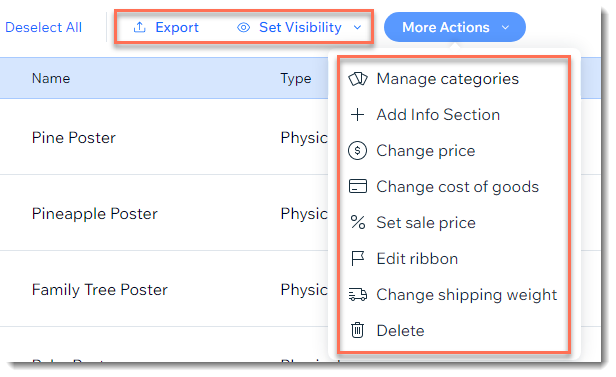
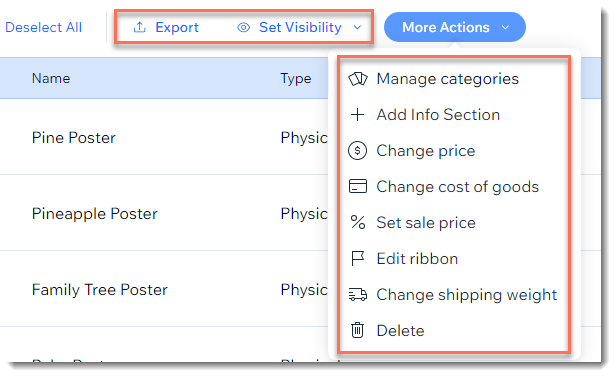
- वह बदलाव चुनें जो आप करना चाहते हैं:
प्रोडक्ट डाटा एक्सपोर्ट करें
आपने जिन प्रोडक्ट्स को चुना है, उनका डाटा डाउनलोड करने के लिए एक्सपोर्ट पर क्लिक करें। यह जानकारी CSV फ़ाइल में डाउनलोड होगी।
नोट्स:
आप अपने प्रोडक्ट्स को ऑनलाइन स्टोर में दिखा या छिपा सकते हैं।
आप एक ही इन्फो सेक्शन को कई प्रोडक्ट्स में जोड़ सकते हैं।
शुरू करने के लिए
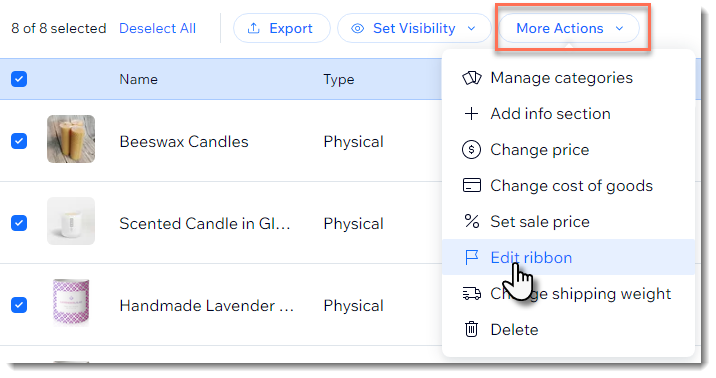
मोर एक्शंस पर क्लिक करें और
+ ऐड इन्फो सेक्शन चुनें। इसके बाद,
इन्फो सेक्शन बनाने के तरीके के लिए दिए गए सामान्य निर्देश फ़ॉलो करें।
नोट: फ़िलहाल एक साथ कई प्रोडक्ट्स से इन्फो सेक्शन हटाना संभव नहीं है।
आप प्रोडक्ट्स की बेस कीमत कई तरीकों से बदल सकते हैं:
- रकम के हिसाब से बढ़ाएँ: जैसे, मौजूदा कीमत में 10 $ जोड़ें।
- रकम के हिसाब से घटाएं: जैसे, मौजूदा कीमत 10 $ कम करें।
- नई कीमत सेट करें: जैसे, कीमत 50 $ सेट करें।
- प्रतिशत के हिसाब से बढ़ाएँ: जैसे, मौजूदा कीमत 20% बढ़ाएँ।
- प्रतिशत के हिसाब से घटाएं: जैसे, मौजूदा कीमत 20% घटाएं।
प्रोडक्ट्स की बेस कीमत बदलने के लिए:
- मोर ऐक्शंस
 पर क्लिक करें।
 - चेंज प्राइस चुनें।
- व्हाट चेंज वुड यू लाइक टू मेक? ड्रॉप-डाउन से कोई विकल्प चुनें।
- रकम, कीमत या प्रतिशत दर्ज करें।
- चेंज प्राइसेज़ पर क्लिक करें।
आप एक साथ कई प्रोडक्ट में कॉस्ट ऑफ गुड्स की रकम जोड़ सकते हैं या मौजूदा कॉस्ट ऑफ गुड्स बदल सकते हैं।
आपने जिन प्रोडक्ट को चुना है, उनके कॉस्ट ऑफ गुड्स को कई तरीकों से बदल सकते हैं:
- रकम के हिसाब से बढ़ाएँ: जैसे, मौजूदा कॉस्ट ऑफ गुड्स को $10 बढ़ाएँ।
- रकम के हिसाब से घटाएं: जैसे, मौजूदा कॉस्ट ऑफ गुड्स को $10 घटाएं।
- नया कॉस्ट ऑफ गुड्स सेट करें: कॉस्ट ऑफ गुड्स की संबंधित रकम दर्ज करें।
- प्रतिशत के हिसाब से बढ़ाएँ: जैसे, मौजूदा कॉस्ट ऑफ गुड्स को 20% बढ़ाएँ।
- प्रतिशत के हिसाब से घटाएं: जैसे, मौजूदा कॉस्ट ऑफ गुड्स को 20% घटाएं।
मौजूदा कॉस्ट ऑफ गुड्स बदलने के लिए:
- मोर ऐक्शंस
पर क्लिक करें।
- चेंज कॉस्ट ऑफ गुड्स चुनें।
- व्हाट चेंज वुड यू लाइक टू मेक? ड्रॉप-डाउन से कोई विकल्प चुनें।
- रकम, कीमत या प्रतिशत दर्ज करें।
- सेव पर क्लिक करें।
नोट: अगर किसी प्रोडक्ट के वेरिएंट के कॉस्ट ऑफ गुड्स की रकम अलग-अलग है, तो वे सभी उसी हिसाब से बदल जाएंगे। उदाहरण के लिए, अगर छोटे वेरिएंट का कॉस्ट ऑफ गुड्स $10 और बड़े वेरिएंट का $20 है और आप कॉस्ट ऑफ गुड्स को $2 बढ़ाते हैं, तो छोटे वेरिएंट का नया कॉस्ट ऑफ गुड्स $12 और बड़े वेरिएंट का $22 हो जाएगा।
कई आइटम की कीमत को एक तय प्रतिशत तक कम करके स्टोर सेल बनाएं। ऐसा करने से कस्टमर को सेल प्राइस के पास कटी हुई ओरिजिनल कीमत दिखाई देगी।
सेल प्राइस सेट करने के लिए:
- मोर ऐक्शंस
पर क्लिक करें।
- सेट सेल प्राइस चुनें।
- डिस्काउंट प्रतिशत दर्ज करें और अप्लाई पर क्लिक करें।
टिप: सेल खत्म होने पर, इन्हीं स्टेप को फॉलो करके और डिस्काउंट प्रतिशत के रूप में 0% दर्ज करके सेल प्राइस हटा सकते हैं।
आप एक साथ कई प्रोडक्ट में एक ही वेट जोड़ सकते हैं।
ध्यान दें: अगर आपके चुने गए प्रोडक्ट या उनके वेरिएंट में पहले से वेट मौजूद है, तो आपका डाला गया नया वेट उसे ओवरराइड कर देगा।
शिपिंग वेट बदलने के लिए:
- मोर ऐक्शंस पर क्लिक करें।

- चेंज शिपिंग वेट चुनें।
- वेट डालें और सहेजें पर क्लिक करें।
टिप: पाउंड या किलो से कम वैल्यू डालने के लिए, दशमलव से पहले शून्य डालें (जैसे, 0.5)।
प्रोडक्ट कैटेगरीज मैनेज करें
आप चुने गए प्रोडक्ट को किसी भी कैटेगरी में जोड़ सकते हैं या वहां से हटा सकते हैं। इसके अलावा, आप एक नई कैटेगरी बना सकते हैं। ऐसा करने से आपके चुने गए प्रोडक्ट अपने-आप उसमें जुड़ जाते हैं।
प्रोडक्ट कैटेगरीज मैनेज करने के लिए:
- मोर ऐक्शंस पर क्लिक करें।

- मैनेज कैटेगरीज चुनें।
- चुनें कि आप क्या करना चाहते हैं:
- प्रोडक्ट जोड़ें: संबंधित कैटेगरी या कैटेगरीज के आगे मौजूद चेकबॉक्स चुनें।
- प्रोडक्ट हटाएँ: संबंधित कैटेगरी या कैटेगरीज के आगे मौजूद चेकबॉक्स से चयन हटाएँ।
- कैटेगरी बनाएं: क्रिएट कैटेगरी पर क्लिक करें और कैटेगरी का नाम डालें।
- अप्लाई पर क्लिक करें।
आप कई प्रोडक्ट में एक ही रिबन जोड़ सकते हैं या किसी मौजूदा रिबन का टेक्स्ट संपादित कर सकते हैं। आप प्रोडक्ट से रिबन हटा भी सकते हैं।
ध्यान दें: अगर आपके चुने गए प्रोडक्ट में पहले से रिबन मौजूद है, तो नया रिबन उसकी जगह ले लेगा।
आप अपने स्टोर से एक साथ कई प्रोडक्ट डिलीट कर सकते हैं, लेकिन ध्यान रखें कि आप उन्हें रिकवर नहीं कर पाएंगे।
नोट्स:
- आप एक बार में 999 प्रोडक्ट तक डिलीट कर सकते हैं।
- प्रोडक्ट को हमेशा के लिए डिलीट करने के बजाय, आप उन्हें अपने लाइव स्टोर से छिपा सकते हैं। ऊपर सेट विजिबिलिटी देखें।
प्रोडक्ट डिलीट करने के लिए:
- मोर ऐक्शंस
पर क्लिक करें।
- डिलीट चुनें।
- कंफर्म करने के लिए डिलीट पर क्लिक करें।
नोट: इस ऐक्शन को अनडू नहीं किया जा सकता।
स्प्रेडशीट का इस्तेमाल करके कई प्रोडक्ट को एक साथ अपडेट करना
कई प्रोडक्ट को एक साथ एडिट करने के लिए, उन्हें CSV फ़ाइल में एक्सपोर्ट (डाउनलोड) करें। बदलाव करने और उन्हें सेव करने के बाद, फ़ाइल को वापस अपने स्टोर में इंपोर्ट करें।
स्प्रेडशीट का इस्तेमाल करके बल्क अपडेट करने के लिए:
- अपनी साइट के डैशबोर्ड में स्टोर प्रोडक्ट पर जाएं।
- ऊपर दाईं ओर मोर ऐक्शंस पर क्लिक करें।
- इंपोर्ट चुनें।
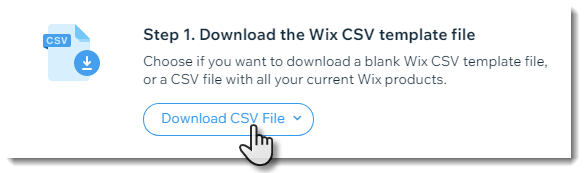
- डाउनलोड CSV फ़ाइल पर क्लिक करें।
- Wix CSV विद योर प्रोडक्ट्स पर क्लिक करें।
- CSV फ़ाइल खोलें।
नोट: मैक यूज़र्स इस फ़ाइल को नंबर्स या एक्सेल के वर्ज़न 15 या उसके बाद के वर्ज़न में खोलें। - डाउनलोड की गई फ़ाइल को CSV (कॉमा डिलिमिटेड) फ़ॉर्मैट में सेव करें।
- प्रोडक्ट की जानकारी अपडेट करें और फ़ाइल को किसी दूसरे नाम से सेव करें।
- अपनी साइट के डैशबोर्ड में स्टोर प्रोडक्ट पर वापस जाएं।
- ऊपर दाईं ओर मोर ऐक्शंस पर क्लिक करें।
- इंपोर्ट चुनें।
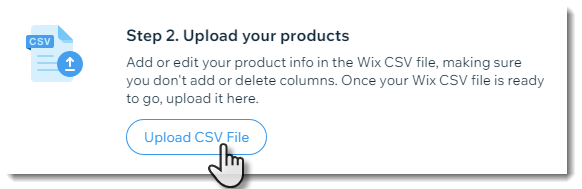
- अपलोड CSV फ़ाइल पर क्लिक करें।
- स्टेप 7 में सेव की गई अपडेटेड फ़ाइल अपलोड करें।
- अगर कोई एरर मैसेज दिखता है, तो उसे ठीक करें और फ़ाइल फिर से इंपोर्ट करें।
इन्वेंटरी में बल्क बदलाव करना