


Wix Stores: Wix Stores में प्रोडक्ट्स इंपोर्ट करना
क्या आप किसी दूसरे ईकॉमर्स प्लेटफॉर्म से Wix Stores पर मूव करने की सोच रहे हैं? आपका स्वागत है। अपने स्टोर को सेट अप करके चालू करने के लिए, आप हमारी Wix CSV टेंप्लेट फाइल का इस्तेमाल करके अपने प्रोडक्ट्स इंपोर्ट कर सकते हैं।
शुरू करने से पहले:
- किसी दूसरे ईकॉमर्स प्लेटफॉर्म पर बने स्टोर से प्रोडक्ट्स माइग्रेट करने के लिए, पहले उस प्लेटफॉर्म पर जाएं और अपना प्रोडक्ट डेटा एक्सपोर्ट करें। फिर, नीचे दिए गए स्टेप 1 पर जाएं।
- किसी दूसरे Wix स्टोर से माइग्रेट करने के लिए, उस साइट पर जाएं और अपने प्रोडक्ट्स एक्सपोर्ट करें। फिर, प्रोडक्ट्स को अपने नए स्टोर में इंपोर्ट करने के लिए नीचे दिए गए स्टेप 2 (अपने प्रोडक्ट्स जोड़ना) पर जाएं।
- एक ही स्टोर से प्रोडक्ट्स एक्सपोर्ट और इंपोर्ट करने का तरीका जानने के लिए, यहां क्लिक करें।
स्टेप 1 | Wix CSV टेंप्लेट फाइल डाउनलोड करें
Wix CSV टेंप्लेट फाइल डाउनलोड करके अपने कंप्यूटर पर सेव करें। इस फाइल में 3 सैंपल प्रोडक्ट्स हैं, जिनमें से 2 के प्रोडक्ट वैरिएंट्स भी हैं। इन उदाहरणों से आपको यह समझने में मदद मिलेगी कि फाइल में अपने प्रोडक्ट्स कैसे जोड़ें।
Wix CSV टेंप्लेट फाइल डाउनलोड करने के लिए:
- अपनी साइट के डैशबोर्ड में स्टोर प्रोडक्ट्स टैब पर जाएं।
- मोर एक्शंस पर क्लिक करें।
- इंपोर्ट पर क्लिक करें।
- डाउनलोड CSV फाइल पर क्लिक करें।
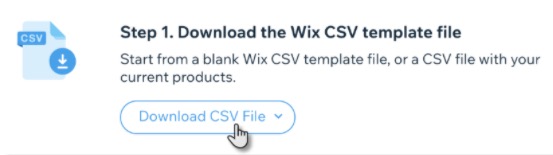
- कोई एक ऑप्शन चुनें:
- ब्लैंक Wix CSV टेंप्लेट: किसी दूसरे स्टोर से प्रोडक्ट्स इंपोर्ट करें।
- आपके प्रोडक्ट्स वाली Wix CSV: मौजूदा प्रोडक्ट्स अपडेट करें। और जानें
- CSV फाइल खोलें।
ध्यान दें: Mac यूजर्स को यह फाइल Numbers या Excel के वर्जन 15 या इसके बाद के वर्जन में खोलनी चाहिए। - डाउनलोड की गई फाइल को CSV (कॉमा डिलिमिटेड) फॉर्मेट में सेव करें।
ध्यान दें:
Wix CSV टेंप्लेट फाइल डाउनलोड करने के लिए, आप यहां भी क्लिक कर सकते हैं।
स्टेप 2 | अपने प्रोडक्ट्स जोड़ें और फाइल अपलोड करें
डाउनलोड की गई टेंप्लेट फाइल में अपने प्रोडक्ट्स जोड़ें। फाइल तैयार होने पर, इसे अपने स्टोर पर अपलोड करें।
अपने प्रोडक्ट्स जोड़ना
- नीचे दी गई टेबल के निर्देशों के अनुसार टेंप्लेट में प्रोडक्ट डेटा दर्ज करें। इन गाइडलाइंस का भी पालन करें:
- कॉलम न जोड़ें और न ही डिलीट करें।
- कॉलम के नाम एडिट न करें।
- हर प्रोडक्ट में handleId, name, fieldType और price होना ज़रूरी है।
- हर वेरिएंट में handleId, fieldType और optionChoices होना ज़रूरी है।
- अगर आपको पक्का नहीं है कि गैर-ज़रूरी फील्ड कैसे भरने हैं, तो उन्हें खाली छोड़ दें और बाद में प्रोडक्ट में बदलाव करें।
- किसी दूसरे प्लेटफॉर्म से मिली आपकी फाइल में ऐसे फील्ड हो सकते हैं जो Wix CSV Template फाइल में उपलब्ध नहीं हैं। उन्हें न जोड़ें।
- सैंपल डेटा वाली रो डिलीट करें।
नोट: आप सैंपल डेटा को रहने भी दे सकते हैं और इंपोर्ट के बाद सैंपल प्रोडक्ट डिलीट कर सकते हैं। - फाइल को CSV फॉर्मेट में सेव करें।
| फ़ील्ड | यह क्या है? | इंस्ट्रक्शंस |
|---|---|---|
handleId | प्रोडक्ट की पहचान करने के लिए इस्तेमाल किया जाने वाला एक यूनीक लेबल। | यह फील्ड ज़रूरी है
किसी प्रोडक्ट के वेरिएंट का handleId वही होना चाहिए जो उस प्रोडक्ट का है। |
fieldType | आइटम प्रोडक्ट है या वेरिएंट। | यह फील्ड ज़रूरी है यह
Product या
Variant होना चाहिए। |
name | आपके प्रोडक्ट का नाम। | प्रोडक्ट के लिए यह ज़रूरी है। वेरिएंट के लिए इसे खाली छोड़ें। अधिकतम लंबाई:
80 कैरेक्टर |
description | आपके प्रोडक्ट का डिस्क्रिप्शन। | अधिकतम लंबाई:
8000 कैरेक्टर |
productImageUrl | प्रोडक्ट इमेज | मैक्स. हर प्रोडक्ट के लिए सेमीकोलन से अलग की गईं अधिकतम
15 इमेज/GIF जोड़ें
;। सेमीकोलन के बाद स्पेस न दें। हर एंट्री एक URL होनी चाहिए।
URL खोजने का तरीका जानें। ध्यान दें: अगर दूसरे प्लेटफॉर्म पर होस्ट किया गया स्टोर डिलीट हो जाता है, तो वहां स्टोर किए गए इमेज URL लोड नहीं होंगे। इसके बजाय, आप इस फील्ड को खाली छोड़ सकते हैं और इंपोर्ट करने के बाद सीधे अपने Wix स्टोर पर इमेज अपलोड कर सकते हैं।
मान्य फाइल फॉर्मेट .jpg, png और gif हैं। |
कलेक्शन | वे कलेक्शन (कैटेगरी) जिनमें प्रोडक्ट शामिल है | कलेक्शन के नाम डालें और उन्हें सेमीकोलन से अलग करें
;। "ऑल प्रोडक्ट्स" कलेक्शन शामिल न करें। |
एसकेयू | स्टॉक कीपिंग यूनिट | मैक्स. लंबाई:
40 कैरेक्टर इसमें कैरेक्टर या अंक हो सकते हैं। यह यूनिक होना चाहिए। |
रिबन | लाइव साइट पर प्रोडक्ट के ऊपर रिबन दिखाई देता है। जैसे, “ऑन सेल”। | मैक्स. लंबाई:
20 कैरेक्टर |
प्राइस | प्रोडक्ट की प्राइस | प्रोडक्ट के लिए यह जरूरी है। वेरिएंट के लिए इसे खाली छोड़ें। पॉजिटिव नंबर या शून्य डालें। इसमें 9 से ज्यादा अंक नहीं होने चाहिए। दशमलव के बाद 2 से ज्यादा अंक नहीं होने चाहिए। |
सरचार्ज | क्या वेरिएंट की प्राइस प्रोडक्ट की प्राइस के बराबर, उससे कम या उससे ज्यादा है? | प्रोडक्ट के लिए इसे खाली छोड़ें। अगर किसी वेरिएंट पर सरचार्ज नहीं है, तो इसे खाली छोड़ें। यह पॉजिटिव या नेगेटिव नंबर हो सकता है।
इसमें 9 से ज्यादा अंक नहीं होने चाहिए। दशमलव के बाद 2 से ज्यादा अंक नहीं होने चाहिए। |
विजिबल | आइटम गैलरी में हिडन है या विजिबल | यह
TRUE या
FALSE होना चाहिए। केस सेंसिटिव फ़ील्ड खाली छोड़ने पर, इसे TRUE मार्क किया जाता है |
discountMode | अमाउंट डिस्काउंट या परसेंटेज डिस्काउंट | यह
AMOUNT या
PERCENT होना चाहिए।
केस सेंसिटिव |
discountValue | डिस्काउंट कितना है | 9 अंकों से ज़्यादा नहीं
अगर परसेंट है, तो यह 1-99 के बीच होना चाहिए। अगर अमाउंट है, तो यह प्रोडक्ट की कीमत से कम होना चाहिए। |
inventory | प्रोडक्ट या वेरिएंट की इन्वेंटरी का अमाउंट | यह
InStock,
OutOfStock या कोई
नंबर (जैसे, 55) होना चाहिए। फ़ील्ड खाली छोड़ने पर, इसे InStock मार्क किया जाता है |
weight | प्रोडक्ट का वज़न | 9 अंकों से ज़्यादा नहीं दशमलव के बाद
3 अंकों से ज़्यादा नहीं |
cost | आइटम की लागत (अगर आपने दर्ज किया है कि प्रोडक्ट को खरीदने या बनाने में आपका कितना खर्च होता है) | 9 अंकों से ज़्यादा नहीं दशमलव के बाद
2 अंकों से ज़्यादा नहीं |
productOptionName | ऑप्शन टाइप का नाम (जैसे, कलर, साइज़) | 50 कैरेक्टर से ज़्यादा नहीं। अधिकतम 6 ऑप्शन नाम |
productOptionType | कलर के लिए Color चुनें या बाकी सभी ऑप्शन के लिए "drop-down" चुनें | प्रोडक्ट ऑप्शन के लिए ज़रूरी है। इनमें से कोई एक होना चाहिए:
COLOR या
DROP_DOWN यह केस-सेंसिटिव है। |
productOptionDescription | ऑप्शन के विकल्प | प्रोडक्ट की रो में, प्रोडक्ट के सभी ऑप्शन (अगर मौजूद हों) सेमीकोलन से अलग करके डालें
; वेरिएंट की रो में, संबंधित वेरिएंट का डिस्क्रिप्शन डालें। Drop_Down: टेक्स्ट डिस्क्रिप्शन डालें। अधिकतम लंबाई: हर ऑप्शन के लिए 20 कैरेक्टर COLOR: हर ऑप्शन के लिए RGB वैल्यू (+ टेक्स्ट डिस्क्रिप्शन) या हेक्साडेसिमल वैल्यू (+ टेक्स्ट डिस्क्रिप्शन) डालें। ध्यान दें: वैल्यू + टेक्स्ट डालना सबसे अच्छा है (जैसे, #ffffff:white;#000000:black) या RGB(255, 165, 0):Orange; RGB(94,162,38):Green |
additionalInfoTitle | प्रोडक्ट की अतिरिक्त जानकारी वाले सेक्शन का टाइटल | अतिरिक्त जानकारी होने पर यह ज़रूरी है। हर प्रोडक्ट के लिए अधिकतम 6 की अनुमति है।
अधिकतम लंबाई: 50 कैरेक्टर |
अतिरिक्त जानकारी का डिस्क्रिप्शन | प्रोडक्ट की अतिरिक्त जानकारी वाले सेक्शन का कंटेंट | अगर आप HTML कोड डालते हैं, तो पक्का करें कि वह सही हो, क्योंकि उसे वैलिडेट नहीं किया जाएगा। गलत HTML टैग की वजह से प्रोडक्ट पेज काम करना बंद कर सकता है।
अधिकतम लंबाई: 8000 कैरेक्टर |
customTextField | लाइव साइट पर कस्टम टेक्स्ट फ़ील्ड का टाइटल | कस्टम टेक्स्ट होने पर यह ज़रूरी है। हर प्रोडक्ट के लिए अधिकतम 2 की अनुमति है।
अधिकतम लंबाई: 100 कैरेक्टर |
customTextCharLimit | ग्राहकों द्वारा डाले जा सकने वाले कैरेक्टर की लिमिट | कस्टम टेक्स्ट होने पर यह ज़रूरी है। 1 से 500 के बीच की वैल्यू डालें। |
customTextMandatory | क्या ग्राहकों के लिए कस्टम टेक्स्ट डालना ज़रूरी है | इनमें से कोई एक होना चाहिए:
TRUE या
FALSE यह केस-सेंसिटिव है। |
सारा डेटा डालने के बाद, आप
स्टोर प्रोडक्ट्स टैब पर वापस जाकर फ़ाइल अपलोड कर सकते हैं।
CSV फ़ाइल अपलोड करना
- अपनी साइट के डैशबोर्ड में स्टोर प्रोडक्ट्स टैब पर जाएं।
- मोर एक्शंस पर क्लिक करें।
- इंपोर्ट पर क्लिक करें।
- अपलोड CSV फ़ाइल पर क्लिक करें।
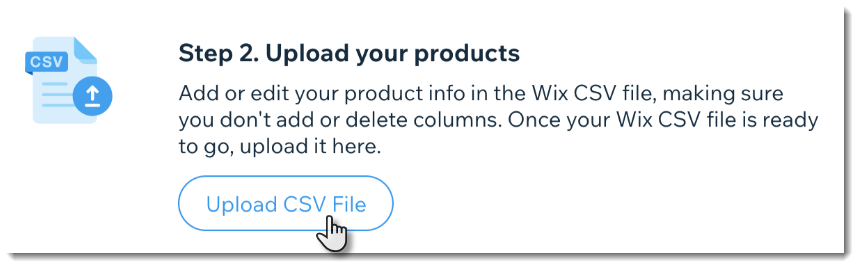
- अपडेट की गई सेव की हुई फ़ाइल अपलोड करें और कंटिन्यू पर क्लिक करें।
- इंपोर्ट रिव्यू पढ़ें और एरर मैसेज चेक करें।
- इनमें से कोई एक विकल्प चुनें:
- किसी प्रोडक्ट में एरर नहीं है: प्रोसेस पूरा करने के लिए इंपोर्ट प्रोडक्ट्स पर क्लिक करें।
- एरर वाले प्रोडक्ट: अगर आपके प्रोडक्ट्स में एरर हैं, तो आप एरर ठीक करके उन्हें फिर से इंपोर्ट कर सकते हैं (नीचे दिए गए इंस्ट्रक्शंस देखें) या प्रोडक्ट्स को मौजूदा स्थिति में इंपोर्ट कर सकते हैं। एरर ठीक किए बिना इंपोर्ट करने पर, सिर्फ़ बिना एरर वाले प्रोडक्ट्स इंपोर्ट होंगे।
ध्यान दें: अगर आप एरर ठीक किए बिना इंपोर्ट करने का फ़ैसला लेते हैं, तो पहले व्यू एरर्स पर क्लिक करें, ताकि आपको पता रहे कि कौन-से प्रोडक्ट्स या वेरिएंट्स इंपोर्ट नहीं होंगे।
ज़रूरी:
अगर आपके पास बहुत सारे प्रोडक्ट्स हैं, तो उनकी इमेज अपलोड होने में 1 घंटे तक का समय लग सकता है। बैकग्राउंड में इमेज अपलोड होते समय भी आप अपने स्टोर में बदलाव करना जारी रख सकते हैं।
टिप:
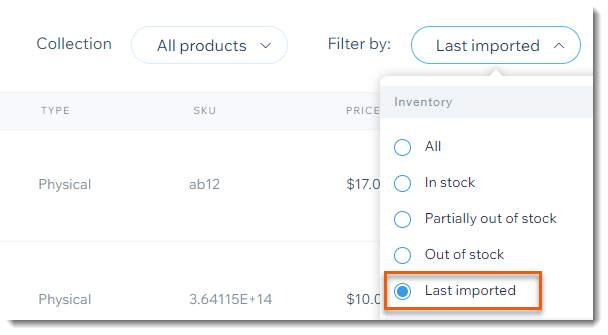
इंपोर्ट किए गए प्रोडक्ट्स देखने के लिए, अपनी साइट के डैशबोर्ड में
स्टोर प्रोडक्ट्स टैब पर जाएं और
फ़िल्टर बाय ड्रॉप-डाउन से
लास्ट इंपोर्टेड चुनें।
एरर हैंडल करना
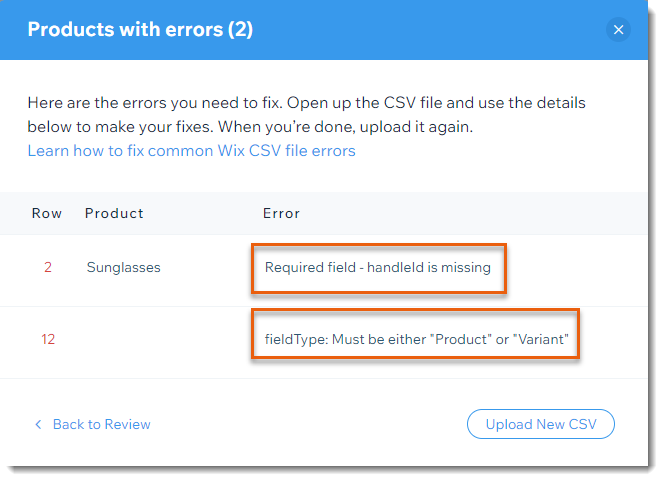
अगर फ़ाइल की किसी भी रो में गंभीर एरर है, तो वह इंपोर्ट रिव्यू में दिखाई देगा।
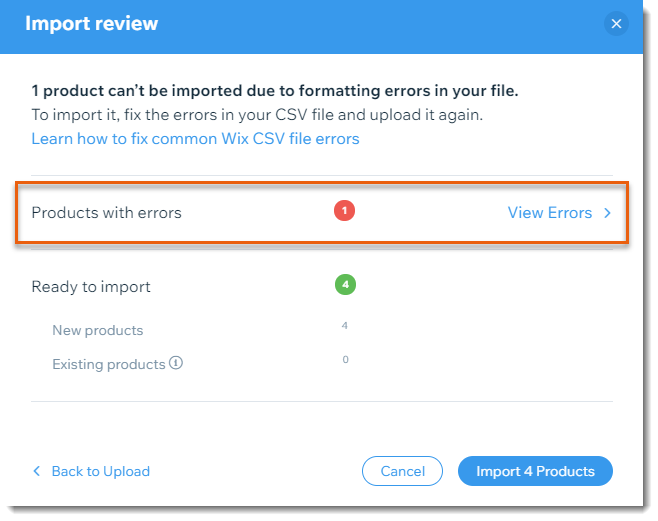
एरर हैंडल करने और ठीक की गई फ़ाइल अपलोड करने के लिए:
- व्यू एरर्स पर क्लिक करें।
- एरर कॉलम में दिए गए खास एरर को देखें।
ध्यान दें: हर एरर का मतलब जानने के लिए, यहां क्लिक करें।
- CSV फाइल खोलें।
- एरर ठीक करें।
- CSV फाइल सेव करें।
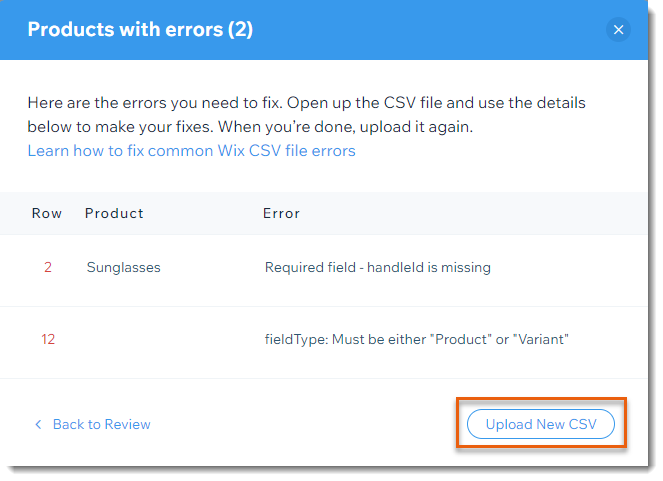
- तैयार होने पर, ठीक की गई फाइल इंपोर्ट करने के लिए अपलोड न्यू CSV पर क्लिक करें।
नोट: इंपोर्ट प्रोसेस पूरा होने में कुछ मिनट लग सकते हैं।
अक्सर पूछे जाने वाले सवाल
क्या मैं अपने मौजूदा Wix स्टोर के प्रोडक्ट्स में एक साथ कई बदलाव करने के लिए इंपोर्ट टूल का इस्तेमाल कर सकता हूं?
क्या मैं प्रोडक्ट्स को एक Wix स्टोर से दूसरे Wix स्टोर में मूव करने के लिए इंपोर्ट टूल का इस्तेमाल कर सकता हूं?
क्या दूसरे ई-कॉमर्स प्लेटफॉर्म से माइग्रेट करने के और भी तरीके हैं?
मैं एक फाइल से कितने प्रोडक्ट्स इंपोर्ट कर सकता हूं?
क्या मैं डिजिटल प्रोडक्ट्स इंपोर्ट कर सकता हूं?
मुझे टेंप्लेट में इमेज URL जोड़ने हैं। मैं किसी इमेज का URL कैसे ढूंढूं?

क्या मैं नॉन-लैटिन कैरेक्टर वाली प्रोडक्ट फाइल इंपोर्ट कर सकता हूं?

क्या मैं सुपरस्क्रिप्ट या सबस्क्रिप्ट कैरेक्टर वाली फाइल अपलोड कर सकता हूं?
अगर मैं किसी अलग करेंसी वाले स्टोर से इंपोर्ट करूं, तो क्या होगा?