


Wix स्टोर्स: Shopify से Wix स्टोर्स पर माइग्रेट करना
क्या आप Shopify से Wix स्टोर्स पर माइग्रेट करना चाहते हैं? Cart2Cart ऐप का इस्तेमाल करने से आप अपने Shopify स्टोर के प्रोडक्ट, ऑर्डर और कूपन Wix पर माइग्रेट कर सकते हैं।
आप अपनी Wix साइट पर Cart2Cart ऐप मुफ़्त में ऐड कर सकते हैं, लेकिन माइग्रेशन के लिए Cart2Cart फ़ीस लेता है। सटीक कीमत इस बात पर निर्भर करती है कि आप किन एलिमेंट को माइग्रेट करते हैं, कौन-सी वैकल्पिक एक्स्ट्रा सेवाएँ चुनते हैं और दूसरे विकल्प क्या हैं। माइग्रेशन के दौरान Cart2Cart आपको एक प्रीव्यू दिखाता है, ताकि कोई बदलाव कन्फ़र्म करने या फ़ीस चुकाने से पहले आप सटीक प्राइस ब्रेकडाउन देख सकें।
शुरू करने से पहले:
- अपनी साइट पर Wix स्टोर्स ऐड करना पक्का करें।
- स्टोर के ऑर्डर माइग्रेट करने के लिए, पहले ऐसे प्रीमियम प्लान या Studio प्लान पर अपग्रेड करें जिसमें पेमेंट स्वीकार करने की सुविधा हो।
- (एडवांस्ड विकल्प) मुफ़्त DIY तरीके के तौर पर, आप CSV फ़ाइल के ज़रिए सीधे प्रोडक्ट इंपोर्ट कर सकते हैं।
स्टेप 1 | Cart2Cart ऐप ऐड करें और Wix अकाउंट चुनें
माइग्रेशन शुरू करने के लिए, Wix App Market पर जाएं और Cart2Cart ऐप ऐड करें। इसके बाद, पक्का करें कि संबंधित Wix अकाउंट से जुड़ा ईमेल चुना गया है।
Wix Editor
Studio एडिटर
Harmony एडिटर
डैशबोर्ड
- अपने एडिटर पर जाएं।
- एडिटर की बाईं ओर ऐड ऐप्स
 पर क्लिक करें।
 - सर्च बार में Cart2Cart ऐप सर्च करें।
- ऐड टू साइट पर क्लिक करें।
- एग्री और ऐड पर क्लिक करें।
- कोई विकल्प चुनें:
- अपने मौजूदा Cart2Cart अकाउंट में साइन इन करें।
- नया Cart2Cart अकाउंट बनाएं:
- साइन अप पर क्लिक करें।
- ज़रूरी फ़ील्ड भरें।
- Cart2Cart डैशबोर्ड में पक्का करें कि संबंधित Wix अकाउंट से जुड़ा ईमेल चुना गया है।
- सोर्स और टार्गेट कार्ट सेटअप पर क्लिक करें।
टिप:
अगर आप माइग्रेशन के किसी भी स्टेज पर टैब बंद कर देते हैं, तो अपनी साइट के डैशबोर्ड में
मैनेज ऐप्स टैब से Cart2Cart डैशबोर्ड ऐक्सेस कर सकते हैं।
स्टेप 2 | सोर्स और टारगेट कार्ट सेटअप
इस स्टेप में, अपना सोर्स कार्ट (शॉपिफाई) चुनें और उसे ऐक्सेस करने के लिए ज़रूरी परमिशन दें।
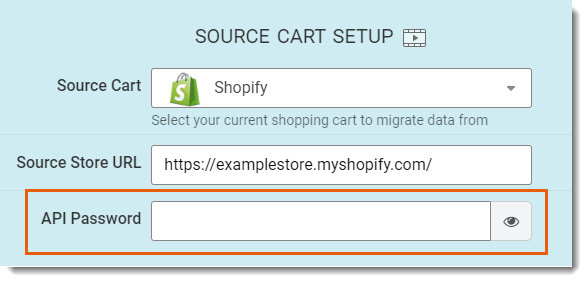
- सोर्स कार्ट ड्रॉप-डाउन से शॉपिफाई चुनें।
- अपने स्टोर का यूआरएल डालें (जैसे, http://your-store-name.com)।
- अपना शॉपिफाई एपीआई पासवर्ड पाने के लिए:
- शॉपिफाई में लॉग इन करें।
- बाईं ओर ऐप्स टैब पर क्लिक करें।
- मैनेज प्राइवेट ऐप्स पर क्लिक करें।

- क्रिएट अ न्यू प्राइवेट ऐप पर क्लिक करें।
- प्राइवेट ऐप नेम फ़ील्ड में Cart2Cart डालें।
- इमरजेंसी डेवलपर ईमेल फ़ील्ड में किसी डेवलपर या तकनीकी समस्याओं को संभालने के लिए सबसे सही व्यक्ति का ईमेल डालें।
- अपनी परमिशन को रीड ऐक्सेस पर सेट करें।

- नीचे स्क्रॉल करें और सेव पर क्लिक करें।
- अपना एपीआई पासवर्ड कॉपी करें और Cart2Cart पर वापस जाएं।
- एपीआई क्रेडेंशियल को एपीआई पासवर्ड फ़ील्ड में पेस्ट करें।

- टारगेट कार्ट ड्रॉप-डाउन से Wix चुनें।
- चूज़ एंटिटीज़ पर क्लिक करें।
स्टेप 3 | माइग्रेट करने के लिए आइटम चुनें और डेमो माइग्रेशन करें
आप अपने Wix स्टोर में अलग-अलग तरह का डाटा माइग्रेट (इंपोर्ट) कर सकते हैं। इसके बाद, उपलब्ध अतिरिक्त माइग्रेशन ऑप्शन चुनें।
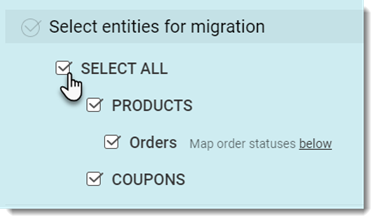
माइग्रेशन ऑप्शन चुनने के लिए:
- चुनें कि आप किस तरह का डाटा (जैसे प्रोडक्ट, ऑर्डर और कूपन) Wix पर माइग्रेट करना चाहते हैं।
नोट: आप अधिकतम 1,000 प्रोडक्ट और 1,000 ऑर्डर इंपोर्ट कर सकते हैं। - (वैकल्पिक) स्क्रीन पर दिख रहे अतिरिक्त ऑप्शन में से अपनी ज़रूरत के ऑप्शन चुनें। ये ऑप्शन इस आधार पर अलग-अलग हो सकते हैं कि आपने स्टेप 1 में क्या चुना था:
- जिन एंटिटी को आप माइग्रेट कर रहे हैं, उनका डाटा अपने Wix स्टोर से हटाने के लिए क्लियर करंट डाटा ऑन टार्गेट स्टोर बिफोर माइग्रेशन चुनें।
ज़रूरी: इस स्टेप को पहले जैसा नहीं किया जा सकता।
उदाहरण के लिए, अगर आप प्रोडक्ट इंपोर्ट करते हैं और यह ऑप्शन चुनते हैं, तो आपके Wix डैशबोर्ड में पहले से मौजूद सभी प्रोडक्ट हटा दिए जाएंगे।
क्लियर करंट डाटा ऑन टार्गेट स्टोर बिफोर माइग्रेशन ऑप्शन के बारे में और जानें। - स्किप प्रोडक्ट थंबनेल इमेजेज माइग्रेशन चेकबॉक्स चुनें।
ज़्यादा जानकारी के लिए वीडियो देखें। - चेंज प्रोडक्ट्स क्वांटिटी टू 100 ऑन टार्गेट स्टोर (29 $) चुनें।
चेंज प्रोडक्ट्स क्वांटिटी टू 100 ऑन टार्गेट स्टोर सेटिंग के बारे में और जानें। - डाटा मैपिंग करें (ऑर्डर इंपोर्ट करते समय लागू): हर प्लेटफ़ॉर्म पर ऑर्डर के अलग-अलग स्टेटस होते हैं। संबंधित टर्म मैच करने से वे आपके Wix डैशबोर्ड में सही तरीके से क्लासिफ़ाई होंगे। ऑर्डर स्टेटस मैपिंग के बारे में और जानें।
- जिन एंटिटी को आप माइग्रेट कर रहे हैं, उनका डाटा अपने Wix स्टोर से हटाने के लिए क्लियर करंट डाटा ऑन टार्गेट स्टोर बिफोर माइग्रेशन चुनें।
- स्टार्ट फ़्री डेमो पर क्लिक करें।
अब Cart2Cart एक डेमो माइग्रेशन करेगा। इससे आप बदलाव करने और इस प्रोसेस के लिए Cart2Cart को पेमेंट करने से पहले माइग्रेशन का प्रीव्यू देख सकते हैं और चेक कर सकते हैं कि सब कुछ ठीक है।
स्टेप 4 | डेमो माइग्रेशन के रिजल्ट चेक करें और माइग्रेशन पूरा करें
- डेमो माइग्रेशन पूरा हो जाने के बाद, अपने Wix डैशबोर्ड में डाटा देखने के लिए चेक द रिजल्ट्स पर क्लिक करें।

- आपको प्रोडक्ट Wix के स्टोर प्रोडक्ट्स टैब में मिलेंगे।
- आपको ऑर्डर Wix के ऑर्डर्स टैब में मिलेंगे।
- आपको कूपन Wix के कूपन्स टैब में मिलेंगे।
- रिजल्ट से संतुष्ट होने पर, कोई इंश्योरेंस प्लान चुनें या स्किप माइग्रेशन इंश्योरेंस ऑप्शन पर क्लिक करें।
इंश्योरेंस ऑप्शन के बारे में जानने के लिए Cart2Cart का वीडियो देखें। - जब आप तैयार हों, तो माइग्रेशन की कीमत रिव्यू करें।
टिप: प्राइस ब्रेकडाउन देखने के लिए मेन्यू आइकन पर क्लिक करें।

- पेमेंट करके माइग्रेशन पूरा करें:
- ऐड फंड्स फॉर फुल माइग्रेशन पर क्लिक करें।
- आवश्यक जानकारी डालें।
- बाय नाउ पर क्लिक करें।
माइग्रेशन पूरा होने पर, आपको एक ईमेल नोटिफ़िकेशन मिलेगा।