


Wix Stores: किसी दूसरे ईकॉमर्स प्लेटफ़ॉर्म से प्रोडक्ट इंपोर्ट करना
यह आर्टिकल नए Wix Stores प्रोडक्ट कैटलॉग में प्रोडक्ट इंपोर्ट करने के बारे में है। अगर प्रोडक्ट बनाने वाले पेज पर आपको सबसे पहले इमेजेज़ और वीडियोज़ फ़ील्ड दिखता है, तो आप पिछले वर्जन का इस्तेमाल कर रहे हैं। पिछले वर्जन में प्रोडक्ट इंपोर्ट करने के बारे में और जानें।
स्टेप 1 | टेम्पलेट फ़ाइल डाउनलोड करें
टेम्पलेट फ़ाइल डाउनलोड करने के लिए:
- अपनी साइट के डैशबोर्ड में स्टोर प्रोडक्ट पर जाएं।
- मोर ऐक्शंस ड्रॉप-डाउन पर क्लिक करें।
- इंपोर्ट पर क्लिक करें।
- डाउनलोड टेम्पलेट पर क्लिक करें।

- CSV फ़ाइल खोलें।
ध्यान दें: मैक यूज़र्स फ़ाइल को नंबर्स या एक्सेल के वर्जन 15 या उसके बाद के वर्जन में खोलें। - एक्सपोर्ट की गई फ़ाइल को CSV (कॉमा डिलिमिटेड) फ़ॉर्मैट में सहेजें।


स्टेप 2 | फ़ाइल में प्रोडक्ट जोड़ें
अपने प्रोडक्ट जोड़ने के लिए:
- नीचे दी गई तालिका के निर्देशों के अनुसार, CSV फ़ाइल में प्रोडक्ट डाटा डालें।
- फ़ाइल को CSV फ़ॉर्मेट में सहेजें।
- कॉलम न जोड़ें और न ही हटाएँ।
- कॉलम के नाम संपादित न करें।
- सभी ज़रूरी फ़ील्ड में डाटा डालें। इन्हें नीचे दी गई तालिका में मार्क किया गया है।
- अगर आपको समझ नहीं आ रहा है कि गैर-ज़रूरी फ़ील्ड कैसे भरें, तो उन्हें खाली छोड़ दें। आप बाद में प्रोडक्ट में बदलाव कर सकते हैं।
| कॉलम | यह क्या है? | इंस्ट्रक्शंस |
|---|---|---|
हैंडल | प्रोडक्ट की पहचान करने के लिए इस्तेमाल किया जाने वाला एक यूनीक लेबल। | हर प्रोडक्ट वेरिएंट का हैंडल, प्रोडक्ट के हैंडल जैसा ही होना चाहिए। जो हैंडल मौजूद नहीं हैं, वे अपने-आप जोड़ दिए जाते हैं। |
fieldType | हर रो में एक प्रोडक्ट, वेरिएंट या मीडिया होना चाहिए। | यह फील्ड ज़रूरी है इनमें से कोई एक वैल्यू होनी चाहिए:
PRODUCT,
VARIANT या
MEDIA। यह फील्ड केस-सेंसिटिव है। |
name | आपने अपने प्रोडक्ट को जो नाम दिया है। | PRODUCTS के लिए ज़रूरी है VARIANTS या MEDIA वाली रो खाली छोड़ें। अधिकतम लंबाई:
80 कैरेक्टर |
visible | आपका आइटम ऑनलाइन स्टोर में छिपा हुआ है या दिखाई देता है। | इनमें से कोई एक वैल्यू होनी चाहिए:
TRUE या
FALSE। यह फील्ड केस-सेंसिटिव है। खाली छोड़ने पर इसे TRUE माना जाएगा |
plainDescription | आपके प्रोडक्ट का डिस्क्रिप्शन। | अधिकतम लंबाई:
16000 कैरेक्टर |
categorySlugs | उन कैटेगरी के नाम जिनमें प्रोडक्ट शामिल है। | सभी कैटेगरी को सेमीकोलन से अलग करके डालें
[ ; ] नोट्स: आप नई कैटेगरी बना सकते हैं, लेकिन उन्हें नेस्ट नहीं कर सकते। कैटेगरी की हायरार्की आपको डैशबोर्ड में बनानी होगी। |
primaryCategorySlug | प्रोडक्ट की प्राइमरी कैटेगरी का नाम। | और जानें
प्राइमरी कैटेगरी के बारे में। |
media | आपकी इमेज, GIF या वीडियो। | इसमें 1 मीडिया URL या 1 मीडिया ID होना ज़रूरी है। एक्सपोर्ट करने पर मीडिया ID अपने-आप जुड़ जाती हैं।
नया मीडिया जोड़ने के लिए, टेम्पलेट में इमेज URL जोड़ें। टिप: अपलोड किए गए मीडिया का URL खोजने का तरीका जानने के लिए, नीचे दिया गया FAQ देखें। ज़रूरी: हर प्रोडक्ट इमेज, GIF या वीडियो को अलग रो में जोड़ें। रो का क्रम तय करता है कि आपकी साइट पर मीडिया किस क्रम में दिखाई देगा। |
mediaAltText | मीडिया में जोड़ा गया ऑल्ट टेक्स्ट। | |
ribbon | लाइव साइट पर प्रोडक्ट के साथ दिखाई देने वाला रिबन (जैसे, नया)। | अधिकतम लंबाई:
30 कैरेक्टर आप हर प्रोडक्ट के लिए सिर्फ 1 रिबन जोड़ सकते हैं। |
brand | प्रोडक्ट का ब्रैंड एट्रिब्यूट। | अधिकतम लंबाई:
50 कैरेक्टर |
price | प्रोडक्ट या वैरिएंट की मौजूदा कीमत। | यह फील्ड ज़रूरी है |
strikethroughPrice | स्ट्राइकथ्रू प्राइस में ओरिजिनल कीमत कटी हुई दिखाई देती है। | यह प्रोडक्ट की कीमत से ज़्यादा होनी चाहिए। |
baseUnit | प्रति यूनिट कीमत की बेस कीमत। | जैसे, प्रति 100 ग्राम कीमत तय करने के लिए,
100 दर्ज करें। यह कीमत प्रति प्रोडक्ट है। |
baseUnitMeasurement | बेस यूनिट के लिए इस्तेमाल की जाने वाली माप की यूनिट। | जैसे, प्रति 100 ग्राम कीमत तय करने के लिए,
G दर्ज करें। यह फ़ील्ड केस-सेंसिटिव है।
सपोर्टेड यूनिट: SQFT, YD, FT, IN, GAL, QT, PT, FLOZ, LB, OZ, SQM, M, CM, MM, KG, G, MG, CBM, L, CL, ML, UNSPECIFIED |
totalUnits | प्रोडक्ट या वैरिएंट का वास्तविक माप। इसका इस्तेमाल प्रति यूनिट कीमत के लिए किया जाता है। | जैसे, अगर किसी प्रोडक्ट में 500 ग्राम हैं, तो
500 दर्ज करें। वैरिएंट वाले प्रोडक्ट के लिए, प्रोडक्ट की पंक्ति खाली छोड़ें। |
totalUnitsMeasurement | प्रोडक्ट की कुल मात्रा के लिए इस्तेमाल की जाने वाली माप की यूनिट। | जैसे, अगर किसी प्रोडक्ट में 500 ग्राम हैं, तो
G दर्ज करें। वैरिएंट वाले प्रोडक्ट के लिए, प्रोडक्ट की पंक्ति खाली छोड़ें। यह फ़ील्ड केस-सेंसिटिव है।
सपोर्टेड यूनिट: SQFT, YD, FT, IN, GAL, QT, PT, FLOZ, LB, OZ, SQM, M, CM, MM, KG, G, MG, CBM, L, CL, ML, UNSPECIFIED |
cost | प्रोडक्ट के
माल की लागत। | अधिकतम
9 अंक दशमलव बिंदु के बाद अधिकतम
2 अंक |
inventory | प्रोडक्ट या वैरिएंट की इन्वेंटरी मात्रा | वैल्यू
IN_STOCK,
OUT_OF_STOCK या इन्वेंटरी की
संख्या (जैसे, 55) होनी चाहिए। यह फ़ील्ड केस-सेंसिटिव है। खाली छोड़े गए फ़ील्ड अपने-आप OUT_OF_STOCK के तौर पर मार्क हो जाते हैं। |
preOrderEnabled | यह बताता है कि
प्री-ऑर्डर इस प्रोडक्ट/वैरिएंट के लिए चालू है या नहीं। | वैल्यू
TRUE या
FALSE होनी चाहिए। यह फ़ील्ड केस-सेंसिटिव है। |
preOrderMessage | प्री-ऑर्डर प्रोडक्ट या वेरिएंट पर ग्राहकों को दिखाया जाने वाला मैसेज। | टेक्स्ट
1 से 250 कैरेक्टर का होना चाहिए। |
preOrderLimit | प्रोडक्ट या वेरिएंट की वह संख्या, जिसे ग्राहक प्री-ऑर्डर कर सकते हैं। | प्री-ऑर्डर लिमिट सेट करने के लिए, आपको
इन्वेंटरी कॉलम में इन्वेंटरी की कोई खास संख्या डालनी होगी (IN_STOCK या OUT_OF_STOCK नहीं)। |
sku | प्रोडक्ट या वेरिएंट का स्टॉक कीपिंग यूनिट। | अधिकतम लंबाई:
40 कैरेक्टर इसमें कैरेक्टर या अंक हो सकते हैं। वेरिएंट के SKU यूनिक होने चाहिए। |
barcode | प्रोडक्ट या वेरिएंट का बारकोड। | अधिकतम लंबाई:
40 कैरेक्टर यह यूनिक होना चाहिए। |
weight | प्रोडक्ट या वेरिएंट का शिपिंग वेट। | इसमें अधिकतम
9 अंक हो सकते हैं। इसमें अधिकतम
दशमलव के बाद 3 अंक हो सकते हैं। |
packageLength | प्रोडक्ट पैकेज की लंबाई। | वैल्यू 0 से ज़्यादा होनी चाहिए और उसमें दशमलव के बाद अधिकतम 2 अंक हो सकते हैं। अगर आप किसी भी डायमेंशन फ़ील्ड में वैल्यू डालते हैं, तो तीनों फ़ील्ड भरना ज़रूरी है (packageLength, packageWidth, packageHeight)। उस प्रोडक्ट या वेरिएंट के डायमेंशन हटाने के लिए, तीनों फ़ील्ड खाली छोड़ दें। वेरिएंट वाले प्रोडक्ट्स के लिए, प्रोडक्ट की रो खाली छोड़ दें। उदाहरण: 20 |
packageWidth | प्रोडक्ट पैकेज की चौड़ाई। | 0 से ज़्यादा होना चाहिए और अधिकतम 2 डेसिमल प्लेस तक हो सकता है। वेरिएंट वाले प्रोडक्ट के लिए, प्रोडक्ट की रो खाली छोड़ें। उदाहरण: 10.5 |
packageHeight | प्रोडक्ट पैकेज की ऊंचाई। | 0 या उससे ज़्यादा होना चाहिए और अधिकतम 2 डेसिमल प्लेस तक हो सकता है। वेरिएंट वाले प्रोडक्ट के लिए, प्रोडक्ट की रो खाली छोड़ें। उदाहरण: 5 या 0 |
packageUnit | तीनों डायमेंशन वैल्यू (लंबाई, चौड़ाई, ऊंचाई) के लिए यूनिट। | यूनिट mm, cm, m, in, ft या yd हो सकती है (केस-सेंसिटिव नहीं है)। यह स्टोर की मेजरमेंट यूनिट सेटिंग से मैच होना चाहिए—मैच न होने पर गलती होगी। वेरिएंट वाले प्रोडक्ट के लिए, प्रोडक्ट की रो खाली छोड़ें। उदाहरण: cm |
productOptionName[1] | प्रोडक्ट ऑप्शन को दिया गया नाम (जैसे, रंग या साइज़) | अधिकतम लंबाई:
50
कैरेक्टर |
productOptionType[1] | प्रोडक्ट ऑप्शन का टाइप—कलर या ड्रॉप-डाउन। | प्रोडक्ट ऑप्शन के लिए जरूरी है। यह इनमें से कोई एक होना चाहिए:
SWATCH_CHOICES या
TEXT_CHOICES यह फील्ड केस-सेंसिटिव है। |
productOptionChoices[1] | ऑप्शन चॉइस | प्रोडक्ट की
पंक्तियां: प्रोडक्ट के सभी ऑप्शन सेमीकोलन से अलग करके डालें
[ ; ] उदाहरण:
छोटा;मीडियम;बड़ा या #FFFFFF:सफ़ेद;#808080:ग्रे वेरिएंट की पंक्तियां: प्रोडक्ट ऑप्शन का कोई एक विकल्प डालें। उदाहरण: छोटा या #FFFFF:सफ़ेद |
modifierName[1] | प्रोडक्ट मॉडिफ़ायर को दिया गया नाम (जैसे, एम्ब्रॉयडरी के लिए नाम) | अधिकतम लंबाई:
50
कैरेक्टर |
modifierType[1] | मॉडिफ़ायर का प्रकार: कलर ड्रॉप-डाउन या टेक्स्ट। | इनमें से कोई एक वैल्यू डालें:
SWATCH_CHOICES,
TEXT_CHOICES या
FREE_TEXT यह फ़ील्ड केस-सेंसिटिव है। |
modifierCharLimit[1] | ग्राहक ज़्यादा से ज़्यादा कितने कैरेक्टर डाल सकते हैं। | यह संख्या
500 या उससे कम होनी चाहिए। यह सिर्फ़
FREE_TEXT मॉडिफ़ायर के लिए लागू है। |
modifierMandatory[1] | क्या ग्राहकों के लिए टेक्स्ट फ़ील्ड भरना ज़रूरी है। | वैल्यू
TRUE या
FALSE होनी चाहिए। यह सिर्फ़
FREE_TEXT मॉडिफ़ायर के लिए लागू है। यह फ़ील्ड केस-सेंसिटिव है। |
modifierDescription[1] | मॉडिफ़ायर के विकल्प। | SWATCH_CHOICES: कलर के विकल्प सेमीकोलन से अलग करके डालें
[ ; ] TEXT_CHOICES: ड्रॉप-डाउन के विकल्प सेमीकोलन से अलग करके डालें
[ ; ] FREE_TEXT: फ़ील्ड का टाइटल डालें। अधिकतम लंबाई:
150
कैरेक्टर |
स्टेप 3 | अपनी फ़ाइल इंपोर्ट करें

अपनी फ़ाइल इंपोर्ट करने के लिए:
- अपनी साइट के डैशबोर्ड में स्टोर प्रोडक्ट पर जाएं।
- अगर इंपोर्ट स्क्रीन पहले से खुली नहीं है, तो उसे फिर से खोलें:
- मोर ऐक्शंस पर क्लिक करें।
- इंपोर्ट पर क्लिक करें।
- कंटिन्यू पर क्लिक करें।
- अपलोड फ़ाइल पर क्लिक करके अपनी सेव की गई फ़ाइल अपलोड करें।
- इंपोर्ट पर क्लिक करें।
ध्यान दें: आपको सफलतापूर्वक अपलोड हुए आइटम का सारांश दिखेगा। रिव्यू करने के लिए, हर गलती संबंधित रो में दिखाई जाएगी।
स्टेप 4 | गलतियां ठीक करना
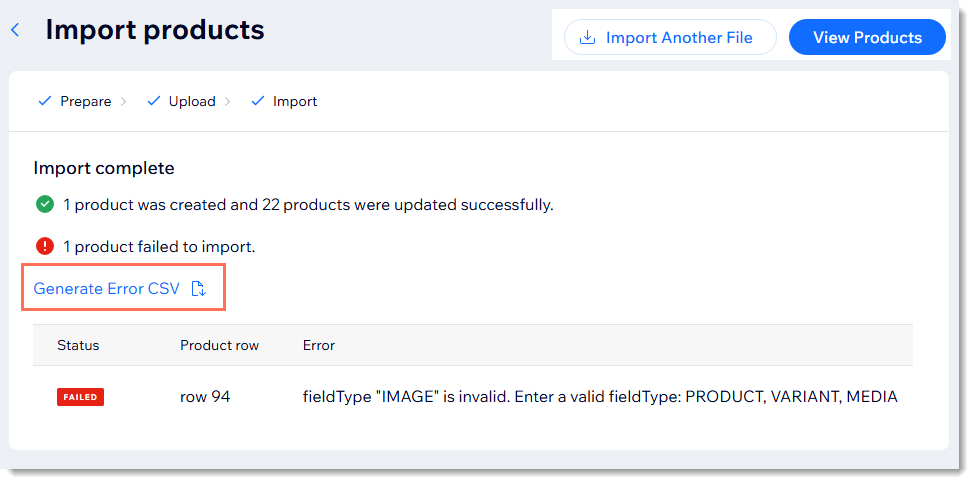
गलतियां ठीक करके सही फ़ाइल अपलोड करने के लिए:
- जनरेट एरर CSV पर क्लिक करके फ़ाइल खोलें।
- गलतियों को रिव्यू करें।
ध्यान दें: इंपोर्ट की गलतियों का मतलब और उन्हें ठीक करने का तरीका जानें। - CSV फ़ाइल पर वापस जाएं और गलतियां ठीक करें।
- सही की गई फ़ाइल इंपोर्ट करने के लिए, इंपोर्ट अनदर फ़ाइल पर क्लिक करें।


