Wix स्टोर्स: प्रोडक्ट इमेज, GIF और वीडियो जोड़ना
ज़रूरी जानकारी:
हम एक बिल्कुल नया प्रोडक्ट क्रिएशन पेज रिलीज करने की प्रक्रिया में हैं। अगर आपको पहला फील्ड '
इमेजेज और वीडियोज' दिखाई देता है, तो आपके पास पिछला वर्जन है। ऐसे में,
इमेज, GIF और वीडियो जोड़ने के लिए इन निर्देशों को फॉलो करें।
अपने प्रोडक्ट में इमेज, GIF या वीडियो जोड़ें, ताकि कस्टमर आपके स्टोर के प्रोडक्ट को बेहतर तरीके से समझ सकें। हाई-क्वालिटी विजुअल इस्तेमाल करने से कस्टमर का ध्यान खींचने, उनका भरोसा बढ़ाने और उन्हें खरीदारी के लिए प्रोत्साहित करने में मदद मिलती है।

असरदार प्रोडक्ट इमेज बनाना
शानदार प्रोडक्ट इमेज से बिक्री होने या न होने का फर्क पड़ सकता है। कस्टमर आपके प्रोडक्ट को खुद छूकर या आजमाकर नहीं देख सकते, इसलिए इमेज, GIF और वीडियो की मदद से उन्हें साफ तौर पर दिखाएं कि आपके पास क्या उपलब्ध है।
- क्वालिटी मायने रखती है: तस्वीर की क्वालिटी खराब होने पर आपके बेहतरीन प्रोडक्ट भी आकर्षक नहीं दिखेंगे। शार्प रिजल्ट पाने के लिए हाई-रिजॉल्यूशन इमेज, सही लाइटिंग और ट्राइपॉड का इस्तेमाल करें।
- वैरायटी: कस्टमर प्रोडक्ट को अलग-अलग एंगल से देखना पसंद करते हैं। कपड़े की सिलाई, टेक्सचर या कारीगरी जैसी बारीकियां दिखाने के लिए क्लोज-अप इमेज भी शामिल करें।
- रियल-लाइफ विजुअल: अपने प्रोडक्ट को इस्तेमाल करते हुए दिखाएं। उदाहरण के लिए, टेबल पर रखे ईयररिंग्स का सिर्फ क्लोज-अप दिखाने के बजाय, उन्हें पहने हुए किसी व्यक्ति की इमेज भी शामिल करें।

बेहतरीन प्रोडक्ट इमेज बनाने के बारे में और भी कई उपयोगी टिप्स पाने के लिए,
यह गाइड देखें।
प्रोडक्ट में मीडिया जोड़ना
अपनी इमेज बनाते समय, इमेज रेश्यो यानी इमेज की चौड़ाई और ऊंचाई के अनुपात पर ध्यान दें। बेहतर डिस्प्ले के लिए इन सुझावों को फॉलो करें:
सुझाए गए इमेज साइज और रिजॉल्यूशन:
- मिनिमम रिजॉल्यूशन: 3000 x 3000 पिक्सेल
- इमेज रेश्यो: 16:9, 3:2, 4:3, 1:1, 3:4, 2:3, 9:16
- मोबाइल के लिए सुझाया गया रेश्यो: 1:1 (स्क्वेयर तस्वीर)।
- डेस्कटॉप के लिए सुझाव: क्लासिक प्रोडक्ट पेज लेआउट सभी इमेज रेश्यो को सपोर्ट करता है। दूसरे लेआउट में चौड़ी इमेज बेहतर दिखती हैं।
किसी प्रोडक्ट में इमेज या GIF जोड़ने के लिए:
- अपनी साइट के डैशबोर्ड में प्रोडक्ट्स पर जाएं ।
- किसी प्रोडक्ट को चुनने के लिए उस पर क्लिक करें।
- ऐड मीडिया पर क्लिक करें।
- इमेज या GIF चुनें या उन्हें जोड़ने के लिए + अपलोड मीडिया पर क्लिक करें।
- ऐड मीडिया पर क्लिक करें।

इमेज एडिट और क्रॉप करना
इमेज अपलोड करने के बाद, उसमें बदलाव करने के लिए आप प्रोडक्ट्स टैब से ही Wix फ़ोटो स्टूडियो एक्सेस कर सकते हैं। आप ये काम कर सकते हैं:
- इमेज क्रॉप करें
- ब्राइटनेस, कंट्रास्ट या सैचुरेशन एडजस्ट करें
- ट्रांसपेरेंट इमेज बनाएं
- बैकग्राउंड का कलर बदलें
- बैकग्राउंड हटाएं
- और भी बहुत कुछ...
Wix स्टोर्स में फ़ोटो स्टूडियो एक्सेस करने के लिए:
- अपनी साइट के डैशबोर्ड में प्रोडक्ट्स पर जाएं।
- किसी प्रोडक्ट को चुनने के लिए उस पर क्लिक करें।
- जिस इमेज को आप एडिट करना चाहते हैं, उस पर होवर करें।
- क्रॉप एंड एडिट आइकन
 पर क्लिक करें।

Wix फ़ोटो स्टूडियो में उपलब्ध एडवांस्ड टूल्स के बारे में और जानें।
इमेज में ऑल्ट टेक्स्ट जोड़ना
प्रोडक्ट इमेज में ऑल्ट टेक्स्ट जोड़ने से आपका SEO और एक्सेसिबिलिटी बेहतर होती है। ऑल्ट टेक्स्ट आपकी इमेज का छोटा-सा डिस्क्रिप्शन होता है। सर्च इंजन और स्क्रीन रीडर (जिनका इस्तेमाल दृष्टिबाधित साइट विज़िटर करते हैं) इसकी मदद से समझते हैं कि इमेज में क्या है।
उदाहरण के लिए, लेदर हैंडबैग का ऑल्ट टेक्स्ट ऐसा हो सकता है: "गोल्डन डिटेलिंग और एडजस्टेबल स्ट्रैप वाला ब्राउन लेदर हैंडबैग"।
ऑल्ट टेक्स्ट जोड़ने के लिए:
- अपनी साइट के डैशबोर्ड में प्रोडक्ट्स पर जाएं।
- किसी प्रोडक्ट को चुनने के लिए उस पर क्लिक करें।
- इमेजेज एंड वीडियोज़ सेक्शन में मोर एक्शंस आइकन
 पर क्लिक करें।
 - एडिट ऑल्ट टेक्स्ट पर क्लिक करें।
- ऑल्ट टेक्स्ट डालें।
- (वैकल्पिक) सभी इमेज पर वही टेक्स्ट लागू करने के लिए, कॉपी टू ऑल पर क्लिक करें।
- अप्लाई पर क्लिक करें।
प्रोडक्ट वीडियो जोड़ना
प्रोडक्ट को खुद देखने के बाद, प्रोडक्ट वीडियो उसे समझने का सबसे अच्छा तरीका हैं। इनसे कस्टमर्स को भरोसे के साथ खरीदारी का फैसला लेने में मदद मिलती है।
रेकमेंडेड फ़ॉर्मैट और साइज़:
- वीडियो फ़ॉर्मैट: AVI, MP4, MOV, MPEG
- साइज़: 50 MB तक
अपने स्टोर प्रोडक्ट में वीडियो जोड़ने के लिए:
- प्रोडक्ट्स पर जाएं—यह ऑप्शन आपकी साइट के डैशबोर्ड में है।
- किसी प्रोडक्ट को चुनने के लिए उस पर क्लिक करें।
- ऐड मीडिया पर क्लिक करें।
- कोई वीडियो चुनें या वीडियो जोड़ने के लिए + अपलोड मीडिया पर क्लिक करें।
- ऐड मीडिया पर क्लिक करें।
प्रोडक्ट ऑप्शन की चॉइस के हिसाब से अलग-अलग मीडिया दिखाना
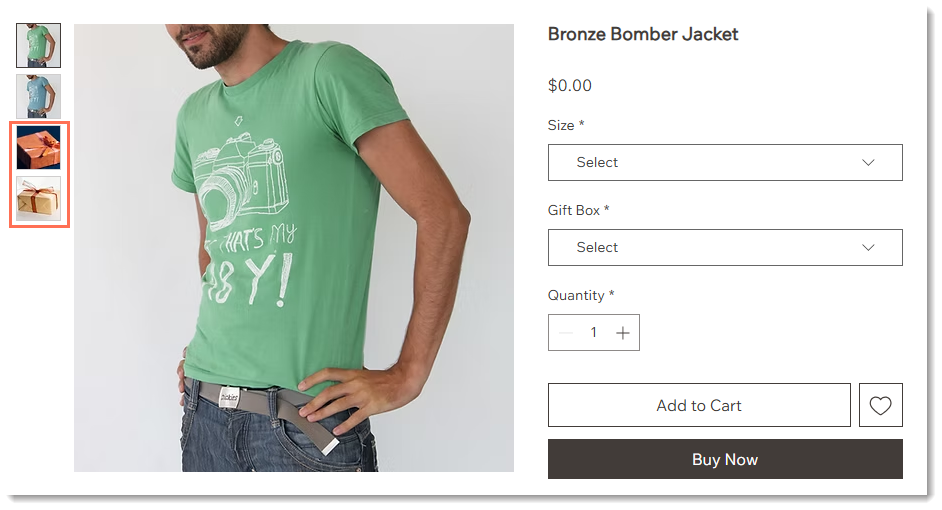
अपने प्रोडक्ट के अलग-अलग वेरिएशन (जैसे, रंग या स्टाइल) दिखाने के लिए, हर प्रोडक्ट ऑप्शन से खास इमेज लिंक करें। इससे कस्टमर्स ठीक से देख सकते हैं कि वे क्या खरीद रहे हैं।

ध्यान दें:
आप हर ऑप्शन से इमेज लिंक कर सकते हैं, लेकिन हर वेरिएंट से नहीं।
इस फीचर के लिए वोट करें।
प्रोडक्ट ऑप्शन की चॉइस से इमेज, GIF और वीडियो लिंक करने के लिए:
- प्रोडक्ट्स पर जाएं—यह ऑप्शन आपकी साइट के डैशबोर्ड में है।
- ऐसा प्रोडक्ट चुनें जिसमें प्रोडक्ट ऑप्शन हों।
- नीचे स्क्रॉल करके प्रोडक्ट ऑप्शन सेक्शन पर जाएं।
- कनेक्ट इमेजेज और वीडियोज़ आइकन
 पर क्लिक करें।

अक्सर पूछे जाने वाले सवाल
प्रोडक्ट इमेज, GIF और वीडियो जोड़ने का तरीका जानने के लिए, नीचे दिए गए किसी सवाल पर क्लिक करें:
क्या मैं अपने स्टोर की इमेजेज़ को विज़िटर्स द्वारा कॉपी किए जाने से बचा सकता हूं?
मैं किसी खास प्रोडक्ट इमेज को पहले दिखाने के लिए कैसे सेट कर सकता हूं?
मैं YouTube जैसे बाहरी प्लेटफ़ॉर्म पर होस्ट किए गए वीडियो को कैसे लिंक कर सकता हूं?

क्या मैं हर मॉडिफायर के साथ अलग मीडिया दिखा सकता हूं?