


Wix मीडिया: राइट क्लिक प्रोटेक्ट ऐप जोड़ना और सेट अप करना
कस्टम कॉपीराइट नोटिस की मदद से अपनी साइट को राइट-क्लिक डाउनलोड से सुरक्षित रखें। अगर आप विजिटर्स को अपनी साइट से इमेज डाउनलोड करने या टेक्स्ट कॉपी करने से रोकना चाहते हैं, तो यह एक बेहतरीन विकल्प है।
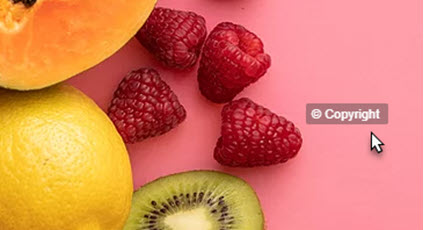
जब कोई कस्टमर आपकी साइट पर किसी सुरक्षित एलिमेंट (जैसे इमेज या टेक्स्ट) पर राइट-क्लिक करता है, तो उसे एक कॉपीराइट मैसेज दिखाई देता है, जिसे आप कस्टमाइज कर सकते हैं।
सुझाव:
Wix प्रो गैलरी,
Wix पोर्टफ़ोलियो और
Wix फ़ोटो एल्बम में पहले से ही उनके ऐप्स के अंदर राइट-क्लिक प्रोटेक्शन शामिल है।
राइट क्लिक प्रोटेक्ट ऐप जोड़ना
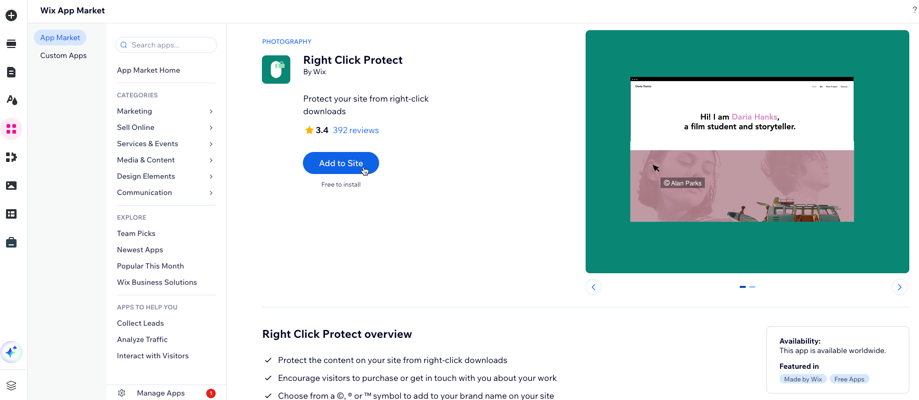
आप Wix ऐप मार्केट से अपनी साइट पर राइट क्लिक प्रोटेक्ट ऐप जोड़ सकते हैं।
Wix Editor
Studio एडिटर
- अपने एडिटर पर जाएं।
- एडिटर के बाईं ओर ऐड ऐप्स
 पर क्लिक करें।
 - सर्च बार में राइट क्लिक प्रोटेक्ट ऐप सर्च करें।
- ऐड टू साइट पर क्लिक करें।
सुझाव:
आप किसी साइट पर राइट क्लिक प्रोटेक्ट ऐप को एक से ज़्यादा बार जोड़ सकते हैं। पहली बार इंस्टॉल करने के बाद, Wix ऐप मार्केट पर जाएं और
ऐड अगेन पर क्लिक करके ऐप को दोबारा जोड़ें।
अपने कॉपीराइट मैसेज को कस्टमाइज करना
अपने कॉपीराइट मैसेज को कस्टमाइज करें और कॉपीराइट सिंबल जोड़ें।
ऐप की सेटिंग्स एडिट करने के लिए:
- अपने एडिटर पर जाएं।
- अपने पेज पर ऐप पर क्लिक करें।
- सेटिंग्स पर क्लिक करें।
- सेटिंग्स टैब पर क्लिक करें।
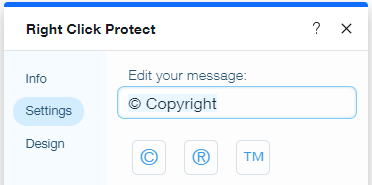
- उस मैसेज को एडिट करें जो यूज़र्स को आपके टेक्स्ट या इमेज पर राइट-क्लिक करने पर दिखाई देता है (जैसे, कॉपीराइट प्रोटेक्टेड)।
- (वैकल्पिक) अपने पसंदीदा कॉपीराइट सिंबल को मैसेज में जोड़ने के लिए उस पर क्लिक करें।
अपने मैसेज का डिज़ाइन बदलना
अपने कॉपीराइट मैसेज की थीम, फ़ॉन्ट और कलर एडजस्ट करें।
ऐप का डिज़ाइन कस्टमाइज़ करने के लिए:
- अपने एडिटर पर जाएं।
- अपने पेज पर ऐप पर क्लिक करें।
- सेटिंग्स पर क्लिक करें।
- डिज़ाइन टैब पर क्लिक करें।
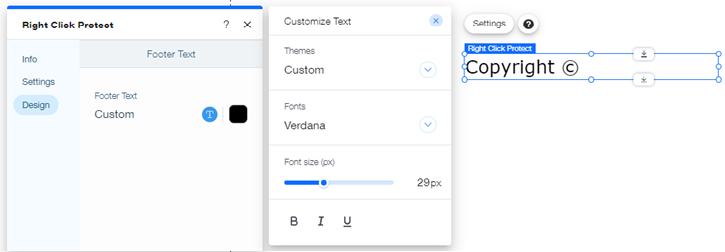
- फ़ॉन्ट आइकन
 पर क्लिक करें और फ़ॉन्ट की स्टाइल कस्टमाइज़ करें:
 - थीम: अपने टेक्स्ट के लिए प्रीसेट या कस्टमाइज़ की गई थीम चुनने के लिए ड्रॉप-डाउन पर क्लिक करें।
- फ़ॉन्ट: अपने मैसेज का फ़ॉन्ट चुनने के लिए ड्रॉप-डाउन पर क्लिक करें।
- फ़ॉन्ट साइज़: टेक्स्ट का साइज़ बढ़ाने या घटाने के लिए स्लाइडर ड्रैग करें (12 से 60 पिक्सेल के बीच)।
- अपने मैसेज के लिए कलर चुनने हेतु कलर बॉक्स पर क्लिक करें। इसकी अपारदर्शिता बदलने के लिए स्लाइडर ड्रैग करें।
ऐप डिलीट करना
आप अपनी साइट से ऐप को कभी भी डिलीट कर सकते हैं।
ऐप डिलीट करने के लिए:
- अपने एडिटर पर जाएं।
- अपने पेज पर ऐप पर क्लिक करें।
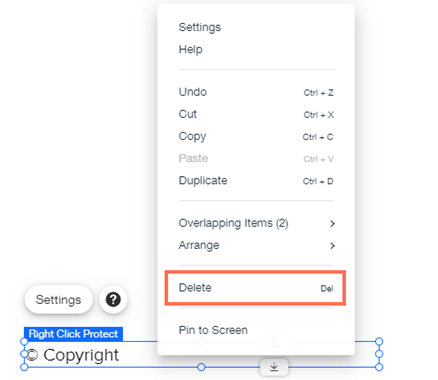
- अपने कीबोर्ड पर डिलीट दबाएं या राइट-क्लिक करके डिलीट चुनें।
- बदलाव सहेजने के लिए अपनी साइट पब्लिश करें।
ज़रूरी जानकारी
राइट क्लिक प्रोटेक्ट ऐप से जुड़ी नीचे दी गई ज़रूरी जानकारी ध्यान से पढ़ें:
- फ़िलहाल, Right Click Protect ऐप से यह चुनना संभव नहीं है कि साइट के कौन-से पृष्ठ प्रोटेक्ट किए जाएँ। अगर आप भविष्य में यह फीचर देखना चाहते हैं, तो उस फीचर के लिए वोट दें।
- Right Click Protect ऐप का मैसेज आपकी मोबाइल साइट पर दिखाई देता है। हालांकि, राइट-क्लिक डाउनलोड प्रोटेक्शन फ़िलहाल मोबाइल डिवाइस पर सपोर्ट नहीं किया जाता।
- अगर आपने अपनी साइट पर ऐप को एक से ज़्यादा बार ऐड किया है, तो आपको हर इंस्टेंस को अलग से हटाना होगा।
- यह ऐप 100% प्रोटेक्शन नहीं देता, क्योंकि विज़िटर अब भी प्रिंट स्क्रीन फ़ंक्शन का इस्तेमाल करके इमेज कॉपी कर सकते हैं या आपकी साइट के सोर्स कोड से इमेज एक्सेस कर सकते हैं, अगर उन्हें इसका तरीका पता हो। ऐप लेफ़्ट क्लिक से प्रोटेक्ट नहीं करता। इसका मतलब है कि विज़िटर टेक्स्ट हाइलाइट करके उसे कॉपी करने के लिए ctrl + C का इस्तेमाल कर सकते हैं। अगर आप भविष्य में यह फीचर देखना चाहते हैं, तो उस फीचर के लिए वोट दें।
- यह ऐप थर्ड-पार्टी ऐप्स, एम्बेड किए गए HTML कंटेंट, एम्बेड की गई वेबसाइट या Wix स्टोर्स की प्रोडक्ट गैलरी को प्रोटेक्ट नहीं करता।