Wix हेल्प

ज़रूरी जानकारी:

इस आर्टिकल में बताए गए फीचर नए Wix स्टोर्स प्रोडक्ट कैटलॉग के साथ उपलब्ध हैं। अगर आपको अपने डैशबोर्ड में ये फीचर नहीं दिखते हैं, तो हो सकता है कि आपका स्टोर अभी तक माइग्रेट न हुआ हो। नए प्रोडक्ट कैटलॉग पर माइग्रेशन की रिक्वेस्ट करें।
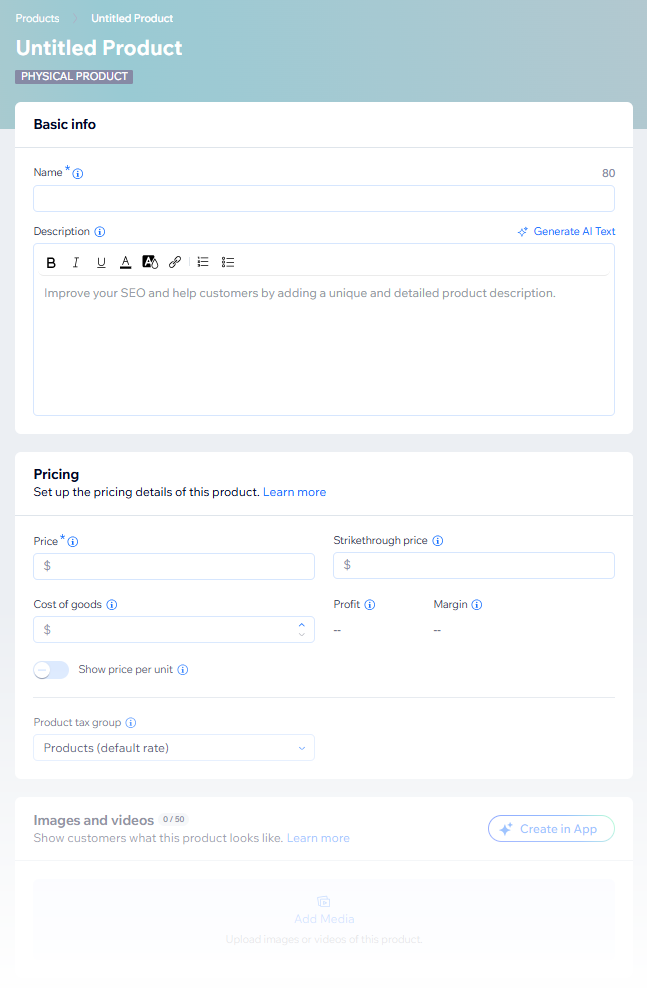
हमने उन पेजों का नया वर्जन रिलीज़ किया है जहां आप प्रोडक्ट बनाते हैं और प्रोडक्ट कैटेगरी मैनेज करते हैं। ये पेज अब ज़्यादा तेज़ी से काम करते हैं और बढ़ते हुए स्टोर को बेहतर तरीके से सपोर्ट करते हैं। हमारे नए टूल आपके प्रोडक्ट को व्यवस्थित करना और स्टोर को मैनेज करना आसान बनाते हैं—चाहे आपके पास कुछ दर्जन आइटम हों या हज़ारों आइटम वाली जटिल इन्वेंटरी।
Wix स्टोर्स में प्रोडक्ट बनाने वाले पेज का स्क्रीनशॉट
आइए, कुछ नए फीचर और सुधारों पर नज़र डालें।

अपने प्रोडक्ट को सबकैटेगरी में व्यवस्थित करें

ध्यान दें:

नई सबकैटेगरी सुविधा का पूरा फ़ायदा उठाने के लिए, आपके स्टोर में कैटेगरी पेज होना चाहिए। यह एक डायनामिक पेज है, जिस पर सभी सक्रिय कैटेगरी दिखाई जाती हैं। अगर आपका स्टोर पहले से इसका इस्तेमाल करता है, तो आपको डैशबोर्ड की कैटेगरी लिस्ट में ऐक्टिव ऑन योर साइट टॉगल दिखाई देगा। अगर यह टॉगल नहीं दिखता है, तो पूरा ऐक्सेस पाने के लिए आप अपनी साइट को कैटेगरी पेज पर माइग्रेट कर सकते हैं। माइग्रेट करने का तरीका जानें।

अपने प्रोडक्ट को कई लेवल वाली कैटेगरी में व्यवस्थित करने से अपनी साइट का नेविगेशन और SEO बेहतर बनाएं। आप ये काम कर सकते हैं:
  • बड़ी से बड़ी इन्वेंटरी को भी व्यवस्थित रखने के लिए, 5 लेवल तक की कैटेगरी हायरार्की बनाएं।
  • कुल मिलाकर 1,000 तक कैटेगरी और सबकैटेगरी मैनेज करें।
  • कस्टमर के लिए अपनी पसंद के प्रोडक्ट ढूंढना आसान बनाएं (जैसे, कपड़े → महिलाएं → ड्रेस → समर ड्रेस)।
  • सर्च इंजन को आपकी साइट बेहतर तरीके से समझने में मदद करें, ताकि वे खरीदारों को आपके प्रोडक्ट ढूंढने में मदद कर सकें।
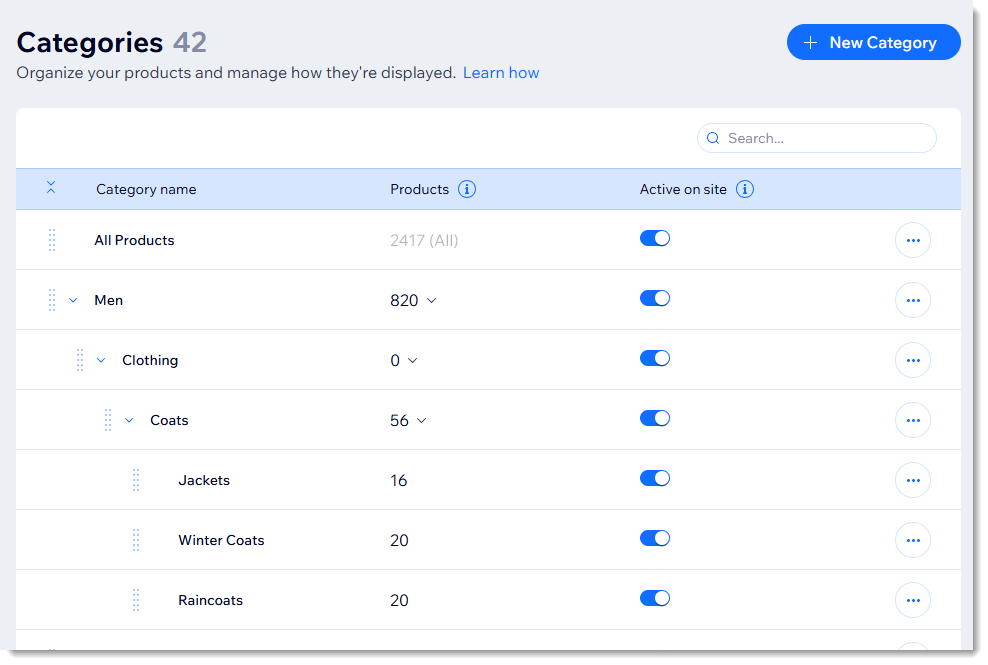
Wix स्टोर्स वाली Wix साइट के डैशबोर्ड में कैटेगरी टैब का स्क्रीनशॉट
प्रोडक्ट सबकैटेगरी बनाने के बारे में और जानें।

वेरिएंट लेवल पर एडवांस्ड मैनेजमेंट

जटिल प्रोडक्ट वेरिएंट को ज़्यादा तेज़ी और बेहतर कंट्रोल के साथ मैनेज करें। प्रोडक्ट ऑप्शन जोड़ने के बाद, कीमत, प्री-ऑर्डर की उपलब्धता और शिपिंग वज़न जैसी जानकारी प्रोडक्ट लेवल पर मैनेज नहीं की जाती। इसके बजाय, आप हर वेरिएंट के लिए यह जानकारी सेट और एडिट करते हैं।
Wix स्टोर्स के प्रोडक्ट बनाने वाले पेज पर वेरिएंट की प्राइसिंग दिखाने वाले सेक्शन का स्क्रीनशॉट

प्रोडक्ट मॉडिफ़ायर जोड़ें

ऐसे कस्टमाइज़ेशन ऑफ़र करने के लिए मॉडिफ़ायर का इस्तेमाल करें, जिनके लिए अलग इन्वेंटरी या प्राइसिंग की ज़रूरत नहीं होती। इनमें मुफ़्त गिफ़्ट रैपिंग, एनग्रेविंग या प्रोडक्ट की दूसरी सजावट जैसे बदलाव शामिल हो सकते हैं। कस्टमर सीधे प्रोडक्ट पेज पर अपने पसंदीदा मॉडिफ़ायर चुन सकते हैं।
3 मॉडिफ़ायर वाले Wix स्टोर्स प्रोडक्ट का स्क्रीनशॉट

एट्रिब्यूट बैंक का इस्तेमाल करके समय बचाएं

एक ही जानकारी बार-बार बनाने की जरूरत नहीं है। उदाहरण के लिए, आप अपने प्रोडक्ट इन्फ़ो सेक्शन में एक बार साइज़ चार्ट बनाकर उसे कुछ या सभी प्रोडक्ट पर लागू कर सकते हैं। साइज़ चार्ट को संपादित करना है? आप इसे एक बार संपादित करके अपडेट को हर जगह लागू कर सकते हैं।
  • रिबन: अपने सभी रिबन, जैसे 'न्यू अराइवल' या 'सेल', एक ही जगह मैनेज करें और उन्हें एक साथ प्रोडक्ट के ग्रुप पर लागू करें।
    टिप: अब आप हर प्रोडक्ट के लिए अधिकतम 5 रिबन बना सकते हैं।
  • इन्फ़ो सेक्शन: 'साइज़ गाइड' या 'केयर इंस्ट्रक्शन' के लिए दोबारा इस्तेमाल किए जा सकने वाले ब्लॉक बनाएँ और उन्हें कई प्रोडक्ट से लिंक करें।
  • दोबारा इस्तेमाल किए जा सकने वाले प्रोडक्ट ऑप्शन और मॉडिफ़ायर: प्रोडक्ट ऑप्शन, जैसे 'फ़ैब्रिक टाइप', या मॉडिफ़ायर, जैसे 'गिफ़्ट रैप', बनाने के बाद वह सेव हो जाता है और उसे दूसरे प्रोडक्ट में भी जोड़ा जा सकता है।

आप इन सभी को प्रोडक्ट एसेट्स लाइब्रेरी में एक ही जगह देख और मैनेज भी कर सकते हैं। ऑप्शन, मॉडिफ़ायर, इन्फ़ो सेक्शन, रिबन, ब्रैंड और टैग एक बार बनाएँ, देखें कि हर एसेट का इस्तेमाल कितने प्रोडक्ट में हो रहा है, और किसी प्रोडक्ट को खोले बिना उन्हें संपादित करें या हटाएँ।

Wix स्टोर्स में सेव किए गए इन्फ़ो सेक्शन के बैंक से इन्फ़ो सेक्शन जोड़ने का तरीका दिखाने वाला GIF
नए प्रोडक्ट कैटलॉग के बारे में और जानें:

टैग की मदद से अपने प्रोडक्ट व्यवस्थित करें

अपनी लॉजिस्टिक्स, खरीदारी, स्टोरेज लोकेशन और बिज़नेस को आसानी से चलाने के लिए जरूरी दूसरी चीज़ों को व्यवस्थित करने में टैग का इस्तेमाल करें।

अपने सभी टैग देखने और यह जानने के लिए कि हर टैग का इस्तेमाल कितने प्रोडक्ट में हो रहा है, प्रोडक्ट एसेट्स लाइब्रेरी में टैग्स टैब पर जाएँ।
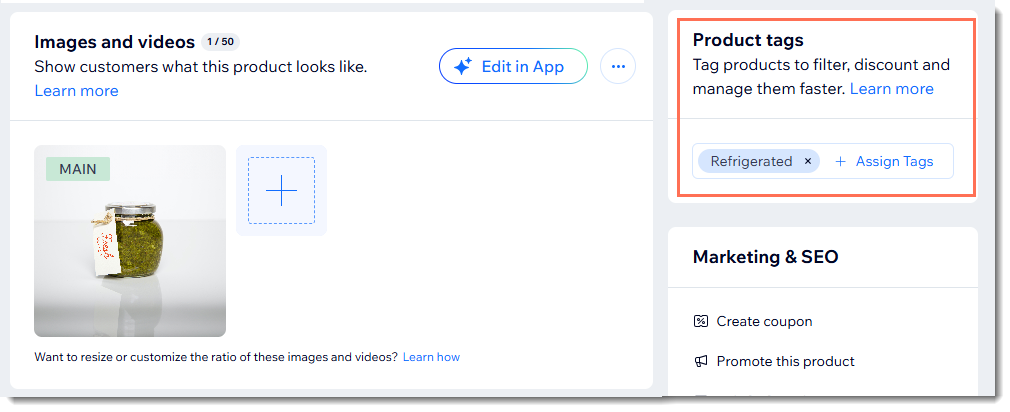
Wix स्टोर्स के प्रोडक्ट बनाने वाले पृष्ठ के एक हिस्से का स्क्रीनशॉट, जिसमें प्रोडक्ट टैग सेक्शन को आउटलाइन किया गया है।

अपनी इमेज को बेहतर तरीके से दिखाएँ

नए Wix स्टोर्स प्रोडक्ट कैटलॉग में इमेज, वीडियो और GIF की अधिकतम संख्या 15 से बढ़ाकर 50 कर दी गई है। यह लिमिट बढ़ने से आप अपने आइटम को कई एंगल और व्यू से दिखा सकते हैं, जिससे विज़िटर को ज्यादा बेहतर और पूरी विज़ुअल जानकारी मिलती है।

अपने प्रोडक्ट को प्रमोट करें

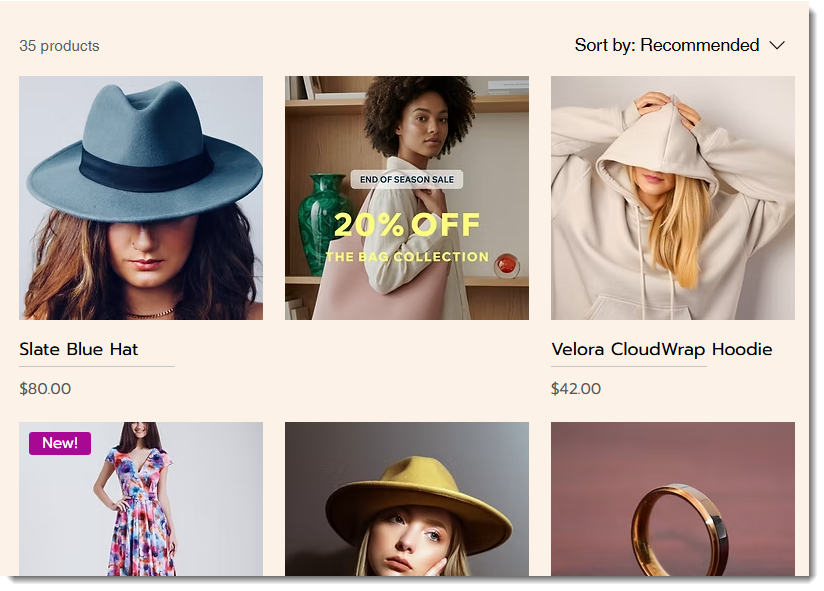
नए प्रोडक्ट कैटलॉग पर स्विच करने से आप अपनी साइट पर प्रोमो कार्ड दिखा सकते हैं।
प्रोमो कार्ड, जिन्हें प्रोमो टाइल या कॉन्टेंट कार्ड भी कहा जाता है, ऐसे विज़ुअल एलिमेंट हैं जिन्हें आप अपने कैटेगरी पृष्ठ या ग्रिड गैलरी में जोड़ सकते हैं। इनसे आप सेल दिखा सकते हैं, खास डील को हाइलाइट कर सकते हैं या शॉपिंग गाइड जैसा उपयोगी कॉन्टेंट शेयर कर सकते हैं।
Wix स्टोर्स साइट पर दिखाए गए प्रोडक्ट और एक प्रोमो कार्ड का स्क्रीनशॉट।
प्रोमो कार्ड बनाने के बारे में और जानें।

इमेज स्वैच दिखाएँ

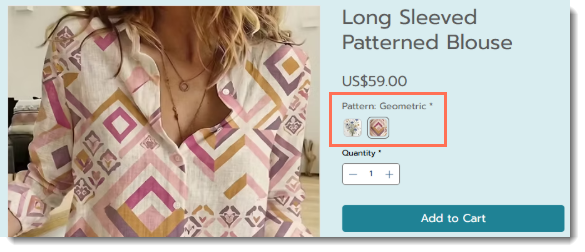
क्या आप पैटर्न वाले प्रोडक्ट बेचते हैं? अब आप सॉलिड कलर के बजाय उन पैटर्न के इमेज स्वैच दिखा सकते हैं। इमेज स्वैच अपलोड करने के बारे में और जानें।
Wix स्टोर्स में प्रोडक्ट पेज का स्क्रीनशॉट, जिसमें इमेज स्वैच वाला एक प्रोडक्ट ऑप्शन दिखाया गया है।

स्टोरफ्रंट फ़िल्टर को ग्रुप और रीऑर्डर करें
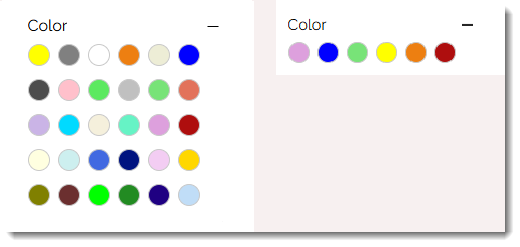
मिलते-जुलते विकल्पों को ग्रुप करके प्रोडक्ट फ़िल्टरिंग आसान बनाएं, जैसे नीले रंग के कई शेड्स को एक ही "ब्लू" ऑप्शन में शामिल करना।
Wix स्टोर्स में फ़िल्टर दिखाने के 2 तरीकों का स्क्रीनशॉट—ग्रुप किए गए और बिना ग्रुप किए गए।
आप फ़िल्टर आइटम को सही क्रम में भी अरेंज कर सकते हैं, जैसे साइज़ को छोटे से बड़े क्रम में रखना या रंगों को इंद्रधनुष के क्रम में लिस्ट करना। अपने प्रोडक्ट फ़िल्टर डिस्प्ले को ग्रुप और रीऑर्डर करने के बारे में और जानें।