


Wix स्टोर्स: कैटेगरी पेज के बारे में
ज़रूरी जानकारी:
यह आर्टिकल Wix स्टोर्स की प्रोडक्ट कैटेगरी के नए वर्जन से जुड़ा है। अगर आपके स्टोर में कैटेगरी पेज नहीं है, तो आप पिछला वर्जन इस्तेमाल कर रहे हैं। Wix स्टोर्स कैटेगरी के पिछले वर्जन के बारे में और जानें, या नए कैटेगरी पेज एक्सपीरियंस पर माइग्रेट करें।
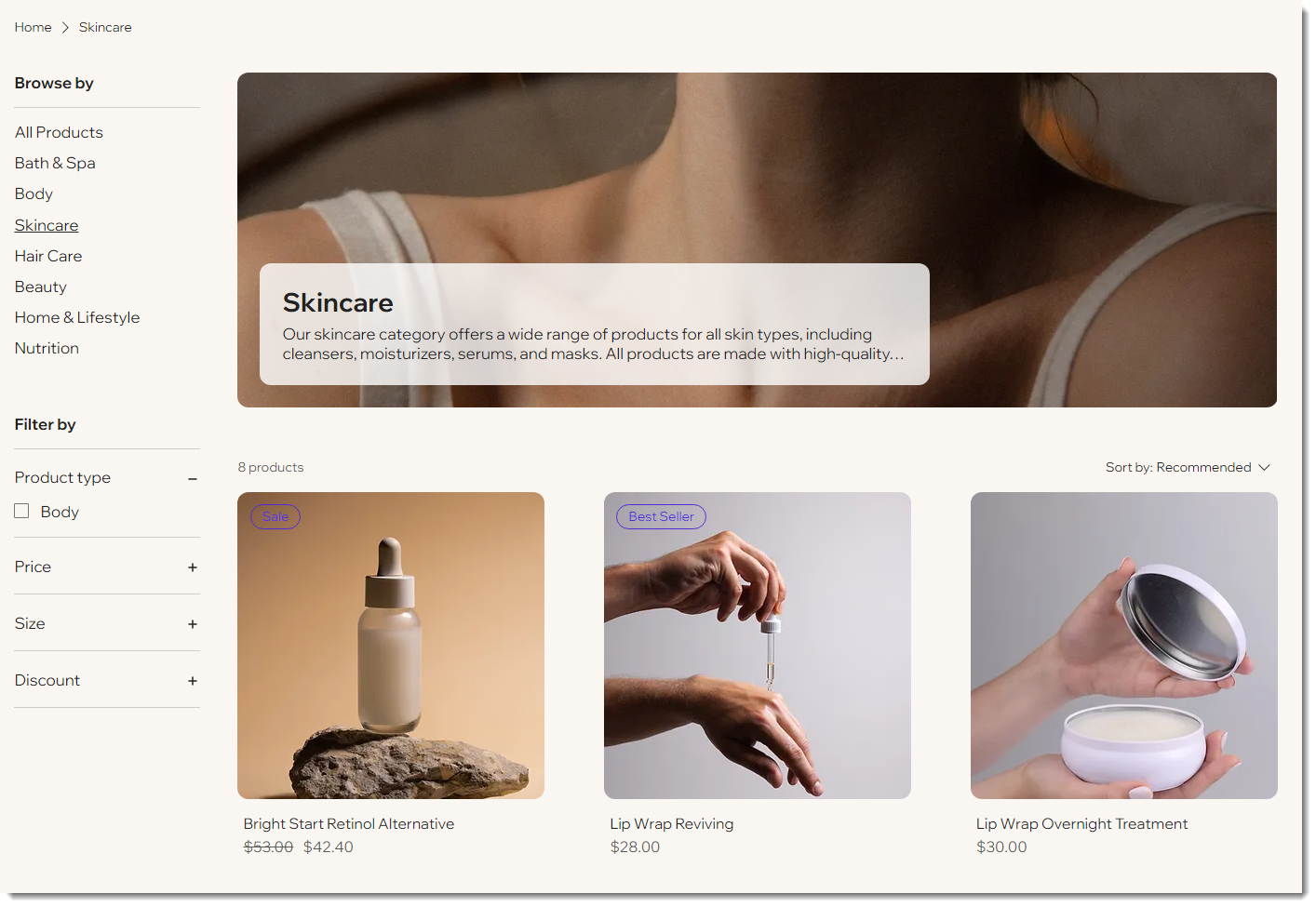
कैटेगरी पेज आपके स्टोर का मुख्य पेज है, जहां कस्टमर आपकी प्रोडक्ट कैटेगरी ब्राउज़ और एक्सप्लोर कर सकते हैं। इस पेज को कस्टमाइज़ करने से आप ऐसा डिज़ाइन बना सकते हैं जो आपके स्टोर के ब्रैंड को दिखाए और कस्टमर को उनकी पसंद के प्रोडक्ट आसानी से खोजने में मदद करे।
पेज को कस्टमाइज़ करना:
इस पेज के लुक और फ़ंक्शन को एक बार कस्टमाइज़ करें। आपके बदलाव सभी कैटेगरी पर अपने-आप लागू हो जाएंगे। इससे आपके स्टोरफ़्रंट का डिज़ाइन एक जैसा और प्रोफ़ेशनल दिखेगा।
शीर्षलेख
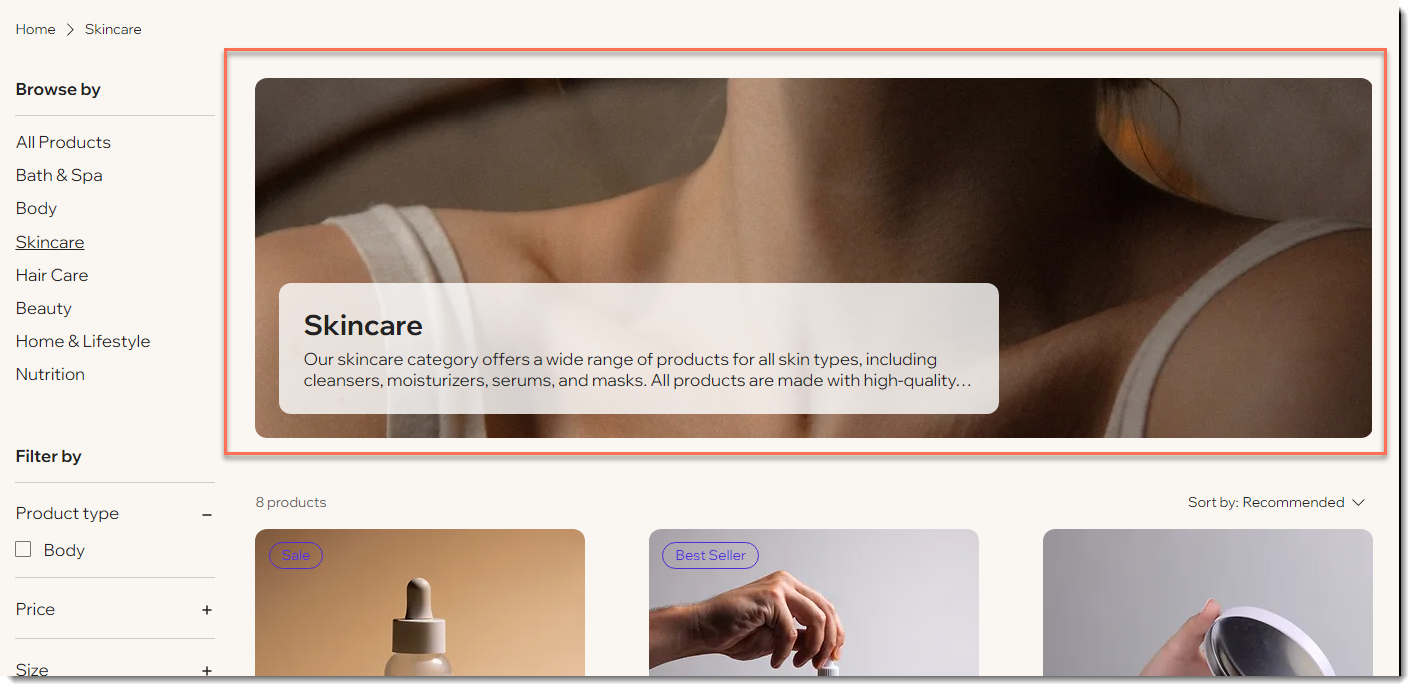
कैटेगरी पेज के शीर्षलेख में वह इमेज और डिस्क्रिप्शन दिखता है, जिसे आपने कैटेगरी बनाते समय जोड़ा था। आप शीर्षलेख के हर हिस्से को कस्टमाइज़ कर सकते हैं, जैसे कैटेगरी का नाम, इमेज और डिस्क्रिप्शन। प्रोडक्ट इमेज पर फ़ोकस करने वाला क्लीन पेज डिज़ाइन बनाने के लिए, आप पूरा शीर्षलेख भी हटा सकते हैं।
साइडबार के बारे में
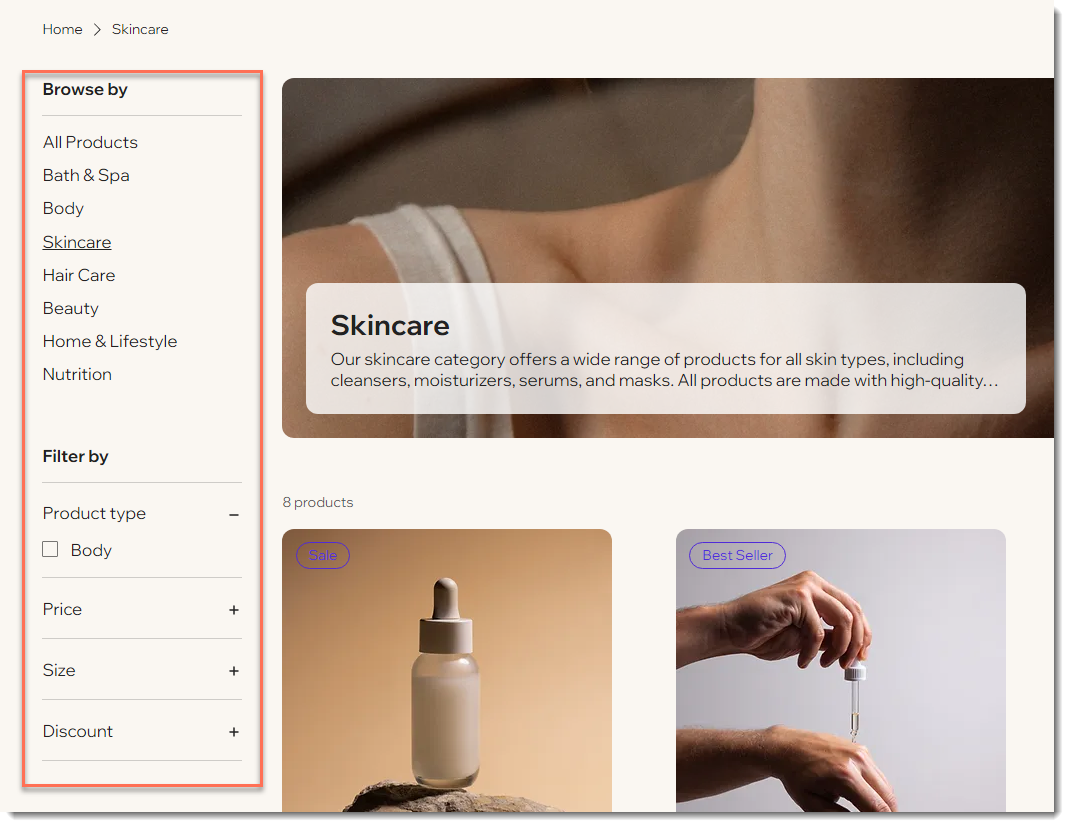
कैटेगरी साइडबार में 2 कंपोनेंट दिखाए जा सकते हैं: वर्टिकल कैटेगरी मेन्यू और फ़िल्टर। आप इनमें से किसी एक या दोनों को दिखा सकते हैं या साइडबार को पूरी तरह छिपा सकते हैं।
कैटेगरी मेन्यू में, आप चुन सकते हैं कि आपकी कौन-सी सक्रिय कैटेगरी दिखाई जाएं और उनके दिखने का क्रम कस्टमाइज़ कर सकते हैं। आपके स्टोर में कुछ बिल्ट-इन फ़िल्टर ऑप्शन होते हैं, जिन्हें आप दिखा या छिपा सकते हैं। आप अपनी कैटेगरी का इस्तेमाल करके कस्टम फ़िल्टर भी बना सकते हैं।
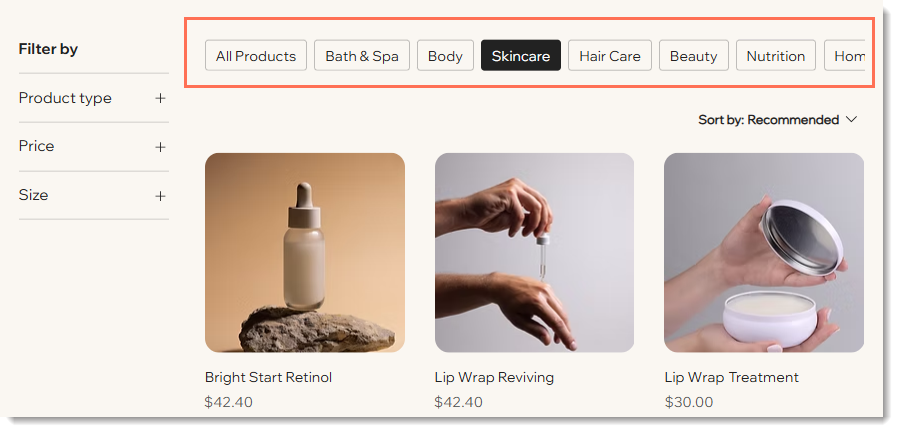
वर्टिकल कैटेगरी मेन्यू के बजाय, आप फ़िल्टर के साथ या उनके बिना हॉरिज़ॉन्टल मेन्यू दिखा सकते हैं।
प्रोडक्ट डिस्प्ले
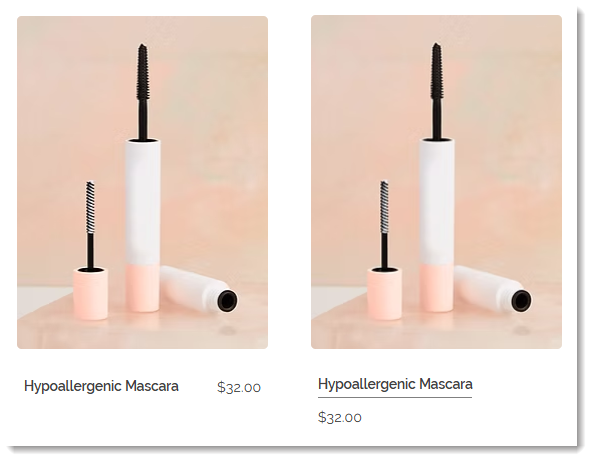
प्रोडक्ट डिस्प्ले में कई कस्टमाइज़ेशन ऑप्शन मिलते हैं। उदाहरण के लिए, आप चुन सकते हैं कि प्रोडक्ट का नाम और कीमत एक के ऊपर एक दिखें या साथ-साथ।
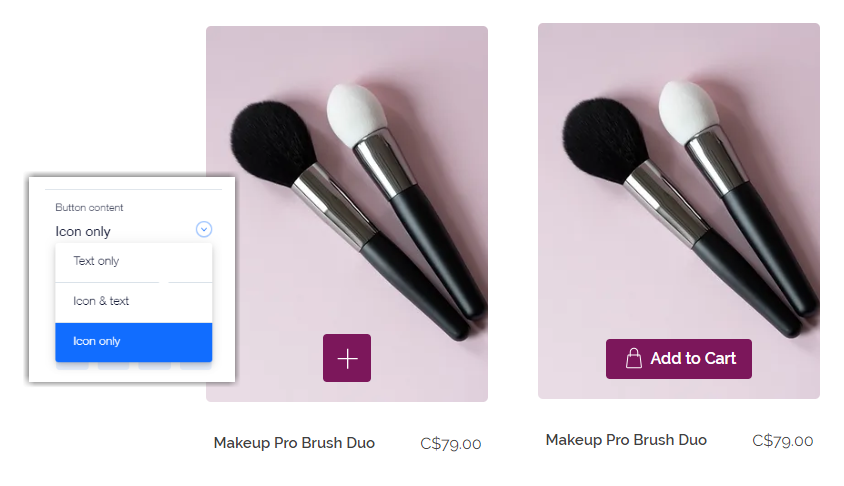
आप 'ऐड टू कार्ट' बटन में एक आइकन जोड़ सकते हैं या इसे सिर्फ़ आइकन के रूप में दिखा सकते हैं। यह बटन प्रोडक्ट के नीचे या प्रोडक्ट इमेज पर दिखाया जा सकता है।
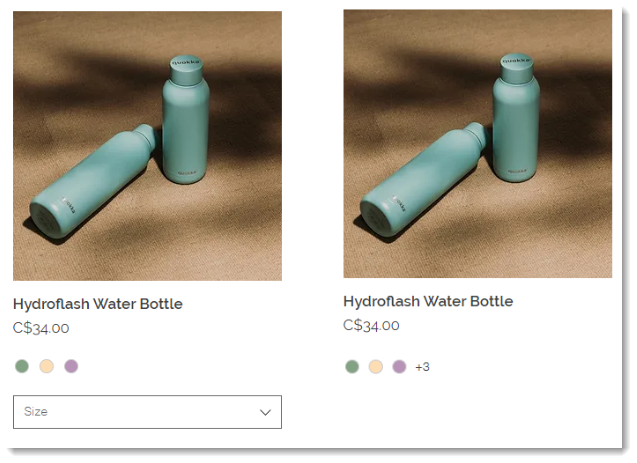
अगर आप प्रोडक्ट ऑप्शन दिखाते हैं, तो उन्हें सिर्फ़ कलर स्वैच तक सीमित कर सकते हैं। आप दिखाए जाने वाले रंगों की संख्या की लिमिट भी सेट कर सकते हैं।
कैटेगरी पेज पर उपलब्ध कस्टमाइज़ेशन ऑप्शन की पूरी रेंज देखें।
अक्सर पूछे जाने वाले सवाल
कैटेगरी पेज के बारे में आम सवालों के जवाब जानने के लिए नीचे क्लिक करें।
मोबाइल पर मेरी साइट देखने वाले कस्टमर कैटेगरी मेन्यू कैसे देख सकते हैं?

क्या मैं कैटेगरी पेज के बजाय या उसके साथ-साथ अपने साइट मेन्यू में कैटेगरी दिखा सकता हूं?
क्या मैं प्रोडक्ट सबकैटेगरी बना सकता हूं?
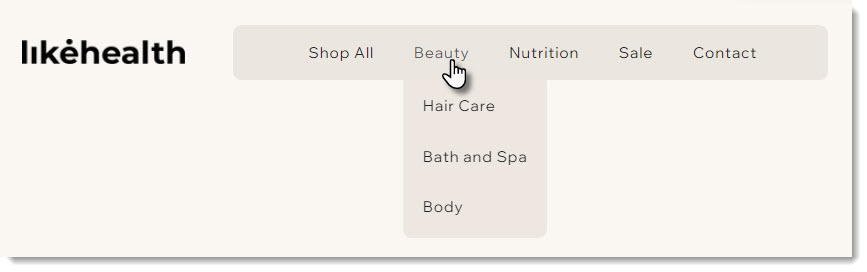
मैं सिर्फ़ एक कैटेगरी कैसे दिखा सकता हूं?
मैं कैटेगरी पेज को कैसे डिज़ाइन कर सकता हूं?