Wix Stores: प्रोडक्ट कैटेगरी बनाना
ज़रूरी जानकारी:
यह आर्टिकल प्रोडक्ट कैटेगरी के नए वर्जन के बारे में है। अगर आप
+ न्यू कैटेगरी पर क्लिक करते हैं और आपका पेज नीचे दिए गए स्टेप 1 की इमेज जैसा नहीं दिखता, तो आपके पास ओरिजिनल वर्जन है। ऐसी स्थिति में, कैटेगरी ऐड और डिस्प्ले करने का तरीका जानने के लिए
इस लिंक पर क्लिक करें।
प्रोडक्ट कैटेगरी आपके ऑनलाइन स्टोर का अहम हिस्सा हैं। इनसे आप अपने प्रोडक्ट्स को ग्रुप में व्यवस्थित कर सकते हैं, जिससे कस्टमर्स के लिए ब्राउज करना और अपनी ज़रूरत के प्रोडक्ट ढूंढना आसान हो जाता है। अगर आप बड़ी संख्या में प्रोडक्ट्स मैनेज कर रहे हैं, तो सब कुछ व्यवस्थित और आसानी से उपलब्ध रखने के लिए सबकैटेगरी बनाएं।
कैटेगरी या सबकैटेगरी सेट अप करने के बाद, आप उसे अपनी साइट पर डिस्प्ले कर सकते हैं, स्टोर फिल्टर के तौर पर इस्तेमाल कर सकते हैं या उस पर डिस्काउंट और कूपन अप्लाई कर सकते हैं।
स्टेप 1 | कैटेगरी की जानकारी ऐड करें
नई कैटेगरी बनाने के लिए,
+ न्यू कैटेगरी पर क्लिक करें और कैटेगरी की जानकारी ऐड करें। इमेज और डिस्क्रिप्शन सर्च इंजन रिजल्ट्स में और कैटेगरी को सोशल मीडिया पर शेयर किए जाने पर दिखाई देते हैं। आप चाहें तो इन्हें
कैटेगरी पेज पर भी दिखा सकते हैं।
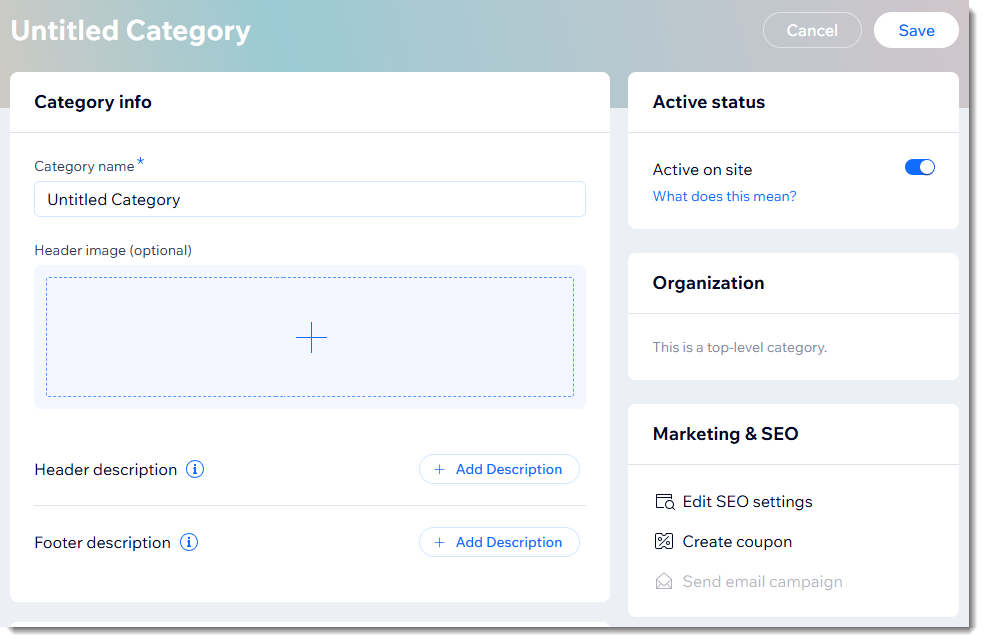
कैटेगरी बनाने के लिए:
- अपनी साइट के डैशबोर्ड में कैटेगरीज पर जाएं।
- ऊपर दाईं ओर + न्यू कैटेगरी पर क्लिक करें।
- कैटेगरी का नाम डालें (जैसे, मेन)।
- हेडर इमेज ऐड करें।
- ऐड आइकन
 पर क्लिक करें।
 - अपने मीडिया मैनेजर से कोई इमेज चुनें या इमेज अपलोड करने के लिए अपलोड मीडिया पर क्लिक करें।
- ऐड इमेज पर क्लिक करें।
- ऐड आइकन
- हेडर डिस्क्रिप्शन डालें।
असरदार हेडर इमेज और डिस्क्रिप्शन का तरीका जानें।
स्टेप 2 | कैटेगरी को एक्टिव या इनएक्टिव के तौर पर सेट करें
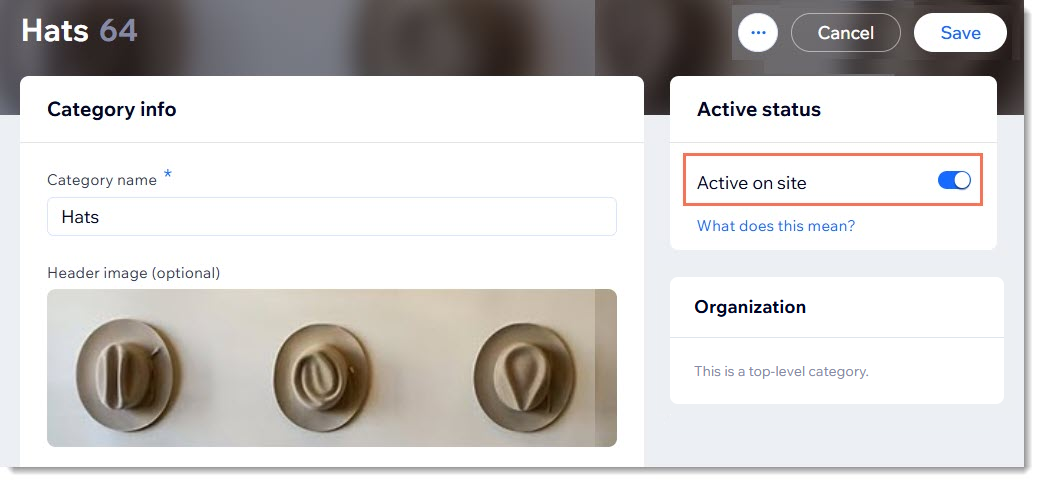
कैटेगरी का स्टेटस एक्टिव या इनएक्टिव हो सकता है। अपनी कैटेगरी सेट अप करते समय, आप उसे डिस्प्ले करने के लिए तैयार होने तक इनएक्टिव रख सकते हैं।
एक्टिव और इनएक्टिव कैटेगरी के बीच का अंतर जानने के लिए नीचे क्लिक करें:
ऐक्टिव कैटेगरीज़
इनऐक्टिव कैटेगरीज़
कैटेगरी का स्टेटस सेट करने के लिए, इसे एनेबल या डिसेबल करने हेतु ऐक्टिव ऑन साइट टॉगल पर क्लिक करें।
स्टेप 3 | प्रोडक्ट्स जोड़ें
अगर आपकी कैटेगरी ऐक्टिव है, तो उसे खाली दिखने से बचाने के लिए तुरंत कम से कम कुछ प्रोडक्ट्स जोड़ना बेहतर है। आप किसी भी समय प्रोडक्ट्स जोड़ या हटा सकते हैं।
किसी कैटेगरी में प्रोडक्ट्स जोड़ने के लिए:
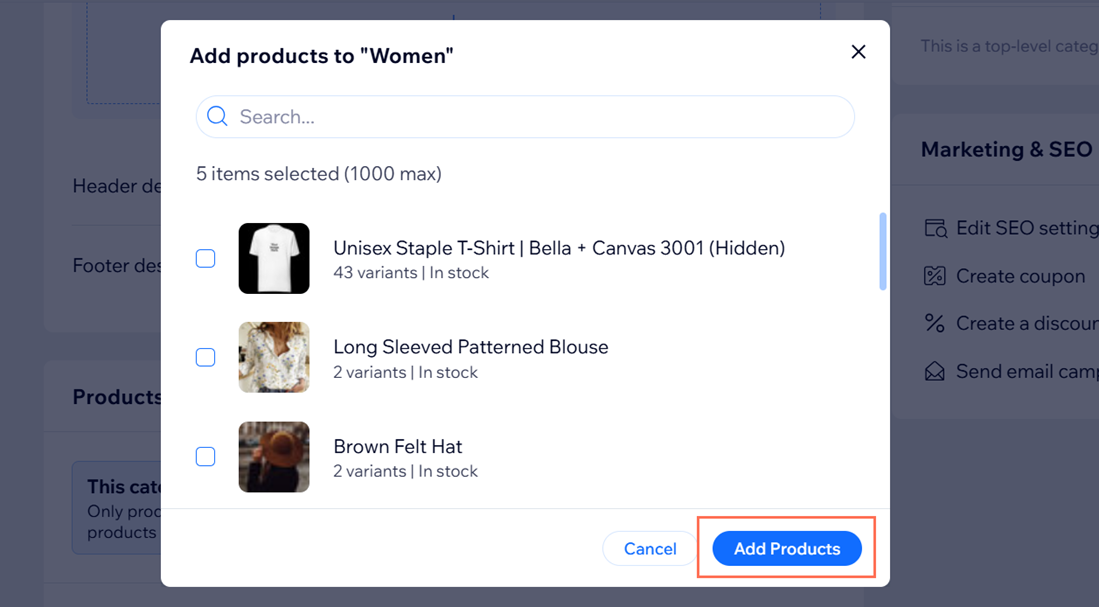
+ ऐड प्रोडक्ट्स पर क्लिक करें।
वे प्रोडक्ट्स चुनें जिन्हें आप जोड़ना चाहते हैं।
ऐड प्रोडक्ट्स पर क्लिक करें।
स्टेप 4 | (वैकल्पिक) सबकैटेगरी बनाएं
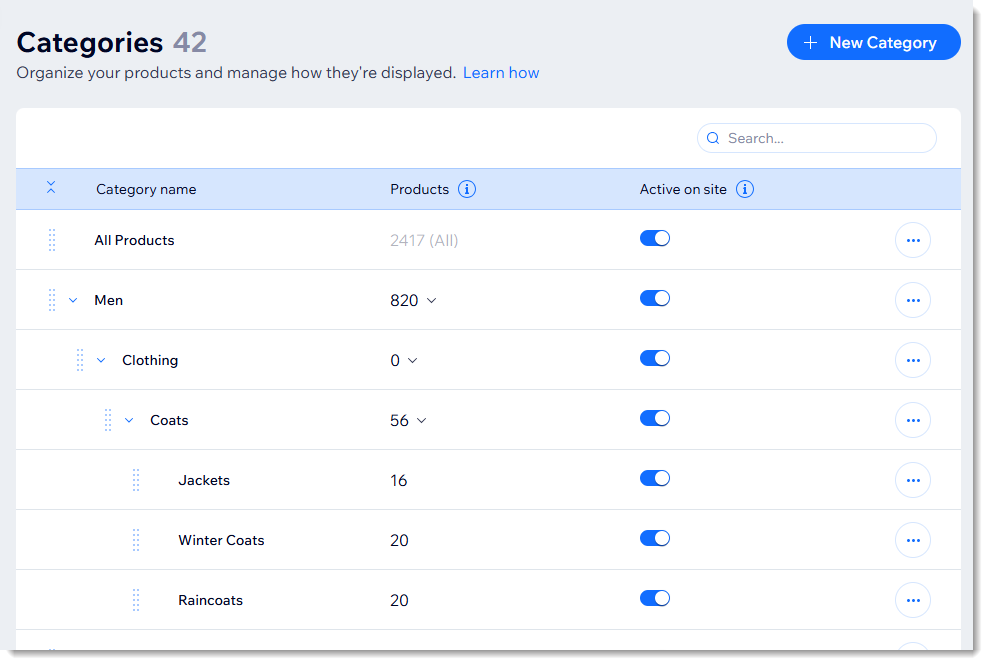
अब जब आपने एक कैटेगरी बना ली है (जैसे, मेन), तो आप सबकैटेगरी बना सकते हैं (जैसे, शर्ट्स, शूज़)। आप 'ऑल प्रोडक्ट्स' कैटेगरी सहित, कुल 5 लेवल तक सबकैटेगरी बना सकते हैं।
बेहतर परफॉर्मेंस के लिए, हमारा सुझाव है कि आप कुल मिलाकर 1000 से ज़्यादा कैटेगरी/सबकैटेगरी न बनाएं।
नोट्स:
- एक कैटेगरी ऐसे कंटेनर के रूप में काम कर सकती है, जिसमें केवल सबकैटेगरी होती हैं।
- एक ही सबकैटेगरी 2 जगहों पर मौजूद नहीं हो सकती। हालांकि, आप एक ही नाम से अलग-अलग सबकैटेगरी बना सकते हैं (जैसे, 'मेन' और 'विमेन' दोनों के तहत 'शूज़' सबकैटेगरी)।
सबकैटेगरी बनाने के लिए:
- अपनी साइट के डैशबोर्ड में कैटेगरीज़ पर जाएं।
- कोई विकल्प चुनें:
- किसी खास कैटेगरी के तहत नई सबकैटेगरी बनाएं:
- जिस कैटेगरी के तहत आप नई सबकैटेगरी बनाना चाहते हैं, उसके आगे मौजूद मोर ऐक्शंस आइकॉन
 पर क्लिक करें।
 - + न्यू सबकैटेगरी चुनें।
- सबकैटेगरी भी उसी तरह बनाएं, जैसे आप नई कैटेगरी बनाते हैं।
- जिस कैटेगरी के तहत आप नई सबकैटेगरी बनाना चाहते हैं, उसके आगे मौजूद मोर ऐक्शंस आइकॉन
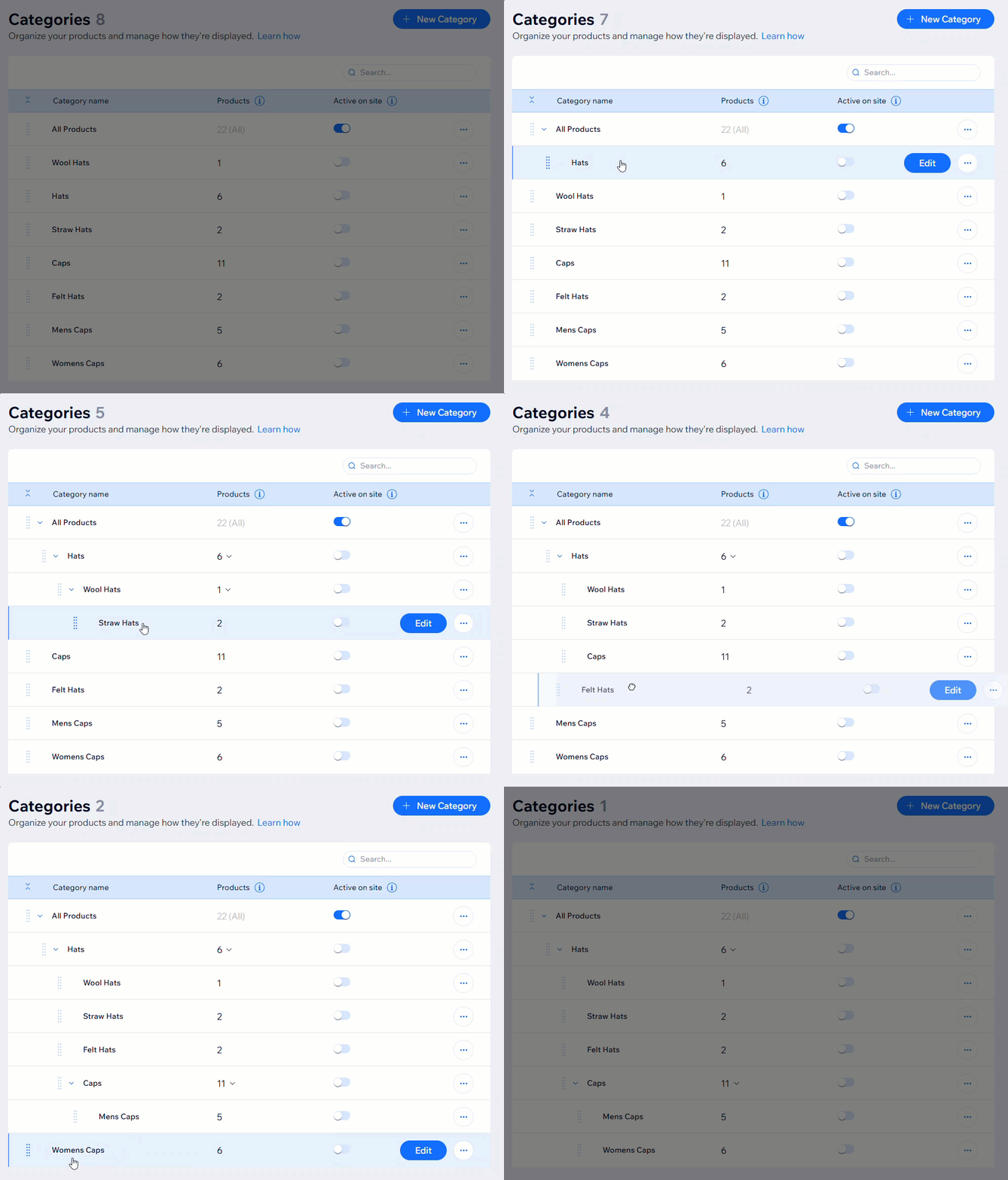
- किसी मौजूदा कैटेगरी को सबकैटेगरी में बदलें:
- कैटेगरी पर मौजूद रीऑर्डर आइकॉन
 पर क्लिक करके उसे संबंधित पैरेंट कैटेगरी के नीचे और थोड़ा दाईं ओर ड्रैग करें।
- कैटेगरी पर मौजूद रीऑर्डर आइकॉन
- किसी खास कैटेगरी के तहत नई सबकैटेगरी बनाएं:
एफएक्यू
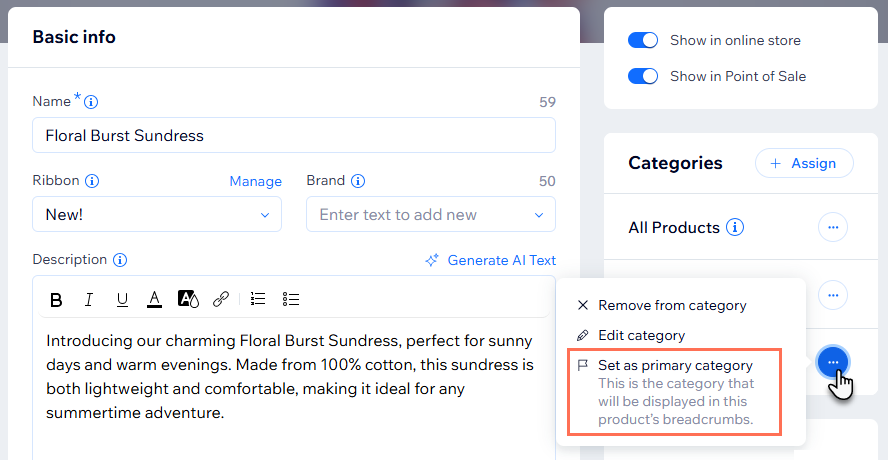
प्रोडक्ट की प्राइमरी कैटेगरी क्या होती है और इसका प्रोडक्ट पर क्या असर पड़ता है?
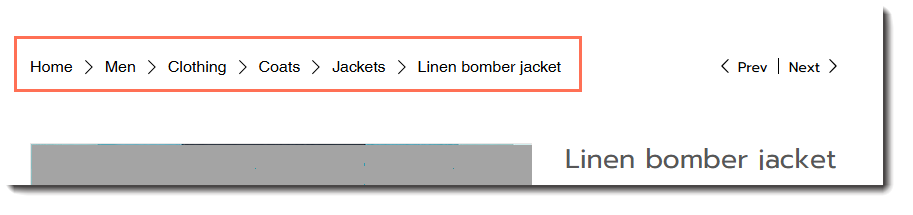
आप कैटेगरी कैसे दिखा सकते हैं?
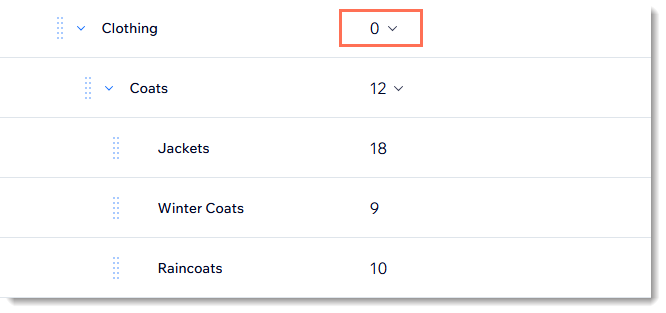
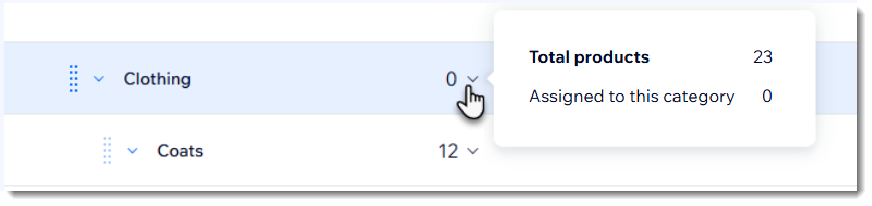
आपकी कैटेगरी में 0 प्रोडक्ट्स क्यों दिखते हैं, जबकि उसकी सबकैटेगरी में प्रोडक्ट्स मौजूद हैं?