


Wix स्टोर्स: प्रोडक्ट कैटेगरी दिखाना
ज़रूरी:
यह आर्टिकल Wix स्टोर्स की प्रोडक्ट कैटेगरी के नए वर्जन के बारे में है। अगर आपको एक्टिव ऑन योर साइट टॉगल दिखाई नहीं देता, तो आप पिछला वर्जन इस्तेमाल कर रहे हैं। पिछले वर्जन में कैटेगरी जोड़ने और दिखाने का तरीका जानें, या नए फीचर्स एक्सेस करने के लिए नए प्रोडक्ट कैटलॉग पर माइग्रेट करने की रिक्वेस्ट करें।
आपकी साइट का स्ट्रक्चर, कस्टमर्स के पूरे शॉपिंग एक्सपीरियंस में अहम भूमिका निभाता है।
कैटेगरी दिखाने का ऐसा तरीका चुनें, जो यूज़र-फ्रेंडली होने के साथ SEO के लिए भी अच्छा हो।
कैटेगरी को दिखाने के लिए इनेबल करना
आपकी हर कैटेगरी का स्टेटस एक्टिव या इनऐक्टिव हो सकता है।
ज़रूरी:
अपनी साइट पर कोई कैटेगरी दिखाने के लिए, उसका स्टेटस 'एक्टिव' होना चाहिए। स्टेटस बदलने के लिए, संबंधित कैटेगरी चुनें और उसे इनेबल करने के लिए दाईं ओर मौजूद एक्टिव ऑन योर साइट टॉगल पर क्लिक करें।
एक्टिव और इनऐक्टिव कैटेगरी के बीच अंतर जानने के लिए नीचे क्लिक करें:
एक्टिव कैटेगरी
इनऐक्टिव कैटेगरी
कैटेगरी पेज पर कैटेगरी दिखाना
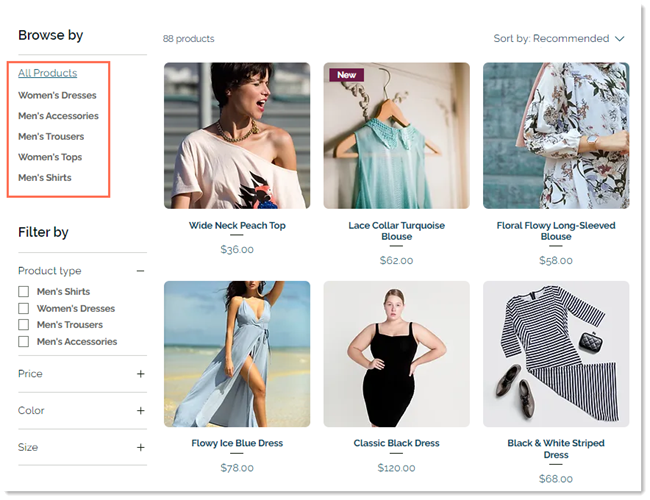
कैटेगरी पेज आपके स्टोर का मुख्य पेज है। कस्टमर अपनी पसंद के प्रोडक्ट देखने के लिए कैटेगरी मेन्यू में दिखाई देने वाली किसी भी कैटेगरी पर क्लिक कर सकते हैं।
आपकी बनाई गई हर सक्रिय कैटेगरी कैटेगरी मेन्यू में अपने-आप दिखाई देती है, लेकिन जिन कैटेगरी को आप नहीं दिखाना चाहते, उन्हें हाइड कर सकते हैं। आप दिखाई जाने वाली कैटेगरी का क्रम भी बदल सकते हैं।
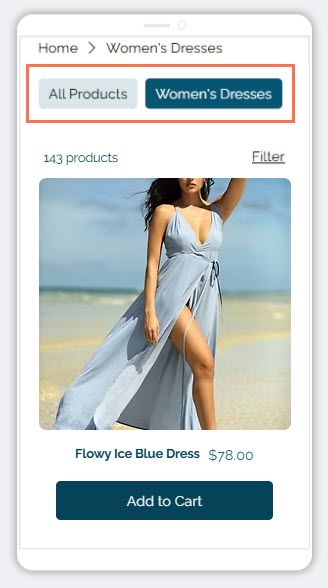
मोबाइल पर वर्टिकल मेन्यू दिखाई नहीं देते, लेकिन आप अपनी कैटेगरी को हॉरिजॉन्टल मेन्यू में दिखा सकते हैं। मोबाइल पर अपनी कैटेगरी दिखाने का तरीका जानें।
यह चुनने के लिए कि कौन-सी कैटेगरी दिखानी हैं:
Wix Editor
Studio एडिटर
Wix Harmony Editor
- अपने एडिटर पर जाएं।
- अपने कैटेगरी पेज पर जाएं:
- एडिटर की बाईं ओर पेजेज और मेन्यू
 पर क्लिक करें।
 - स्टोर पेजेज पर क्लिक करें।
- कैटेगरी पेज पर क्लिक करें।
- एडिटर की बाईं ओर पेजेज और मेन्यू
- अपने पेज पर कैटेगरी पेज एलिमेंट पर दो बार क्लिक करें।
- सेटिंग्स पर क्लिक करें।
- चुनें कि आप क्या छिपाना चाहते हैं:
- पूरा मेन्यू छिपाएं:
- डिस्प्ले टैब पर क्लिक करें।
- कैटेगरी मेन्यू के आगे वाले चेकबॉक्स को अनचेक करें।
- अलग-अलग कैटेगरी छिपाएं:
- मेन्यू टैब पर क्लिक करें।
- कस्टमाइज और रीऑर्डर द मेन्यू मैन्युअली या स्पेसिफिक कैटेगरीज चुनें।
- जिन कैटेगरी को आप छिपाना चाहते हैं, उनके आगे वाले चेकबॉक्स को अनचेक करें।
- पूरा मेन्यू छिपाएं:
कैटेगरी और सबकैटेगरी को रीऑर्डर करना:
हम सबकैटेगरी बनाने का फीचर धीरे-धीरे रोल आउट कर रहे हैं। अगर आपके पास यह ऑप्शन है, तो कैटेगरी और सबकैटेगरी को रीऑर्डर करने के लिए डैशबोर्ड पर जाएं। अगर आपके पास अभी सबकैटेगरी का ऑप्शन नहीं है, तो आप अपने एडिटर के मेन्यू टैब में कैटेगरी को रीऑर्डर कर सकते हैं।
अपनी साइट के मेन्यू में कैटेगरी दिखाना
नोट:
हम सबकैटेगरी बनाने की सुविधा धीरे-धीरे रोल आउट कर रहे हैं। मेन्यू में सबकैटेगरी जोड़ने के लिए, कैटेगरी जोड़ने के निर्देशों का पालन करें।
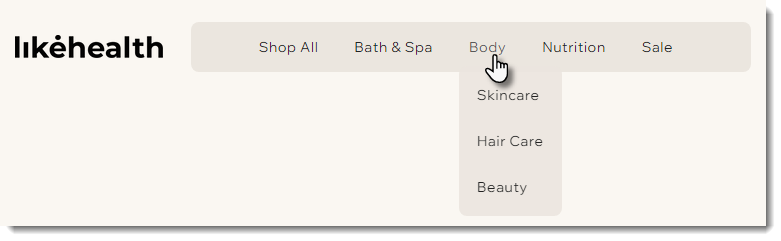
अपनी साइट के मेन्यू में कैटेगरी जोड़ने से कस्टमर्स आपकी साइट पर आसानी से नेविगेट कर सकते हैं। इससे आपके कस्टमर्स किसी भी पेज पर रहते हुए सीधे आपकी कैटेगरी एक्सेस कर सकते हैं।

आप अपने मेन्यू में कई कैटेगरी जोड़ सकते हैं और उन्हें सबमेन्यू में दिखा सकते हैं।
टिप्स:
- कैटेगरी मेन्यू में लिंक के तौर पर जोड़ी जाती हैं और लिंक उस कैटेगरी का URL खोलता है।
- अपनी साइट के मेन्यू में कैटेगरी दिखाने से कैटेगरी पेजों का SEO बेहतर होता है।
अपने मेन्यू में कैटेगरी जोड़ने के लिए:
Wix Editor
Studio एडिटर
Wix Harmony Editor
- अपने एडिटर की बाईं ओर पेजेस एंड मेन्यू
 पर क्लिक करें।
 - साइट मेन्यू पर क्लिक करें।
- सबसे नीचे + ऐड मेन्यू आइटम पर क्लिक करें।
- लिंक। चुनें।
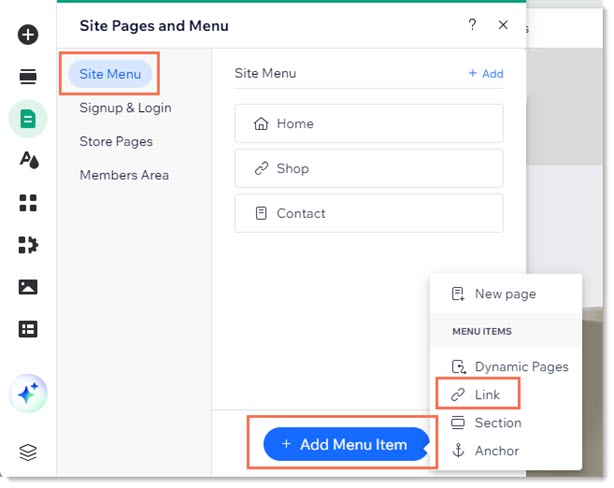
- बाईं ओर पेज चुनें।
- विच पेज? ड्रॉप-डाउन से कैटेगरी पेज चुनें।
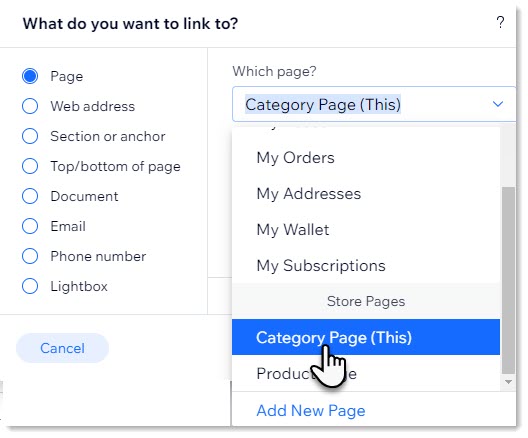
- विच आइटम? ड्रॉप-डाउन से वह कैटेगरी चुनें जिसे आप दिखाना चाहते हैं।
- डन पर क्लिक करें।
- (वैकल्पिक) कैटेगरी का नाम बदलें और डन पर क्लिक करें।
- (वैकल्पिक) आपने जो कैटेगरी जोड़ी है, उसे सबकैटेगरी बनाएं:
- एडिटर की बाईं ओर पेजेस एंड मेन्यू पर क्लिक करें।
- साइट मेन्यू पर क्लिक करें।
- संबंधित मेन्यू आइटम को ड्रैग करके संबंधित कैटेगरी के नीचे और दाईं ओर ले जाएं।
- एडिटर की बाईं ओर पेजेस एंड मेन्यू
ज़रूरी:
- ऊपर दिए गए निर्देशों से मेन्यू बनाने पर, वह डेस्कटॉप और मोबाइल दोनों पर दिखाई देता है।
- आप एडवांस्ड मेन्यू या मेगा मेन्यू का इस्तेमाल करके भी मेन्यू बना सकते हैं। ऐसा करने पर, आपको डेस्कटॉप और मोबाइल के लिए अलग-अलग मेन्यू बनाने होंगे।
प्रोडक्ट गैलरी का इस्तेमाल करके कैटेगरी दिखाना
आप किसी भी साइट पेज पर सक्रिय कैटेगरी दिखा सकते हैं, भले ही उस पेज पर कोई और कंटेंट भी हो। ऐसा करने से कस्टमर आपके प्रोडक्ट्स से जुड़ा कंटेंट देखने के तुरंत बाद उन्हें आसानी से खरीद सकते हैं।
उदाहरण के लिए, आप अपने स्किनकेयर प्रोडक्ट्स के फ़ायदों के बारे में बताने वाला साइट पेज बना सकते हैं, उस पेज पर प्रोडक्ट गैलरी जोड़ सकते हैं और वहां दिखाने के लिए स्किनकेयर कैटेगरी चुन सकते हैं।
गैलरी में कैटेगरी दिखाने के लिए:
Wix Editor
Studio एडिटर
Wix Harmony Editor
- अपने एडिटर में संबंधित पेज पर जाएं।
- अपने एडिटर के बाईं ओर ऐड
 पर क्लिक करें।
 - स्टोर पर क्लिक करें।
- प्रोडक्ट गैलरी या स्लाइडर गैलरी को ड्रैग करके अपने पेज पर लाएं।
- गैलरी को सेलेक्ट करें।
- चूज़ कैटेगरी पर क्लिक करें।

- वह कैटेगरी सेलेक्ट करें जिसे आप दिखाना चाहते हैं।
अक्सर पूछे जाने वाले सवाल
प्रोडक्ट कैटेगरी दिखाने के बारे में ज़्यादा जानने के लिए, नीचे दिए गए किसी सवाल पर क्लिक करें।
किसी कैटेगरी के इनऐक्टिव (डिसेबल्ड) होने पर क्या होता है?
मैं कैटेगरी पृष्ठ को कैसे डिज़ाइन कर सकता हूं?