


Wix Editor: मेगा मेन्यू जोड़ना और सेट अप करना
मेगा मेन्यू ऐसे कंटेनर हैं जिन्हें आप अपने एडवांस्ड हॉरिजॉन्टल मेन्यू में आइटम के तौर पर जोड़ सकते हैं। जब विज़िटर आपकी लाइव साइट पर मेन्यू आइटम पर होवर करते हैं, तो कंटेनर खुल जाता है।
ज़रूरी और काम का कंटेंट दिखाने के लिए, कंटेनर में एलिमेंट्स अटैच करें। अपने विज़िटर्स को एक खास नेविगेशन एक्सपीरियंस देने के लिए, आप इनके लुक को कस्टमाइज़ भी कर सकते हैं।
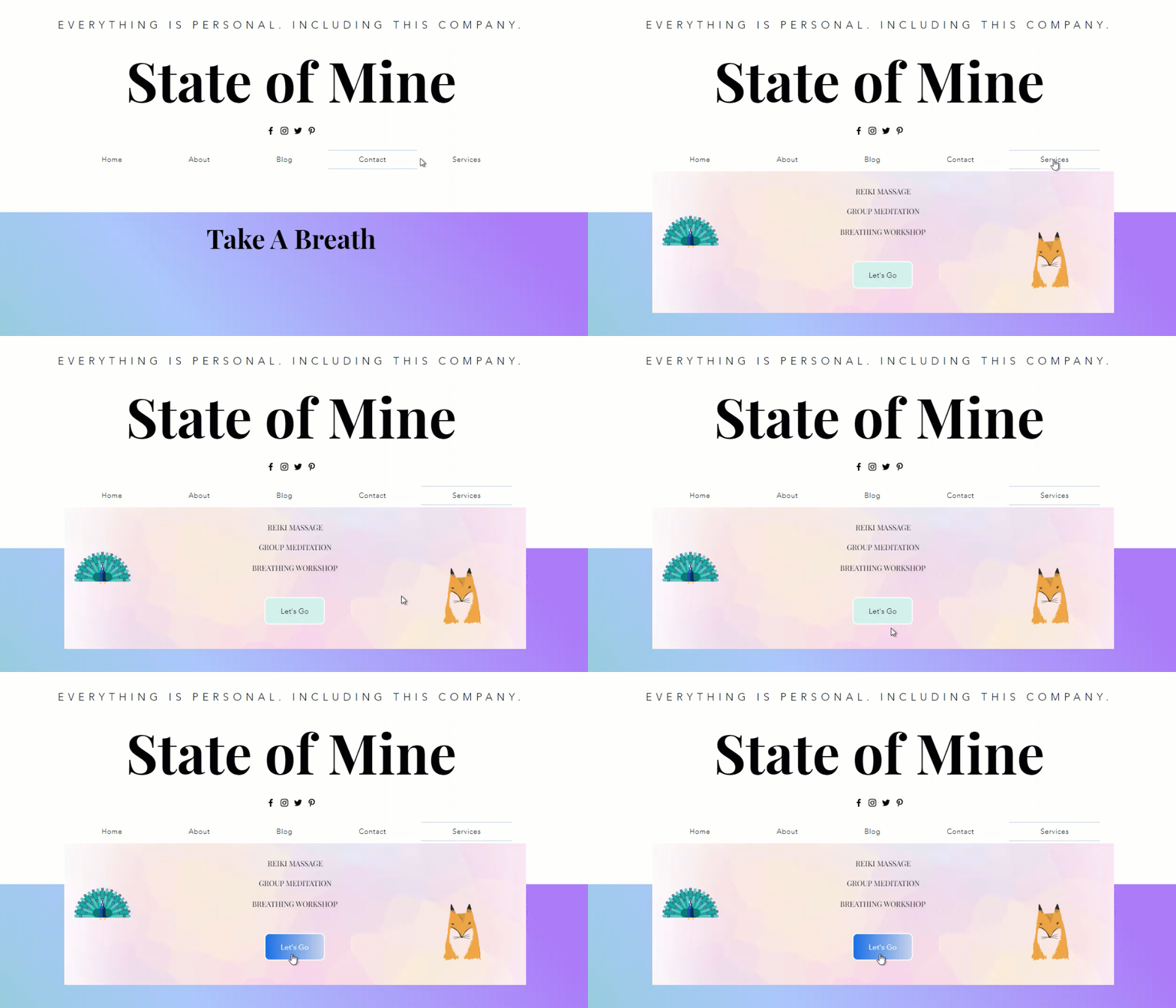
स्टेप 1 | एडवांस्ड हॉरिजॉन्टल मेन्यू जोड़ें और सेट अप करें
शुरू करने के लिए, अपने पेज पर हॉरिजॉन्टल मेन्यू जोड़ें और उसे एडवांस्ड के तौर पर सेट करें। एडवांस्ड मेन्यू में कई आइटम और नेविगेशन ऑप्शन मिलते हैं, जिनसे आप अपने विज़िटर्स के लिए कस्टम और व्यवस्थित ब्राउज़िंग एक्सपीरियंस बना सकते हैं।
ध्यान रखें:
आप मेगा मेन्यू कंटेनर सिर्फ़ उसी हॉरिजॉन्टल मेन्यू में जोड़ सकते हैं जिसे आपने एडवांस्ड के तौर पर सेट किया है। रेगुलर साइट मेन्यू, थीम वाले मेन्यू या वर्टिकल मेन्यू में मेगा मेन्यू कंटेनर सपोर्ट नहीं होते।
हॉरिजॉन्टल एडवांस्ड मेन्यू जोड़ने और सेट अप करने के लिए:
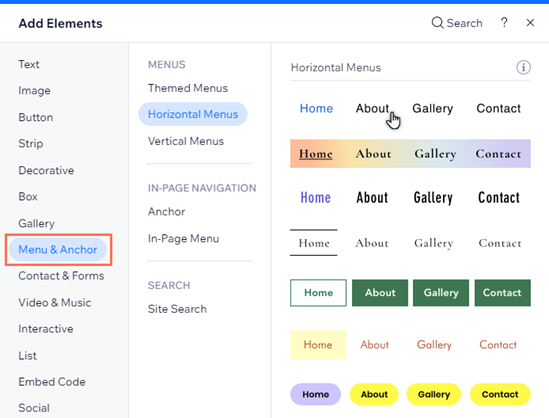
- एडिटर की बाईं ओर ऐड एलिमेंट्स
पर क्लिक करें।
- मेन्यू और एंकर सिलेक्ट करें।
- हॉरिजॉन्टल मेन्यूज़ पर क्लिक करें।
- अपनी पसंद के मेन्यू डिज़ाइन पर क्लिक करें और उसे ड्रैग करके पेज पर अपनी पसंद की जगह रखें।
- मेन्यू को एडवांस्ड के तौर पर सेट करें:
- एडिटर में नया मेन्यू सिलेक्ट करें।
- सेटिंग्स आइकन
पर क्लिक करें।
- सेट ऐज़ एडवांस्ड सिलेक्ट करें।
- पॉप-अप में सेट ऐज़ एडवांस्ड पर क्लिक करें।
स्टेप 2 | अपने एडवांस्ड मेन्यू में मेगा मेन्यू जोड़ें
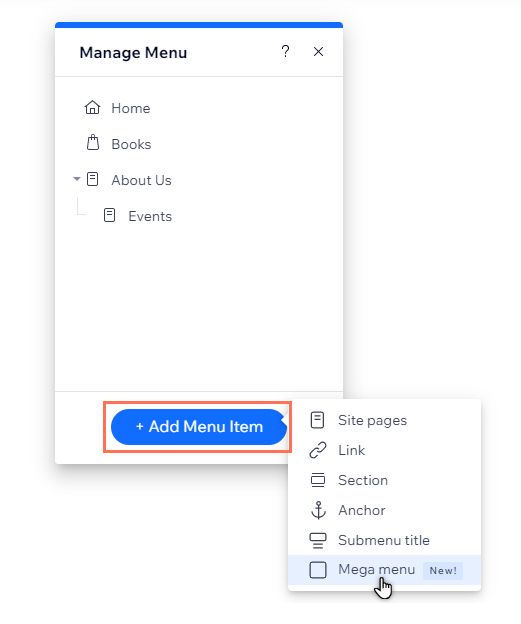
एडवांस्ड हॉरिजॉन्टल मेन्यू तैयार होने के बाद, उसमें मेगा मेन्यू कंटेनर को आइटम के तौर पर जोड़ें और अपनी पसंद का नाम दें। हमारा सुझाव है कि ऐसा टाइटल इस्तेमाल करें जो आपके कंटेंट को साफ़ तौर पर बताए, जैसे “सर्विसेज़” या “हमारी कहानी”।
मेगा मेन्यू जोड़ने के लिए:
- अपने एडिटर में एडवांस्ड मेन्यू चुनें।
- मैनेज मेन्यू पर क्लिक करें।
- पैनल के नीचे + ऐड मेन्यू आइटम पर क्लिक करें।
- मेगा मेन्यू चुनें।
- फील्ड में कंटेनर का टाइटल डालें।
- डन पर क्लिक करें।
स्टेप 3 | स्ट्रक्चर्ड मेन्यू बनाएं
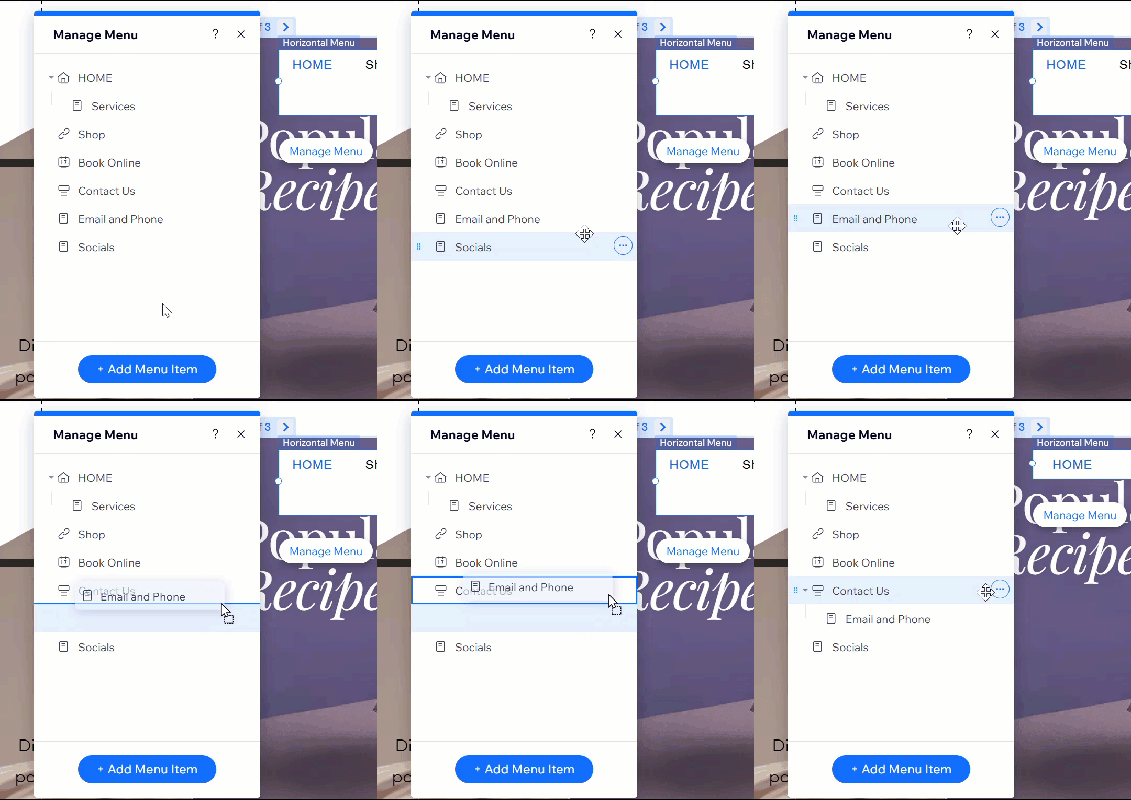
स्ट्रक्चर्ड मेन्यू की मदद से आप अपने मेगा मेन्यू के अंदर एक पूरा मेन्यू दिखा सकते हैं। इससे जब कोई मेगा मेन्यू आइटम पर क्लिक करता है, तो उसे संबंधित पेज या लिंक की साफ लिस्ट दिखाई देती है। इससे आपकी साइट व्यवस्थित रहती है और नेविगेशन आसान हो जाता है। इसे बनाने के लिए,
मैनेज मेन्यू पैनल खोलें और आइटम को नेस्ट करने के लिए उन्हें किसी मुख्य मेन्यू आइटम के नीचे ड्रैग करें। इससे आपका स्ट्रक्चर्ड मेन्यू अपने आप बन जाता है।
स्ट्रक्चर्ड मेन्यू बनाने के लिए:
- अपने एडिटर में संबंधित एडवांस्ड मेन्यू चुनें।
- मैनेज मेन्यू पर क्लिक करें।
- + ऐड मेन्यू आइटम पर क्लिक करें और अपना मनचाहा मेन्यू आइटम सेट अप करें।
- संबंधित मेन्यू आइटम को मेगा मेन्यू के नीचे नेस्ट करें:
- मैनेज मेन्यू पैनल में आइटम चुनें।
- आइटम को मेगा मेन्यू के नीचे ड्रैग और ड्रॉप करें।
स्टेप 4 | कंटेनर में कंटेंट ऐड करें
कंटेनर ऐड करने और उसे नाम देने के बाद, अपना मनचाहा कंटेंट बनाने के लिए बटन, शेप और टेक्स्ट जैसे एलिमेंट ऐड करें।
एलिमेंट ऐड करने के लिए:
- मैनेज मेन्यू पैनल में मेगा मेन्यू कंटेनर पर होवर करें।
- एडिट पर क्लिक करें।
- एडिटर के बाईं ओर ऐड एलिमेंट्स
- वह एलिमेंट चुनें जिसे आप ऐड करना चाहते हैं।
- एलिमेंट को क्लिक करके कंटेनर में अपनी चुनी हुई जगह पर ड्रैग करें।

स्टेप 5 | अपने मेगा मेन्यू कंटेनर का लेआउट एडजस्ट करें
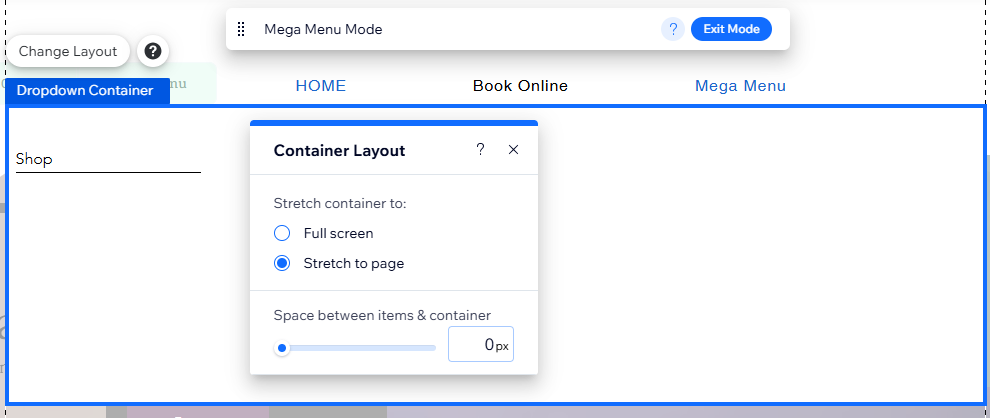
अपने पसंदीदा एलिमेंट्स ऐड करने के बाद, मेगा मेन्यू कंटेनर का लेआउट बदलें, ताकि वह आपके पेज स्ट्रक्चर से मैच करे। आप स्पेसिंग एडजस्ट कर सकते हैं और चुन सकते हैं कि कंटेनर कितना स्ट्रेच हो।
लेआउट बदलने के लिए:
- मेगा मेन्यू कंटेनर पर क्लिक करें।
- लेआउट आइकन
 पर क्लिक करें।
 - मेगा मेन्यू पर क्लिक करें।
- कंटेनर को एडजस्ट करने के लिए इन ऑप्शंस का इस्तेमाल करें:
- चूज अ लेआउट: चुनें कि कंटेनर आपके विजिटर्स की स्क्रीन की पूरी चौड़ाई तक स्ट्रेच हो या आपके साइट पेज की चौड़ाई तक (ग्रिडलाइंस के अंदर)।
- स्पेसिंग बिटवीन आइटम्स और कंटेनर: स्लाइडर को ड्रैग करके अपने मेन्यू और मेगा मेन्यू कंटेनर के बीच की जगह को कम या ज्यादा करें।
स्टेप 5 | मेगा मेन्यू का डिजाइन कस्टमाइज करें
कंटेनर का लेआउट एडजस्ट करने के बाद, उसके बॉर्डर, बैकग्राउंड और दूसरी चीजों को डिजाइन करें। एक जैसा लुक बनाए रखने के लिए, मेगा मेन्यू में किए गए बदलाव आपके ऐड किए गए सभी ड्रॉपडाउन मेन्यू पर भी लागू होते हैं।
कंटेनर का डिजाइन कस्टमाइज करने के लिए:
- मेगा मेन्यू मोड बार पर एग्जिट मोड पर क्लिक करें।

- अपने एडवांस्ड मेन्यू पर क्लिक करें।
- डिजाइन आइकन
पर क्लिक करें।
- कस्टमाइज डिजाइन पर क्लिक करें।
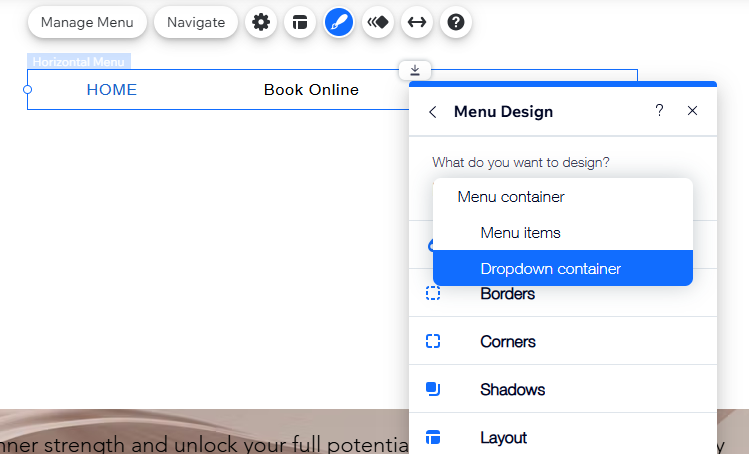
- व्हाट डू यू वांट टू डिजाइन? ड्रॉपडाउन मेन्यू से ड्रॉपडाउन कंटेनर चुनें।
- कंटेनर को डिजाइन करने के लिए इन ऑप्शंस का इस्तेमाल करें।
मुझे डिजाइन ऑप्शन दिखाएं।
 :
:  :
:  पर क्लिक करें।
 :
:  :
:  :
: 
नोट:
मेगा मेन्यू पर सिर्फ वही डिजाइन ऑप्शंस लागू होते हैं, जो ड्रॉपडाउन मेन्यू कंटेनर के लिए सेट किए गए हों। ड्रॉपडाउन आइटम्स में किए गए बदलाव, मेगा मेन्यू कंटेनर में आपके जोड़े गए एलिमेंट्स पर लागू नहीं होते।
अब आगे क्या?
एडवांस्ड हॉरिजॉन्टल मेन्यू में कई ऑप्शंस उपलब्ध हैं। आप:
- एडवांस्ड मेन्यू मैनेज करें, ताकि आप अपने पसंदीदा आइटम दिखा सकें।
- डिजाइन कस्टमाइज करें, ताकि यह आपकी साइट की थीम से मैच करे।
- मेन्यू का लेआउट एडजस्ट करें, ताकि आप अलाइनमेंट, स्पेसिंग वगैरह सेट कर सकें।