


Wix Editor: एडवांस्ड मेन्यू के बारे में
एडवांस्ड मेन्यू से आप अपने विज़िटर्स को अपनी पसंद का कंटेंट, अपनी पसंद की जगह पर दिखा सकते हैं। व्यवस्थित रहने के लिए, अपनी साइट के अलग-अलग हिस्सों के लिए कई लेवल के नेविगेशन वाले अलग मेन्यू बनाएं। आप एडवांस्ड मेन्यू के हर हिस्से को अपने स्टाइल के अनुसार डिज़ाइन कर सकते हैं।
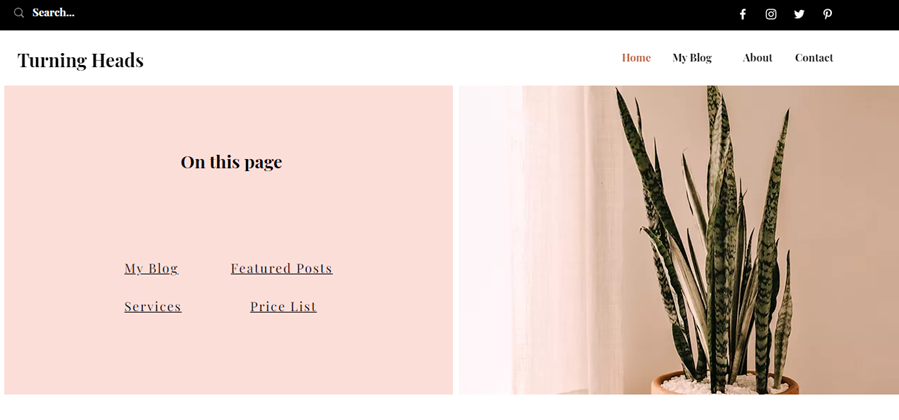
अलग-अलग पेजों के लिए कई मेन्यू बनाएं
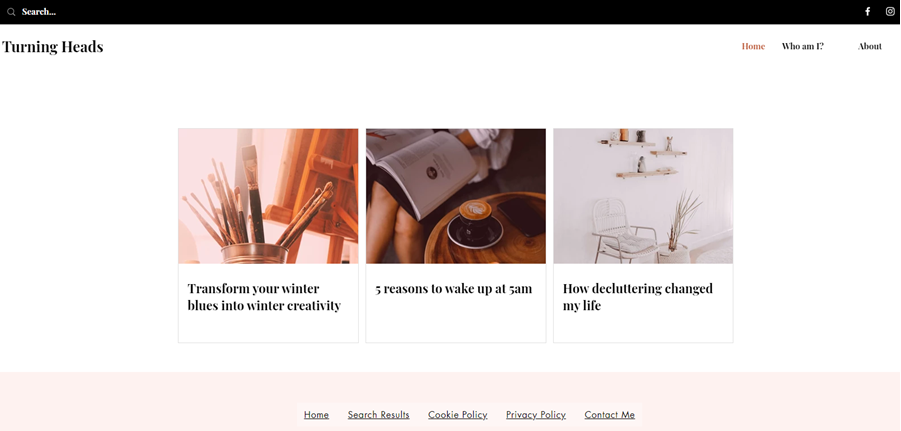
अपनी साइट के अलग-अलग हिस्सों और पेजों से विज़िटर्स को संबंधित कंटेंट और जानकारी तक ले जाने के लिए एडवांस्ड मेन्यू का इस्तेमाल करें। आप अपनी ज़रूरत के अनुसार जितने चाहें अलग मेन्यू जोड़ सकते हैं और हर मेन्यू को अलग से कस्टमाइज़ और मैनेज कर सकते हैं।
उदाहरण के लिए, आप हेडर में ऐसा मेन्यू दिखा सकते हैं जो विज़िटर्स को पेजों और एंकर तक ले जाए, जबकि फुटर में दूसरा मेन्यू उन्हें संपर्क जानकारी और अन्य लिंक्स तक ले जा सकता है।
कई एडवांस्ड मेन्यू जोड़ने और सेट अप करने का तरीका जानें
मेन्यू आइटम व्यवस्थित करने के लिए सब-नेविगेशन का इस्तेमाल करें
अगर आपकी साइट पर कई पेज, एंकर और सेक्शन हैं, तो उन्हें आसानी से ढूंढने योग्य बनाना ज़रूरी है। एडवांस्ड मेन्यू में आप
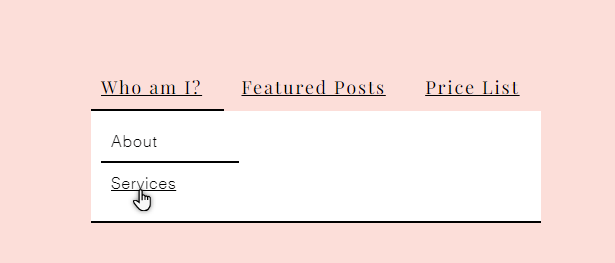
ड्रॉपडाउन मेन्यू जोड़कर ऐसे ड्रॉपडाउन फोल्डर बना सकते हैं, जिन पर आपके विज़िटर्स होवर और क्लिक कर सकें।
ड्रॉपडाउन मेन्यू के साथ-साथ, एडवांस्ड मेन्यू में सब-ड्रॉपडाउन आइटम दिखाने की सुविधा भी होती है। ये ड्रॉपडाउन मेन्यू के अंदर मौजूद ड्रॉपडाउन मेन्यू होते हैं और कंटेंट को सही क्रम या ग्रुप में दिखाने का बेहतरीन तरीका हैं।
सब-ड्रॉपडाउन आइटम बनाने का तरीका जानें
ध्यान दें:
सब-सब-आइटम केवल उन हॉरिज़ॉन्टल मेन्यू में बनाए जा सकते हैं, जिन्हें आपने
ऐड एलिमेंट्स पैनल से मैन्युअली जोड़ा है। ये आपकी चुनी हुई साइट टेम्पलेट के साथ मिलने वाले मेन्यू या वर्टिकल मेन्यू में उपलब्ध नहीं होते।
अतिरिक्त कंटेंट दिखाएं
सब-नेविगेशन विकल्पों के साथ, आप अपने मेन्यू एक्सपीरियंस में अतिरिक्त कंटेंट भी दिखा सकते हैं। मेगा मेन्यू ऐसे कंटेनर एलिमेंट हैं, जिन्हें आप अपने एडवांस्ड मेन्यू में आइटम के रूप में जोड़ सकते हैं। आपकी लाइव साइट पर जब विज़िटर्स मेन्यू आइटम पर होवर करते हैं, तो कंटेनर खुल जाता है।
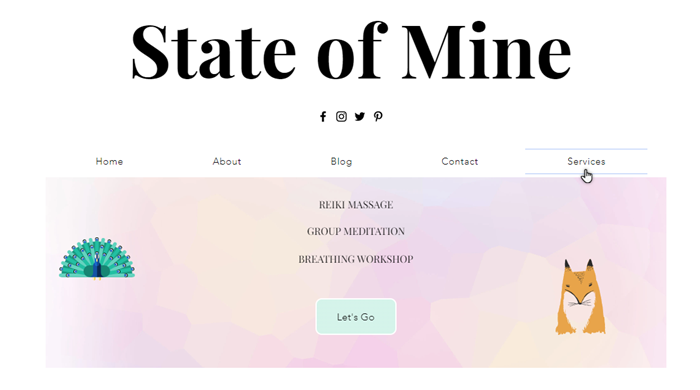
कंटेनर का लुक और एलाइनमेंट डिज़ाइन करें और टेक्स्ट, बटन और इमेज जैसे एलिमेंट जोड़कर विज़िटर्स को उनकी ज़रूरत की हर चीज़ दिखाएं।
मेगा मेन्यू जोड़ने और सेट अप करने का तरीका जानें
अपने मेन्यू के हर हिस्से को डिज़ाइन करें
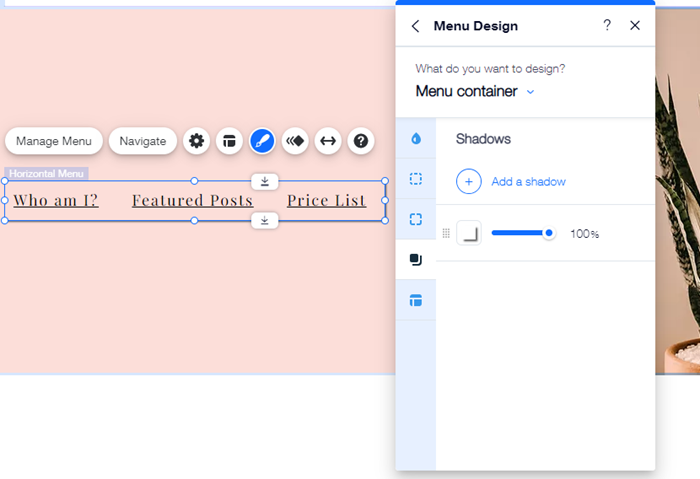
मेन्यू के प्रकार (वर्टिकल, हॉरिज़ॉन्टल वगैरह) के आधार पर, आप अपने एडवांस्ड मेन्यू के डिज़ाइन के अलग-अलग पहलुओं को मनचाहा लुक देने और अपने पेजों के अनुसार ढालने के लिए कस्टमाइज़ कर सकते हैं।
मेन्यू और ड्रॉपडाउन मेन्यू आइटम को खास दिखाने के लिए कस्टमाइज़ करें। आकर्षक विज़ुअल नेविगेशन बनाने के लिए कंटेनर में शानदार बैकग्राउंड भी जोड़ें।
लेआउट सेट करें
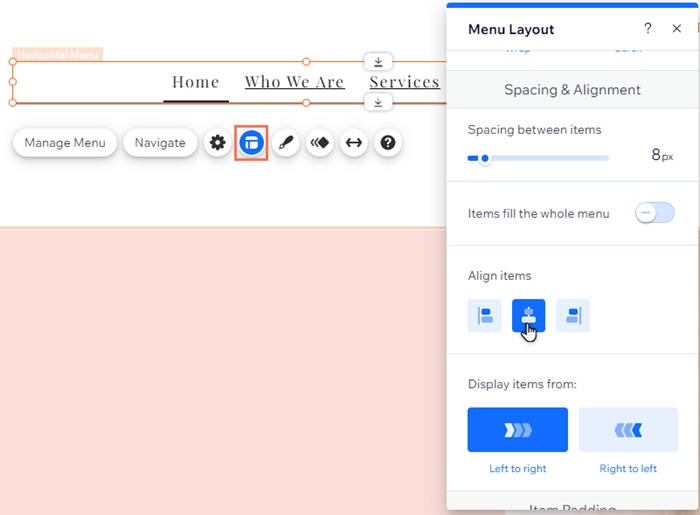
आप एडवांस्ड मेन्यू का लेआउट भी एडजस्ट कर सकते हैं, ताकि आइटम आपके पेज की बनावट के अनुसार दिखें। आपके मेन्यू के हॉरिज़ॉन्टल या वर्टिकल होने के आधार पर, आप चुन सकते हैं कि ड्रॉपडाउन मेन्यू कैसे खुलें। विज़िटर्स के लिए साफ़ लेआउट बनाने के लिए आप आइटम का एलाइनमेंट भी सेट कर सकते हैं।
अक्सर पूछे जाने वाले सवाल
एडवांस्ड मेन्यू और रेगुलर मेन्यू में क्या अंतर है?
मैं अपने पृष्ठ पर कितने एडवांस्ड मेन्यू जोड़ सकता हूं?
क्या मैं अपनी मोबाइल साइट पर एक से ज़्यादा मेन्यू रख सकता हूं?
मैं ड्रॉपडाउन मेन्यू कैसे सेट अप करूं?
मैं सब-सब-आइटम्स कैसे सेट अप करूं?