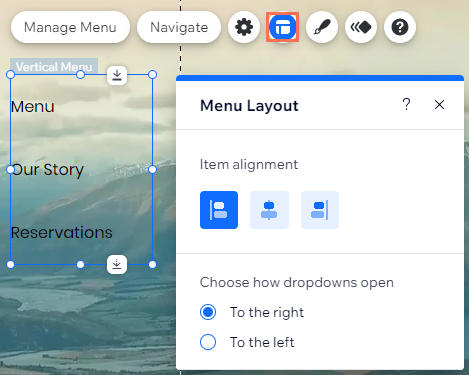
Wix Editor: वर्टिकल मेन्यू ऐड और सेट अप करना
वर्टिकल मेन्यू की मदद से विज़िटर आपकी साइट को आसानी से और स्टाइलिश तरीके से नेविगेट कर सकते हैं। कई तरह के टेम्पलेट उपलब्ध हैं, जिन्हें कस्टमाइज़ करके आप आकर्षक और जानकारी देने वाला मेन्यू बना सकते हैं।
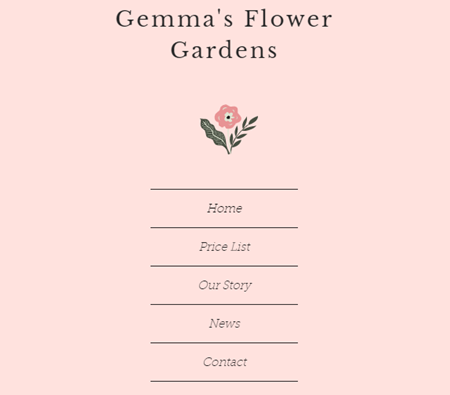
वर्टिकल मेन्यू ऐड करना
अपने साइट विज़िटर्स का ध्यान खींचने और उन्हें इंटरैक्ट करने के लिए प्रोत्साहित करने वाला मेन्यू बनाने की शुरुआत करने के लिए, Editor से वर्टिकल मेन्यू ऐड करें।
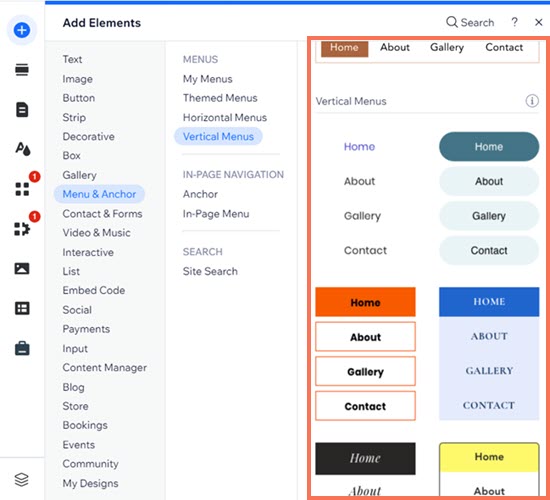
वर्टिकल मेन्यू ऐड करने के लिए:
- एडिटर के बाईं ओर मौजूद ऐड एलिमेंट्स
पर क्लिक करें।
- मेन्यू और एंकर चुनें।
- वर्टिकल मेन्यूज़ चुनें।
- अपना पसंदीदा मेन्यू साइट पर ऐड करने के लिए, उस पर क्लिक करें या उसे ड्रैग करें।
मेन्यू का डिज़ाइन कस्टमाइज़ करना
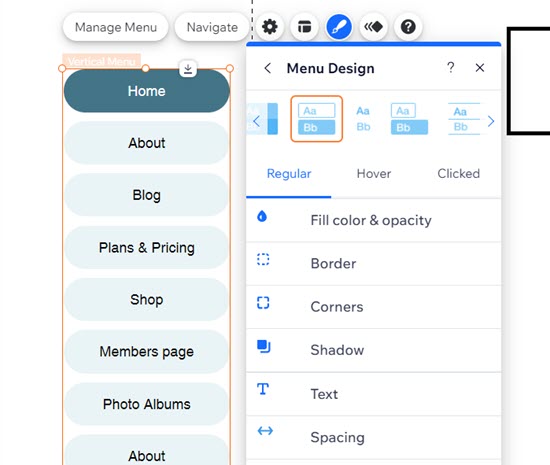
कस्टमाइज़ेशन ऑप्शंस का इस्तेमाल करके अपने मेन्यू को बिल्कुल अपनी पसंद के मुताबिक डिज़ाइन करें। मेन्यू की 3 अलग-अलग स्टेट होती हैं—रेगुलर, होवर और क्लिक्ड। अपनी साइट की ज़रूरतों के मुताबिक आप हर स्टेट को अलग-अलग कस्टमाइज़ कर सकते हैं।
- रेगुलर: विज़िटर के इंटरैक्ट करने से पहले आपकी साइट पर मेन्यू कैसा दिखता है।
- होवर: मेन्यू पर कर्सर होवर करने के दौरान वह कैसा दिखता है।
- क्लिक्ड: विज़िटर के क्लिक करने के बाद मेन्यू कैसा दिखता है।
मेन्यू का डिज़ाइन कस्टमाइज़ करने के लिए:
- डिज़ाइन आइकन
पर क्लिक करें।
- कस्टमाइज़ डिज़ाइन पर क्लिक करें।
- जिस मेन्यू स्टेट पर आप काम करना चाहते हैं, उसे चुनें (रेगुलर, होवर या क्लिक्ड)।
- इसकी सेटिंग्स एडजस्ट करने के लिए, नीचे दिए गए विकल्पों में से कोई एक चुनें:
- फ़िल कलर और अपारदर्शिता: मेन्यू का फ़िल कलर चुनें और उसकी अपारदर्शिता एडजस्ट करें।
- बॉर्डर: मेन्यू की बॉर्डर विड्थ और कलर एडजस्ट करें।
- कॉर्नर्स: आपके मेन्यू और ड्रॉपडाउन मेन्यू के कॉर्नर्स कितने कर्व्ड हों, इसे एडजस्ट करें।
- शैडो: शैडो जोड़ें और उसका एंगल, साइज़, ब्लर, कलर और डिस्टेंस एडजस्ट करें।
- टेक्स्ट: मेन्यू की टेक्स्ट सेटिंग्स, जैसे फ़ॉन्ट, साइज़ और फ़ॉर्मैट एडिट करें।
- स्पेसिंग: स्लाइडर्स का इस्तेमाल करके मेन्यू की स्पेसिंग और ऑफ़सेट एडजस्ट करें।
मेन्यू का लेआउट एडजस्ट करना
आप अपनी साइट के लुक और स्टाइल से बेहतर मैच करने के लिए मेन्यू का लेआउट एडजस्ट कर सकते हैं। आप मेन्यू आइटम्स का अलाइनमेंट बदल सकते हैं और चुन सकते हैं कि ड्रॉपडाउन मेन्यू बाईं या दाईं ओर खुले।
मेन्यू का लेआउट एडजस्ट करने के लिए:
- लेआउट आइकन
पर क्लिक करें।
- इन विकल्पों में से चुनें:
- आइटम कैसे अलाइन किए गए हैं?: चुनें कि मेन्यू आइटम बाईं ओर, दाईं ओर या सेंटर में अलाइन हों।
- ड्रॉपडाउन कैसे खुलते हैं?: चुनें कि ड्रॉपडाउन मेन्यू बाईं ओर खुलें या दाईं ओर।