


Wix Editor: अपनी साइट के मेन्यू का लेआउट बदलना
Wix साइटों पर 3 तरह के साइट मेन्यू उपलब्ध हैं—हॉरिजॉन्टल, वर्टिकल और इन-पेज मेन्यू। अपनी साइट के लुक, पेज और थीम के हिसाब से आप हर तरह के मेन्यू का लेआउट, जैसे एलाइनमेंट और स्पेसिंग, कस्टमाइज कर सकते हैं।
मेन्यू को एडजस्ट करने के साथ-साथ आप आइटम और टेक्स्ट का लेआउट भी कस्टमाइज कर सकते हैं। उपलब्ध विकल्पों में आइटम के बीच की स्पेसिंग, टेक्स्ट एलाइनमेंट और ड्रॉपडाउन मेन्यू की दिशा शामिल हैं।
ध्यान दें:
आपके चुने गए मेन्यू के हिसाब से अलग-अलग कस्टमाइजेशन विकल्प उपलब्ध होते हैं।
हॉरिजॉन्टल मेन्यू का लेआउट बदलना
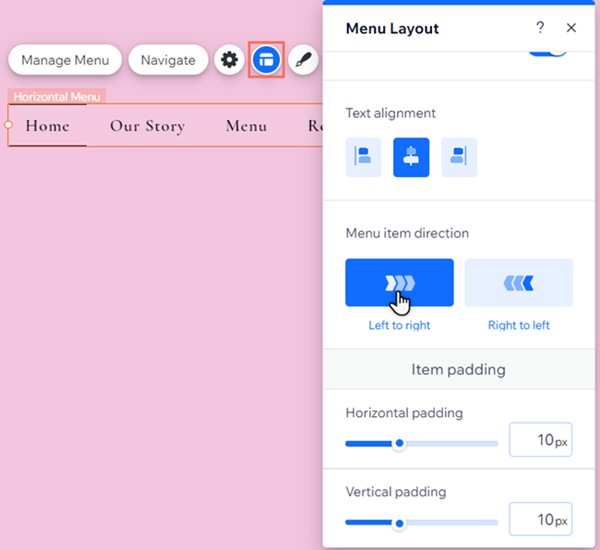
हॉरिजॉन्टल मेन्यू आपकी साइट पर नेविगेट करने में यूजर्स की मदद करने का एक आकर्षक और मजेदार तरीका है। इसमें कई स्टाइल उपलब्ध हैं और आप मेन्यू और ड्रॉपडाउन मेन्यू के लेआउट को अलग-अलग कस्टमाइज कर सकते हैं।
हॉरिजॉन्टल मेन्यू का लेआउट बदलने के लिए:
- अपने Editor में मेन्यू पर क्लिक करें।
- लेआउट आइकन
 पर क्लिक करें।
 - मेन्यू या ड्रॉपडाउन मेन्यू टैब पर क्लिक करें और विकल्पों को कस्टमाइज करें:
मेन्यू लेआउट विकल्प
ड्रॉपडाउन मेन्यू के लेआउट विकल्प
वर्टिकल मेन्यू का लेआउट बदलना
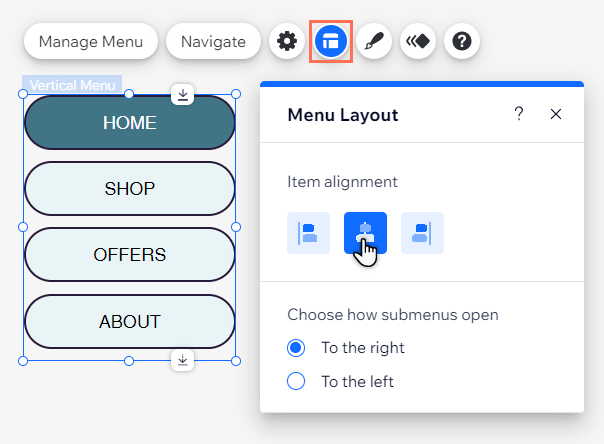
वर्टिकल मेन्यू आपकी साइट पर पृष्ठ और आइटम दिखाने का एक साफ-सुथरा और शानदार तरीका है। आप मेन्यू आइटम का एलाइनमेंट और ड्रॉपडाउन मेन्यू आइटम दिखने की दिशा कस्टमाइज कर सकते हैं।
वर्टिकल मेन्यू का लेआउट कस्टमाइज करने के लिए:
- अपने एडिटर में मेन्यू पर क्लिक करें।
- लेआउट आइकन पर क्लिक करें।
- लेआउट कस्टमाइज करें:
- मेन्यू आइटम कैसे एलाइन किए गए हैं?: मेन्यू आइटम का एलाइनमेंट चुनें—बाईं ओर, बीच में या दाईं ओर।
- ड्रॉपडाउन मेन्यू कैसे खुलते हैं?: चुनें कि ड्रॉपडाउन आइटम मेन्यू के बाईं ओर खुलें या दाईं ओर।
एंकर मेन्यू का लेआउट बदलना
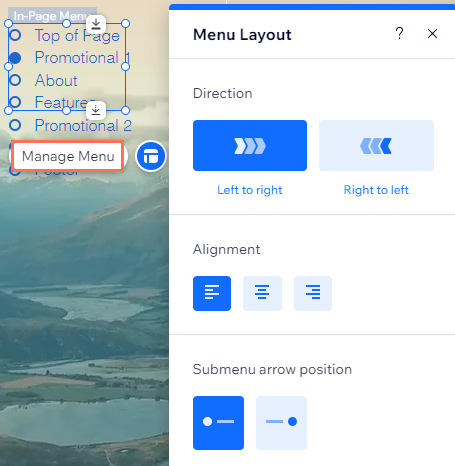
इन-पेज मेन्यू आपकी साइट पर जोड़े गए सेक्शन और एंकर दिखाने का आकर्षक तरीका है। ये पेज पर फ्लोट करते हैं, इसलिए आपकी साइट के विज़िटर्स को हमेशा दिखाई देते हैं।
लेआउट की मदद से, आप अपनी साइट के लुक और ज़रूरतों के हिसाब से मेन्यू टेक्स्ट को एलाइन कर सकते हैं।
एंकर मेन्यू का लेआउट बदलने के लिए:
- अपने एडिटर में मेन्यू पर क्लिक करें।
- लेआउट आइकन
पर क्लिक करें।
- कोई एलाइनमेंट चुनें:
- लेफ्ट: टेक्स्ट को मेन्यू बॉक्स की बाईं ओर एलाइन करता है।
- सेंटर: टेक्स्ट को मेन्यू बॉक्स के बीच में एलाइन करता है।
- राइट: टेक्स्ट को मेन्यू बॉक्स की दाईं ओर एलाइन करता है।
FAQs
और जानने के लिए नीचे दिए गए किसी सवाल पर क्लिक करें।
मैं हॉरिज़ॉन्टल मेन्यू इस्तेमाल कर रहा हूं। मुझे लेआउट पैनल में 'मेन्यू' और 'ड्रॉपडाउन मेन्यू' टैब क्यों नहीं दिख रहे हैं?
मैं हॉरिज़ॉन्टल मेन्यू इस्तेमाल कर रहा हूं। क्या मैं अपने ड्रॉपडाउन मेन्यू आइटम का डिज़ाइन कस्टमाइज़ कर सकता हूं?