


Wix एडिटर: एडवांस्ड मेन्यू ऐड और सेट अप करना
अपने मेन्यू को एडवांस्ड मेन्यू में अपग्रेड करें, ताकि आप आइटम को अपनी पसंद के अनुसार दिखा सकें। एडवांस्ड मेन्यू की मदद से आप अपनी साइट के अलग-अलग हिस्सों के लिए कस्टम मेन्यू बना सकते हैं और तय कर सकते हैं कि आपके विजिटर आगे कहां जाएं।
स्टेप 1 | अपने पेज पर मेन्यू ऐड करें
शुरू करने के लिए, अपनी साइट पर एक मेन्यू ऐड करें। आपकी साइट के लुक और थीम से मैच करने के लिए कई अलग-अलग डिजाइन उपलब्ध हैं।
मेन्यू ऐड करने के लिए:
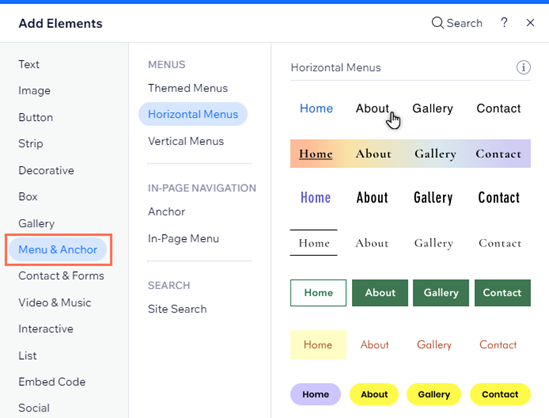
- एडिटर की बाईं ओर ऐड एलिमेंट्स
 पर क्लिक करें।
 - मेन्यू और एंकर पर क्लिक करें।
- मेन्यूज के नीचे कोई मेन्यू टाइप चुनें।
- अपना चुना हुआ मेन्यू क्लिक करके पेज पर ड्रैग करें।
- अगर आप और मेन्यू ऐड करना चाहते हैं, तो स्टेप 1-4 दोहराएं।
क्या आप एडवांस्ड मेन्यू में उपलब्ध सभी फीचर्स का इस्तेमाल करना चाहते हैं?
हम हॉरिजॉन्टल मेन्यू ऐड करने का सुझाव देते हैं, ताकि आपको
एडवांस्ड डिजाइन फीचर्स के साथ-साथ
सब-ड्रॉपडाउन आइटम बनाने का ऑप्शन भी मिल सके।
स्टेप 2 | मेन्यू को एडवांस्ड मेन्यू के रूप में सेट करें
अपनी साइट पर चुना हुआ मेन्यू ऐड करने के बाद, उसे एडवांस्ड मेन्यू में अपडेट करें। ऐसा करने से वह आपकी साइट के पेज से अलग हो जाएगा और आपको नए फीचर्स मिलेंगे।
मेन्यू को एडवांस्ड मेन्यू के रूप में सेट करने के लिए:
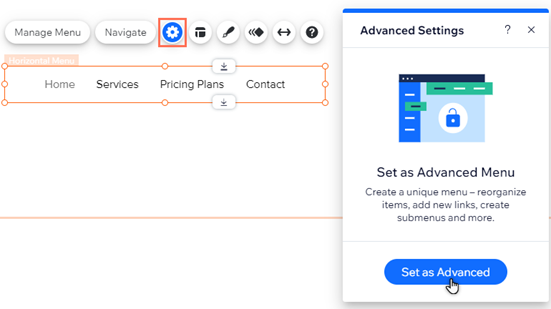
- अपने एडिटर में मेन्यू पर क्लिक करें।
- सेटिंग्स आइकन
पर क्लिक करें।
- सेट ऐज एडवांस्ड पर क्लिक करें।
- पॉप-अप में सेट ऐज एडवांस्ड पर क्लिक करें।
- जिन मेन्यू को आप एडवांस्ड के रूप में सेट करना चाहते हैं, उनके लिए स्टेप 1-4 दोहराएं।
स्टेप 3 | मेन्यू आइटम ऐड करें
चुनें कि आप अपने एडवांस्ड मेन्यू में क्या दिखाना चाहते हैं। कंटेंट को अपनी पसंद के अनुसार व्यवस्थित और डिस्प्ले करने के लिए, आप पेज, लिंक, एंकर और ड्रॉपडाउन मेन्यू टाइटल ऐड कर सकते हैं।
मेन्यू में आइटम ऐड करने के लिए:
- अपने एडिटर में मेन्यू पर क्लिक करें।
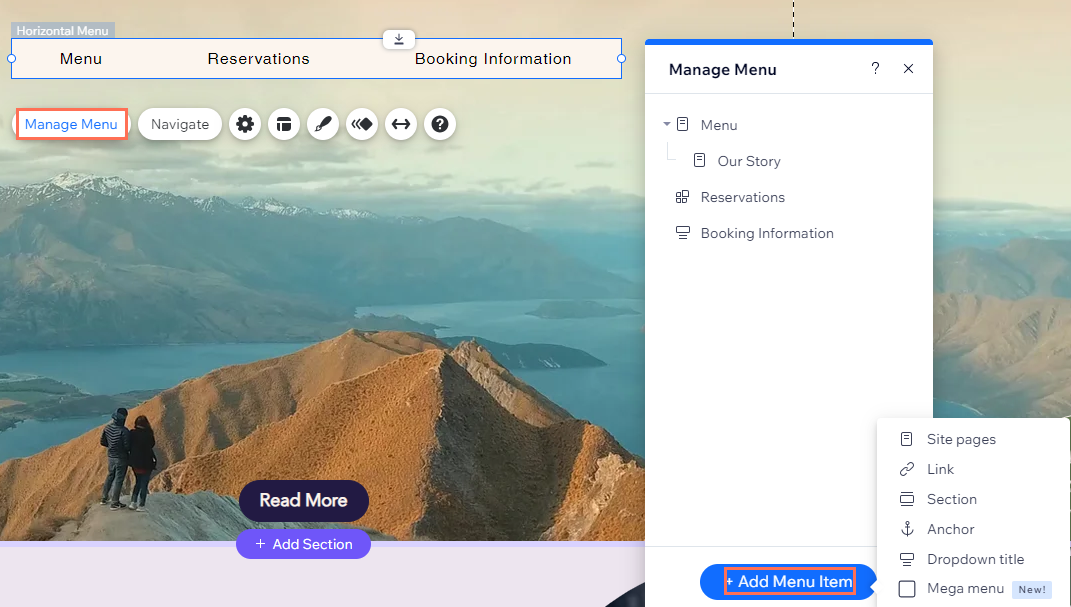
- मैनेज मेन्यू पर क्लिक करें।
- पैनल के नीचे + ऐड मेन्यू आइटम पर क्लिक करें।
- अपने मेन्यू में जोड़ने के लिए आइटम टाइप चुनें:
- साइट पेजेज: साइट पेजेज को मेन्यू आइटम के तौर पर जोड़ें।
- लिंक: अपने मेन्यू में एक लिंक जोड़ें। आप एक्सटर्नल साइट्स, डॉक्यूमेंट्स और दूसरी चीज़ों के लिंक जोड़ सकते हैं।
- सेक्शन: अपने मेन्यू में एक पेज सेक्शन को आइटम के तौर पर जोड़ें। विज़िटर के इस पर क्लिक करने से वे उस सेक्शन पर पहुंच जाएंगे।
- एंकर: अपने मेन्यू में किसी पेज एंकर का लिंक दिखाएं। इस पर क्लिक करने से विज़िटर संबंधित एंकर पर पहुंच जाएंगे।
- ड्रॉपडाउन टाइटल: अपने मेन्यू में एक ड्रॉपडाउन जोड़ें। टाइटल जोड़ने के बाद, आप मेन्यू आइटम्स को ड्रैग और ड्रॉप करके ड्रॉपडाउन में दिखा सकते हैं।
- मेगा मेन्यू: एक कंटेनर जोड़ें, जो विज़िटर के मेन्यू आइटम पर होवर करने पर दिखाई देता है। आप कंटेनर का लेआउट और डिज़ाइन बदल सकते हैं और उसमें एलिमेंट्स जोड़ सकते हैं। मेगा मेन्यू के बारे में ज़्यादा जानें
अगला क्या है?
- आइटम्स को जोड़कर, हटाकर और उनका नाम बदलकर अपने एडवांस्ड मेन्यू को कस्टमाइज़ करें। अपने कंटेंट को बेहतर तरीके से व्यवस्थित करने के लिए, आप ड्रॉपडाउन मेन्यू और सब-ड्रॉपडाउन मेन्यू भी सेट अप कर सकते हैं। मेन्यू आइटम्स मैनेज करने के बारे में ज़्यादा जानें
- मेन्यू टाइप (हॉरिजॉन्टल या वर्टिकल) के हिसाब से, आप अपने एडवांस्ड मेन्यू का लेआउट और डिज़ाइन कस्टमाइज़ करके इसे अपनी पसंद का लुक दे सकते हैं।