Wix Editor: एडवांस्ड मेन्यू मैनेज करना
अपने एडवांस्ड मेन्यू में आइटम मैनेज करें, ताकि विजिटर आपकी चुनी हुई ऑर्डर में काम के कंटेंट तक पहुंच सकें। आप आइटम के नाम बदल सकते हैं, उन्हें व्यवस्थित करने के लिए सब-नेविगेशन का इस्तेमाल कर सकते हैं या गैर-जरूरी आइटम हटा सकते हैं।
मेन्यू में आइटम जोड़ना
अपनी साइट पर मनचाहा कंटेंट दिखाने के लिए, मेन्यू में आइटम जोड़ें। आप पेज और लिंक जोड़ सकते हैं और विजिटर के लिए कंटेंट को व्यवस्थित करने के लिए ड्रॉपडाउन मेन्यू बना सकते हैं।
मेन्यू में नए आइटम जोड़ने के लिए
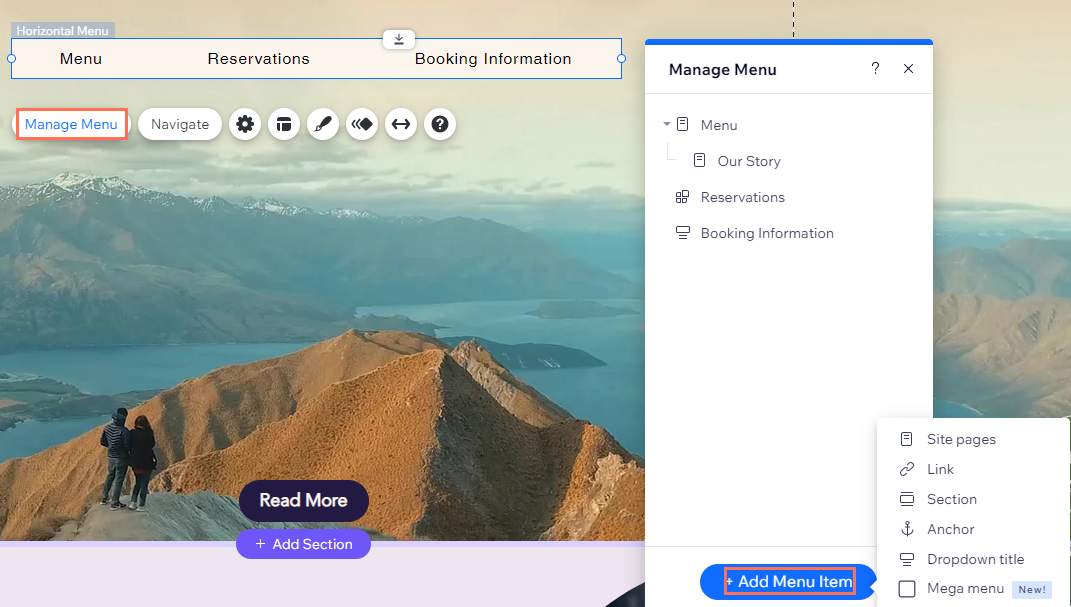
- अपने एडिटर में एडवांस्ड मेन्यू पर क्लिक करें।
- मैनेज मेन्यू पर क्लिक करें।
- नीचे + ऐड मेन्यू आइटम पर क्लिक करें।
- वह आइटम टाइप चुनें जिसे आप अपने मेन्यू में जोड़ना चाहते हैं:
- साइट पेजेज: साइट पेजों को मेन्यू आइटम के तौर पर जोड़ें।
- लिंक: अपने मेन्यू में एक लिंक जोड़ें। आप एक्सटर्नल साइटों, डॉक्यूमेंट और दूसरी चीजों के लिंक जोड़ सकते हैं।
- सेक्शन: अपने मेन्यू में पेज सेक्शन को एक आइटम के तौर पर जोड़ें। विजिटर के इस पर क्लिक करने से वे सीधे उस सेक्शन पर पहुंच जाते हैं।
- एंकर: अपने मेन्यू में पेज एंकर का लिंक दिखाएं। विजिटर के इस पर क्लिक करने से वे संबंधित एंकर पर पहुंच जाते हैं।
- ड्रॉपडाउन टाइटल: अपने आइटम व्यवस्थित करने के लिए ड्रॉपडाउन मेन्यू जोड़ें। टाइटल जोड़ने के बाद, आप मेन्यू आइटम को ड्रैग और ड्रॉप करके ड्रॉपडाउन के नीचे ला सकते हैं।
- मेगा मेन्यू: एक कंटेनर जोड़ें, जो विजिटर के मेन्यू आइटम पर होवर करने पर दिखाई देता है। आप कंटेनर का लेआउट और डिजाइन बदल सकते हैं और उसमें एलिमेंट जोड़ सकते हैं। मेगा मेन्यू के बारे में ज्यादा जानें।
मेन्यू आइटम की ऑर्डर बदलना
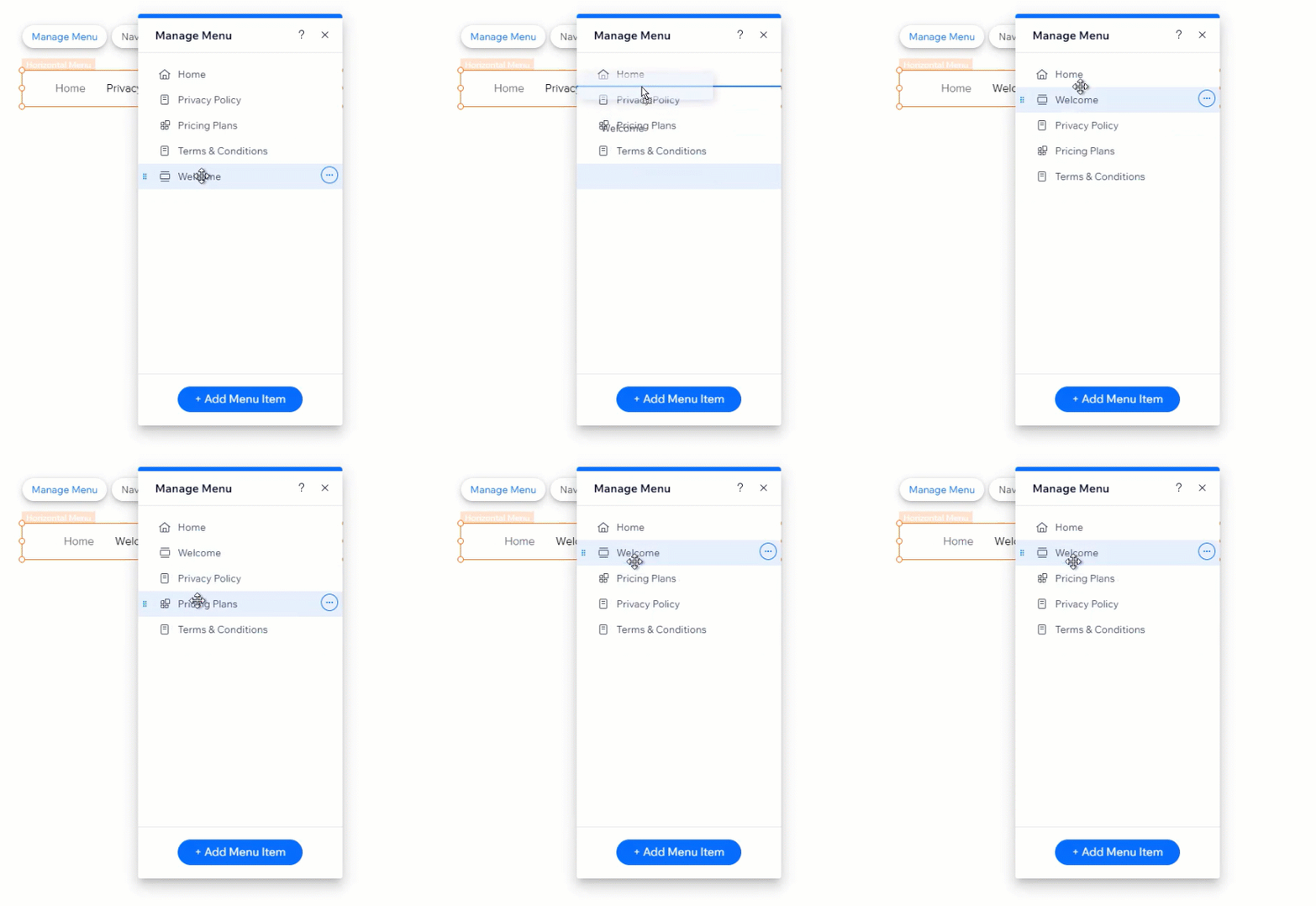
आप अपने मेन्यू आइटम की ऑर्डर तय कर सकते हैं और इसे कभी भी बदल सकते हैं। उदाहरण के लिए, आइटम को वर्णमाला के अनुसार, अहमियत के क्रम में दिखाएं या उनके जरिए कोई कहानी बताएं।
मेन्यू आइटम को फिर से व्यवस्थित करने के लिए:
- अपने एडिटर में एडवांस्ड मेन्यू पर क्लिक करें।
- मैनेज मेन्यू पर क्लिक करें।
- मेन्यू आइटम पर क्लिक करके उन्हें अपनी पसंद की ऑर्डर में ड्रैग करें।
अपने मेन्यू आइटम के नाम बदलना
मेन्यू आइटम के नाम बदलने से विजिटर साफ तौर पर समझ सकते हैं कि वे किस कंटेंट पर पहुंचेंगे। आइटम के कुछ लोकप्रिय नाम हैं "कॉन्टैक्ट अस" और "अबाउट"।
ध्यान दें:
अगर आप मेन्यू पैनल में किसी पेज का नाम बदलते हैं, तो आपकी पूरी साइट पर उसका नाम अपने आप बदल जाता है।
मेन्यू आइटम का नाम बदलने के लिए:
- अपने एडिटर में एडवांस्ड मेन्यू पर क्लिक करें।
- मैनेज मेन्यू पर क्लिक करें।
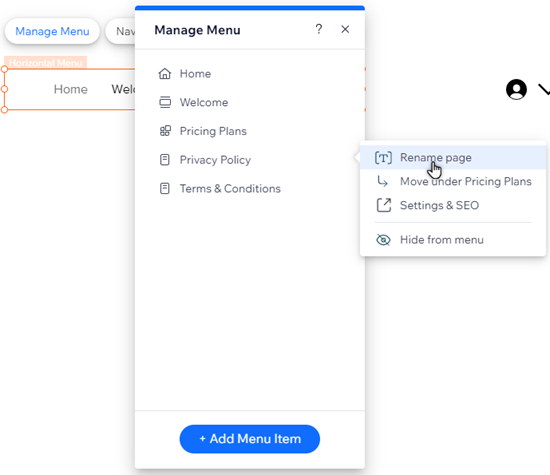
- संबंधित आइटम के आगे मौजूद मोर ऐक्शंस आइकन
पर क्लिक करें।
- रीनेम/रीनेम पेज पर क्लिक करें।
- फील्ड में नया नाम डालें।
- डन पर क्लिक करें।
ड्रॉपडाउन मेन्यू सेट अप करना
अपने आइटम को कैटेगरी में व्यवस्थित करने और विजिटर के होवर करने पर उन्हें लिस्ट में दिखाने के लिए, ड्रॉपडाउन मेन्यू बनाएं। उदाहरण के लिए, आप "सर्विसेज" नाम का ड्रॉपडाउन मेन्यू बना सकते हैं और फिर उसके नीचे संबंधित आइटम/पेज जोड़ सकते हैं, जैसे "कंसल्टेशंस", "अपॉइंटमेंट्स" आदि।
ड्रॉपडाउन मेन्यू जोड़ने और सेट अप करने के लिए:
- अपने एडिटर में एडवांस्ड मेन्यू पर क्लिक करें।
- मैनेज मेन्यू पर क्लिक करें।
- पैनल के नीचे + ऐड मेन्यू आइटम पर क्लिक करें।
- ड्रॉपडाउन टाइटल चुनें।
- फील्ड में ड्रॉपडाउन का नाम डालें।
- डन पर क्लिक करें।
- जिन पेजों को जोड़ना है, उन्हें क्लिक करके ड्रॉपडाउन टाइटल के ऊपर ड्रैग करें।
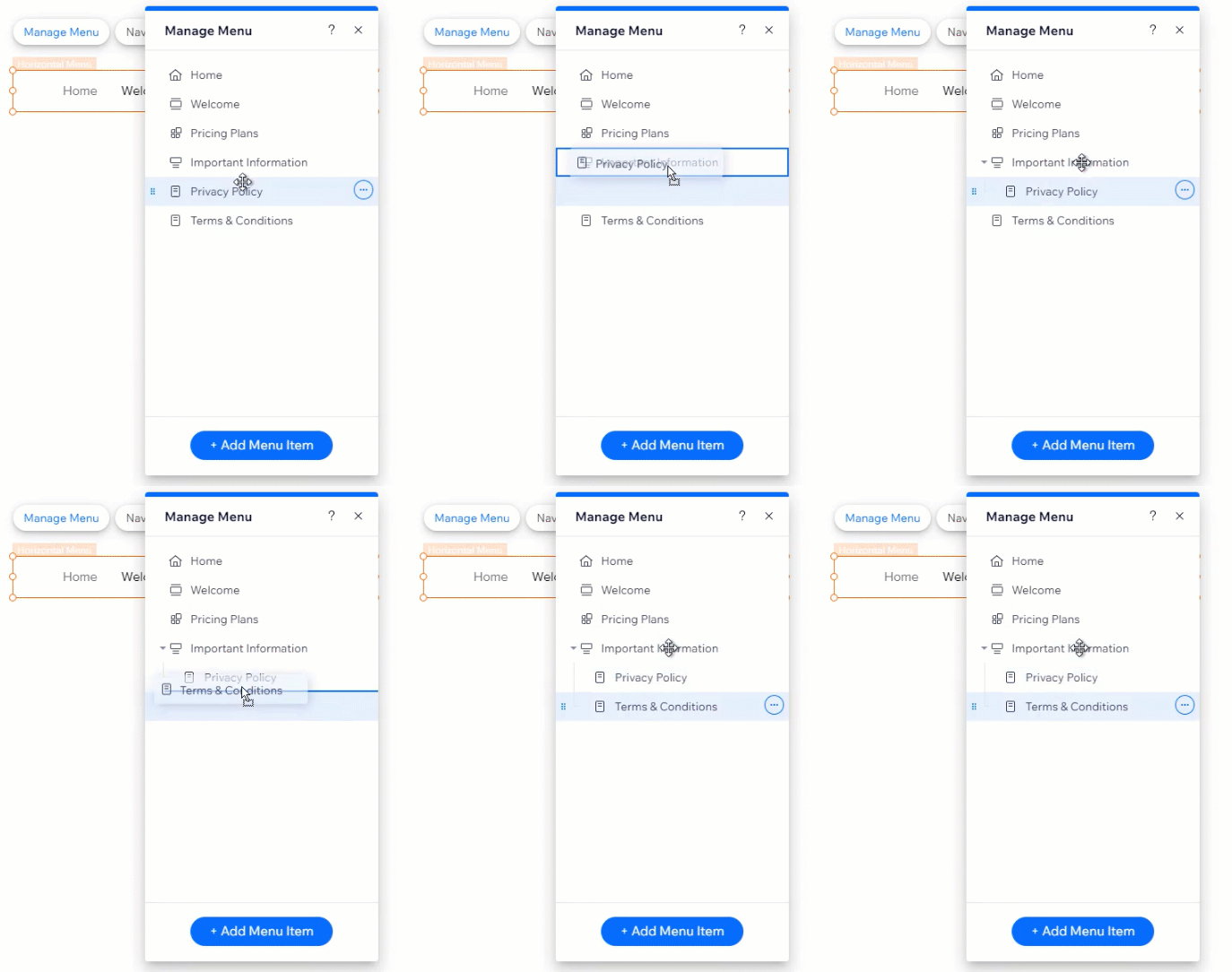
सब-ड्रॉपडाउन आइटम सेट अप करना
अगर आपने ड्रॉपडाउन मेन्यू सेट अप किया है, तो उसमें सब-ड्रॉपडाउन आइटम जोड़कर उसे और बेहतर तरीके से व्यवस्थित कर सकते हैं। जब विजिटर ड्रॉपडाउन मेन्यू के किसी आइटम पर होवर करते हैं, तो एक और ड्रॉपडाउन खुलता है। इससे आप जानकारी को अपनी पसंद के मुताबिक कैटेगरी में व्यवस्थित कर सकते हैं और विजिटर के लिए जरूरी जानकारी ढूंढना और भी आसान बना सकते हैं।
जरूरी:
- सब-ड्रॉपडाउन आइटम केवल उन हॉरिजॉन्टल मेन्यू में उपलब्ध हैं जिन्हें आपने ऐड एलिमेंट्स पैनल से मैन्युअली जोड़ा है। ये आपकी चुनी गई साइट टेंप्लेट के साथ मिलने वाले मेन्यू या वर्टिकल मेन्यू में उपलब्ध नहीं हैं।
- शुरू करने से पहले, एक ड्रॉपडाउन मेन्यू बनाएं, ताकि आप उसमें सभी संबंधित सब-ड्रॉपडाउन आइटम जोड़ सकें।
सब-ड्रॉपडाउन मेन्यू बनाने के लिए:
- अपने एडिटर में एडवांस्ड मेन्यू पर क्लिक करें।
- मैनेज मेन्यू पर क्लिक करें।
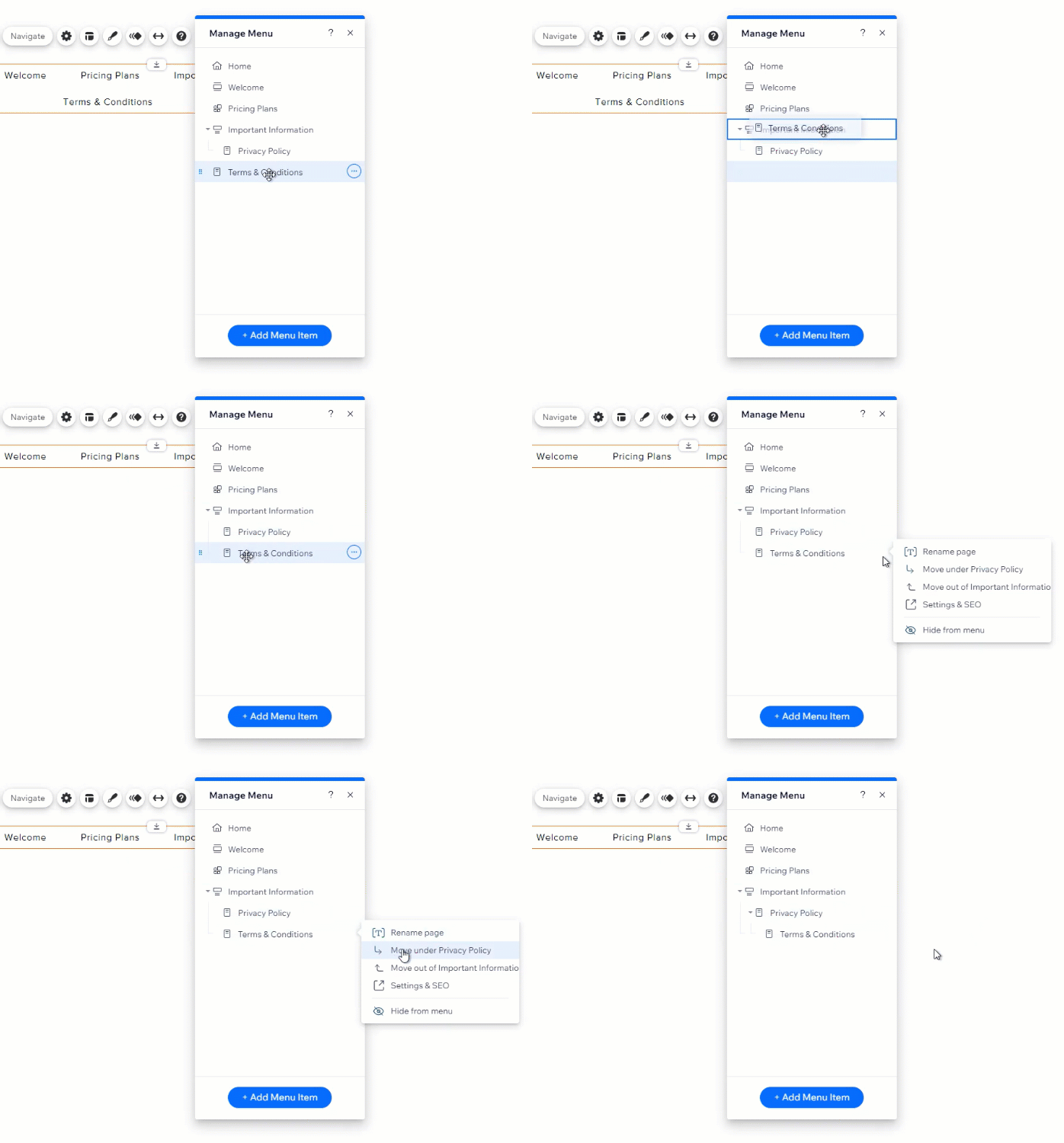
- सब-ड्रॉपडाउन आइटम को क्लिक करके खींचें और संबंधित ड्रॉपडाउन मेन्यू आइटम के ठीक नीचे रखें।
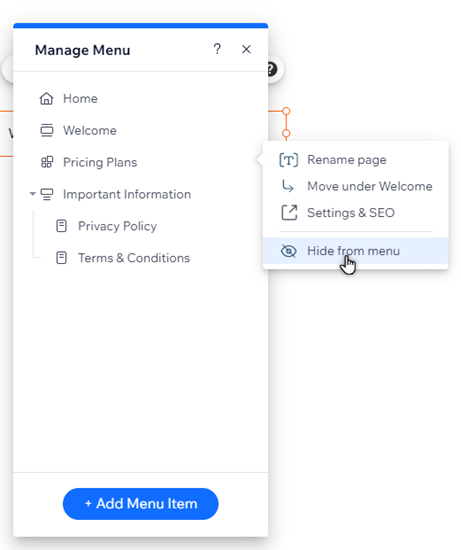
- सब-ड्रॉपडाउन पेज के आगे मोर एक्शंस आइकन
- मूव अंडर (आइटम का नाम) पर क्लिक करें।
- हर सब-ड्रॉपडाउन पेज के लिए स्टेप 4-5 दोहराएं।
क्या आप जानते हैं?
आप अपने सब-ड्रॉपडाउन मेन्यू में किसी भी तरह का मेन्यू आइटम जोड़ सकते हैं, जैसे पेज, लिंक, एंकर वगैरह।
मेन्यू आइटम हटाना और छिपाना
एडवांस्ड मेन्यू अपडेट करने से आपकी जानकारी नई और काम की बनी रहती है। विजिटर्स को कुछ पेज या ड्रॉपडाउन मेन्यू दिखने से रोकने के लिए, आप मेन्यू आइटम हटा या छिपा सकते हैं।
मेन्यू से कोई आइटम हटाने के लिए:
- अपने एडिटर में एडवांस्ड मेन्यू पर क्लिक करें।
- मैनेज मेन्यू पर क्लिक करें।
- संबंधित आइटम के आगे मोर एक्शंस आइकन
- हाइड फ्रॉम मेन्यू/रिमूव फ्रॉम मेन्यू पर क्लिक करें।
ध्यान दें:
आप अपने मेन्यू से केवल साइट पेज छिपा सकते हैं—इससे आपकी साइट से पेज डिलीट नहीं होता। अगर आप कोई ड्रॉपडाउन टाइटल हटाते हैं, तो वह सिर्फ मेन्यू से डिलीट होता है।