


Wix स्टोर्स: कैटेगरी पेज को कस्टमाइज करना
ज़रूरी:
कैटेगरी पेज अभी सभी के लिए उपलब्ध नहीं है।
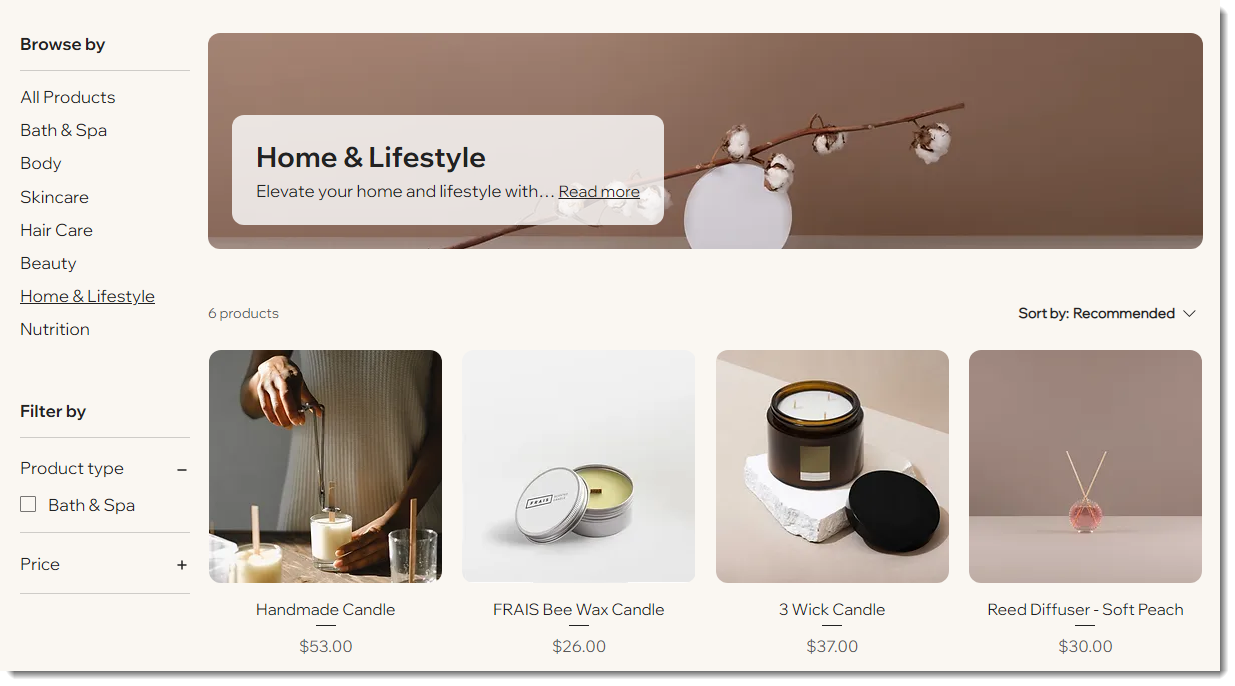
कैटेगरी पेज आपका मुख्य शॉप पेज है। आप पेज के हर हिस्से को डिजाइन कर सकते हैं, अपना पसंदीदा लेआउट चुन सकते हैं, तय कर सकते हैं कि कौन-सी जानकारी दिखानी है और भी बहुत कुछ कर सकते हैं।
टिप्स:
- आपको कैटेगरी पेज सिर्फ़ एक बार कस्टमाइज करना होगा। आपके कस्टमाइजेशन हर कैटेगरी पर अपने-आप लागू हो जाएंगे।
- कोई कैटेगरी चुनकर उसका प्रीव्यू देखने के लिए, ऊपर दाईं ओर मौजूद कैटेगरी प्रीव्यू सिलेक्टर का इस्तेमाल करें।
कैटेगरी पेज की सेटिंग्स को एक्सेस करना
Wix Editor
Studio एडिटर
Wix Harmony Editor
- अपने एडिटर पर जाएं।
- अपने कैटेगरी पेज पर जाएं:
- एडिटर के बाईं ओर पेजेस और मेन्यू
 पर क्लिक करें।
 - स्टोर पेजेस पर क्लिक करें।
- कैटेगरी पेज पर क्लिक करें।
- एडिटर के बाईं ओर पेजेस और मेन्यू
- अपने पेज पर कैटेगरी पेज एलिमेंट पर 2 बार क्लिक करें।
- सेटिंग्स पर क्लिक करें।
दिखाए जाने वाले पेज एलिमेंट्स चुनना
डिस्प्ले टैब से आप चुन सकते हैं कि कैटेगरी पेज पर कौन-से एलिमेंट्स दिखाने हैं और जिनकी जरूरत नहीं है उन्हें छिपा सकते हैं।
कैटेगरी पेज के एलिमेंट्स दिखाने या छिपाने के लिए:
- डिस्प्ले टैब पर क्लिक करें।
- एलिमेंट्स को दिखाने या छिपाने के लिए, उनके आगे दिए गए चेकबॉक्स को चुनें या उसका चयन हटाएं।
कैटेगरी पेज की सेटिंग्स एडजस्ट करना
सेटिंग्स टैब में आप कस्टमाइज कर सकते हैं कि विजिटर के पेज के आखिर में पहुंचने पर क्या होगा, कस्टमर के प्रोडक्ट इमेज पर होवर करने पर क्या होगा, और भी बहुत कुछ।
कैटेगरी पेज की सेटिंग्स चुनने के लिए:
- सेटिंग्स टैब पर क्लिक करें।
- इनमें से किसी भी विकल्प को कस्टमाइज करें:
- प्रोडक्ट ऑप्शन: चुनें कि कौन-से प्रोडक्ट ऑप्शन दिखाए जाएं।
टिप: यह तब लागू होता है, जब आपने प्रोडक्ट ऑप्शन इनेबल किए हों और कुछ प्रोडक्ट के लिए रंग, साइज और शेप जैसे कई ऑप्शन उपलब्ध हों। - स्क्रॉल बिहेवियर:
- चुनें कि कस्टमर के पेज के नीचे तक स्क्रॉल करने पर क्या होगा।
- स्क्रॉल करते समय फ़िल्टर दिखाते रहने के लिए, स्टिकी साइडबार टॉगल इनेबल करें। इसे इनेबल करने पर, साइडबार की ऊपर से दूरी कस्टमाइज करें।
- प्रोडक्ट इमेज इफेक्ट्स: सेट करें कि डेस्कटॉप पर कस्टमर के किसी प्रोडक्ट पर माउस ले जाने पर क्या होगा।
- प्रोडक्ट ऑप्शन: चुनें कि कौन-से प्रोडक्ट ऑप्शन दिखाए जाएं।
कैटेगरी पेज का लेआउट चुनना
शीर्षलेख (अगर दिखाया गया हो) और प्रोडक्ट डिस्प्ले, दोनों के लिए अपना पसंदीदा लेआउट चुनें।
Wix एडिटर में फुल विड्थ तक स्ट्रेच करना:
एडिटर में कैटेगरी पेज पर क्लिक करें,
स्ट्रेच आइकन
 चुनें और फिर इसे इनेबल करने के लिए टॉगल पर क्लिक करें।
चुनें और फिर इसे इनेबल करने के लिए टॉगल पर क्लिक करें।
लेआउट विकल्प चुनने के लिए:
- लेआउट टैब पर क्लिक करें।
- इनमें से किसी भी सेटिंग को कस्टमाइज करें:
ब्रेडक्रम्ब्स
हेडर सेक्शन
कैटेगरी मेन्यू


प्रोडक्ट ग्रिड
प्रोडक्ट इमेज
'ऐड टू कार्ट' बटन
प्रोडक्ट की जानकारी
प्रोडक्ट ऑप्शन और क्वांटिटी
रिबन
कैटेगरी पेज डिज़ाइन करना
अपने ब्रैंड के पूरे डिज़ाइन से मैच करने के लिए कैटेगरी पेज को कस्टमाइज़ करें।
कैटेगरी पेज डिज़ाइन करने के लिए:
- डिज़ाइन टैब पर क्लिक करें।
- कैटेगरी पेज के हर हिस्से को डिज़ाइन करने के लिए नीचे दिए गए स्टेप फॉलो करें।
जनरल

हेडर सेक्शन
कैटेगरी मेन्यू
फ़िल्टर्स

प्रोडक्ट कार्ड्स
प्रोडक्ट की जानकारी
प्रोडक्ट ऑप्शन
मात्रा
रिबन
नाम और कीमत का डिवाइडर
'ऐड टू कार्ट' बटन

लोड मोर/पिछला बटन या पेजिनेशन
क्विक व्यू बटन

कैटेगरी पेज पर टेक्स्ट एडिट करना
टेक्स्ट टैब में उपलब्ध टेक्स्ट को अपनी वॉइस और टोन के हिसाब से एडिट करें। आप पूरे पेज पर मौजूद बटन के टेक्स्ट को पर्सनलाइज़ कर सकते हैं, जैसे ऐड टू कार्ट और प्री-ऑर्डर। साथ ही, प्रोडक्ट के आउट ऑफ स्टॉक होने पर दिखाई देने वाले मैसेज को भी पर्सनलाइज़ कर सकते हैं।
सुझाव:
अगर आप किसी एलिमेंट को छिपाते हैं, तो उस एलिमेंट का टेक्स्ट एडिट करने का विकल्प दिखाई नहीं देगा।
टेक्स्ट एडिट करने के लिए:
- टेक्स्ट टैब पर क्लिक करें।
- उपलब्ध टेक्स्ट विकल्पों में से किसी को भी एडिट करें।
'ऐड टू कार्ट' बटन को कस्टमाइज़ करना
अगर यह पहले से एनेबल नहीं है, तो अपने कैटेगरी पेज पर बटन दिखाने के लिए
शो ऐड टू कार्ट पर क्लिक करें।
इसके बाद, चुनें कि ग्राहक प्रोडक्ट साइज़ या रंग जैसे विकल्पों को कैसे सिलेक्ट करेंगे। 'ऐड टू कार्ट' बटन के बिहेवियर के बारे में और जानें।
आखिर में, चुनें कि बटन पर क्लिक करने के बाद कस्टमर्स को कहां भेजना है:
- शो सक्सेस पॉप-अप: एक पॉप-अप नोटिफिकेशन दिखाई देता है।
- ओपन साइड कार्ट: स्क्रीन के किनारे साइड कार्ट खुलता है।
- गो टू कार्ट पेज: कस्टमर्स सीधे कार्ट पेज पर पहुंच जाते हैं।
- स्टे ऑन कैटेगरी पेज: कस्टमर्स उसी पेज पर रहते हैं। प्रोडक्ट सफलतापूर्वक ऐड होने का संकेत देने के लिए बटन पर एक चेकमार्क दिखाई देता है।
कैटेगरी मेन्यू कस्टमाइज करना
आपकी बनाई गई हर
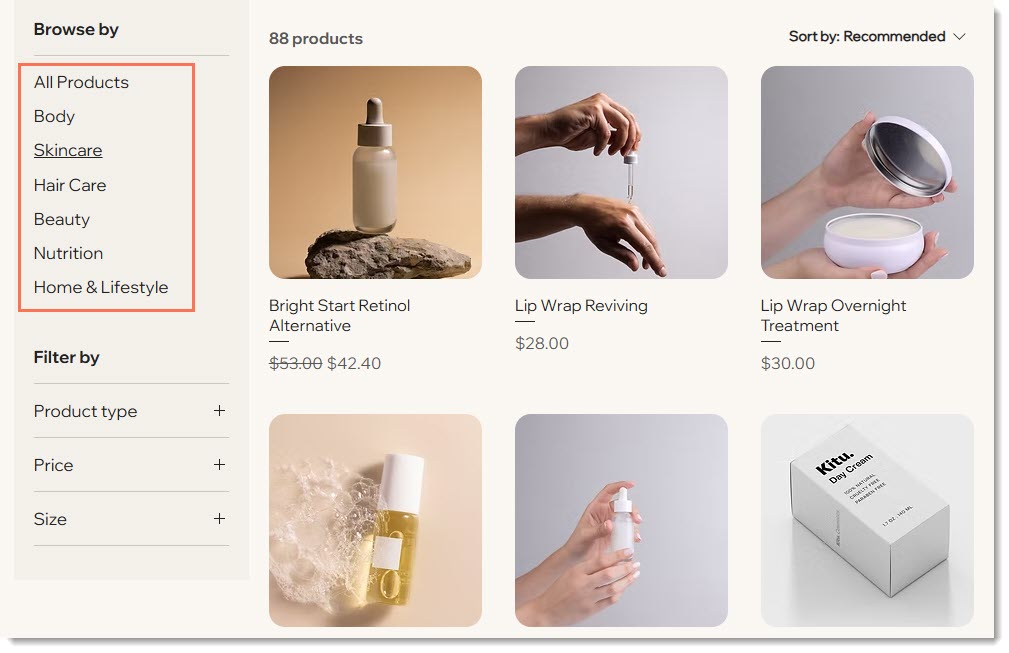
सक्रिय कैटेगरी कैटेगरी मेन्यू में अपने-आप दिखाई देती है, लेकिन जिन कैटेगरी को आप नहीं दिखाना चाहते, उन्हें छिपा सकते हैं। आप दिखाई जाने वाली कैटेगरी का क्रम भी बदल सकते हैं।
ज़रूरी:
मोबाइल पर वर्टिकल कैटेगरी मेन्यू दिखाई नहीं देता। हम मोबाइल पर हॉरिजॉन्टल मेन्यू दिखाने का सुझाव देते हैं।
मोबाइल पर कैटेगरी दिखाने का तरीका जानें।
साइडबार कस्टमाइज करने के लिए:
- मेन्यू टैब पर क्लिक करें।
- चुनें कि आप कैटेगरी डिस्प्ले को कैसे मैनेज करना चाहते हैं
- सिंक ऑल माय कैटेगरीज ऑटोमैटिकली: हर सक्रिय कैटेगरी अपने-आप अल्फाबेटिकल क्रम में दिखाई देती है।
- कस्टमाइज और रीऑर्डर द मेन्यू मैन्युअली: इससे आप कुछ कैटेगरी छिपा सकते हैं और लिस्ट का क्रम बदल सकते हैं:
- जिन कैटेगरी को आप छिपाना चाहते हैं, उनके आगे के चेकबॉक्स को अनचेक करें।
- कैटेगरी का क्रम बदलने के लिए उन्हें ड्रैग करें।
अपने फ़िल्टर कस्टमाइज करना
अपने फ़िल्टर दिखाने या छिपाने के लिए टॉगल पर क्लिक करें। अगर आप अपनी साइट पर फ़िल्टर दिखाते हैं, तो उन्हें कस्टमाइज कर सकते हैं।
अपने फ़िल्टर कस्टमाइज करने के लिए:
- फ़िल्टर्स टैब पर क्लिक करें।
- इनमें से किसी भी फ़िल्टर ऑप्शन को कस्टमाइज़ करें:
- शो फ़िल्टर्स: सभी फ़िल्टर दिखाने या छिपाने के लिए टॉगल पर क्लिक करें।
- शो फ़िल्टर्स टाइटल: "फ़िल्टर बाय" टाइटल छिपाने के लिए चेकबॉक्स को अनचेक करें।
- फ़िल्टर्स टाइटल: अगर आप टाइटल दिखाते हैं, तो उसका टेक्स्ट एडिट कर सकते हैं।
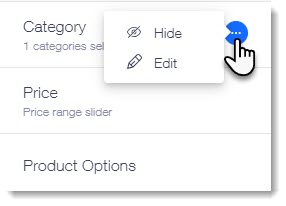
- लेट कस्टमर्स फ़िल्टर बाय: किसी फ़िल्टर पर होवर करें और उसे छिपाने या एडिट करने के लिए मोर एक्शंस आइकन
 पर क्लिक करें।
 - कैटेगरी: आप कैटेगरी फ़िल्टर छिपा सकते हैं या दिखाई जाने वाली कैटेगरी चुनने के लिए एडिट पर क्लिक कर सकते हैं।
- प्राइस: आप प्राइस फ़िल्टर छिपा सकते हैं या फ़िल्टर टाइटल एडिट करने के लिए एडिट पर क्लिक कर सकते हैं।
- प्रोडक्ट ऑप्शन: प्रोडक्ट ऑप्शन फ़िल्टर छिपाएं।
टिप: प्रोडक्ट ऑप्शन दिखाने पर, हर पेज पर उससे जुड़े ऑप्शन दिखाई देते हैं। - डिस्काउंट: आप इस ऑप्शन को छिपा या डिलीट कर सकते हैं। इस ऑप्शन को दिखाने पर, आप वे कैटेगरी चुन सकते हैं जिन पर सेल लागू होगी।
सॉर्टिंग ऑप्शन कस्टमाइज़ करना
आपके कैटेगरी पेज में सॉर्टिंग ऑप्शन होते हैं, जिनसे कस्टमर्स के लिए काम के प्रोडक्ट देखना आसान हो जाता है। आप किसी भी ऑप्शन को डिसेबल कर सकते हैं या सॉर्टिंग को पूरी तरह छिपा सकते हैं।
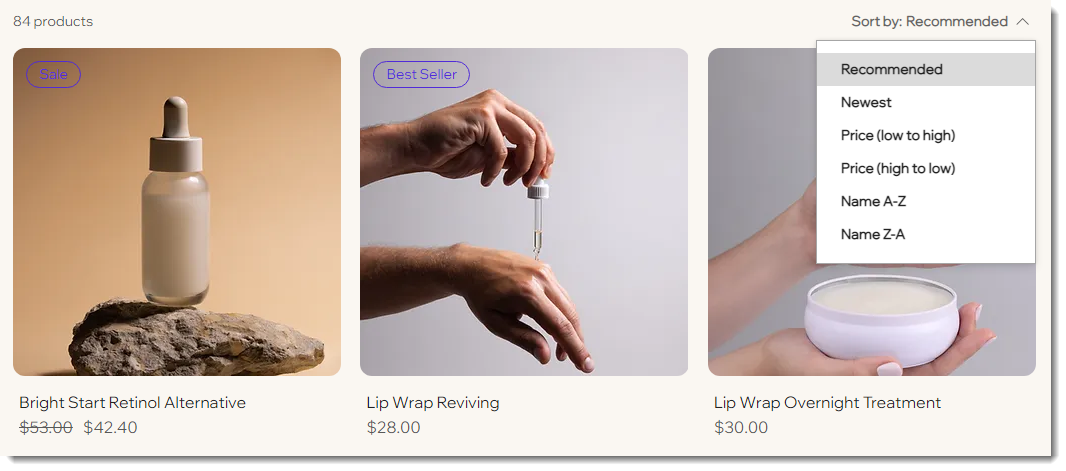
प्रोडक्ट सॉर्टिंग कस्टमाइज़ करने के लिए:
- सॉर्टिंग टैब पर क्लिक करें।
- ऑर्डर प्रोडक्ट्स बाय ड्रॉप-डाउन से वह क्रम चुनें जिसमें आपके प्रोडक्ट दिखेंगे। अगर आप कस्टमर्स को प्रोडक्ट सॉर्ट करने देते हैं, तो वे इस सेटिंग को ओवरराइड कर सकते हैं।
नोट: डिफ़ॉल्ट रूप से, किसी कैटेगरी में प्रोडक्ट का क्रम डैशबोर्ड में आपके सेट किए गए क्रम पर निर्भर करता है। - इनमें से किसी भी सेटिंग को कस्टमाइज़ करें:
- इसे एनेबल या डिसेबल करने के लिए शो "सॉर्ट बाय" ऑप्शंस टॉगल पर क्लिक करें।
- 'सॉर्ट बाय' लेबल एडिट करें।
- जिस सॉर्टिंग ऑप्शन को आप छिपाना चाहते हैं, उसके बगल में मौजूद चेकबॉक्स को अनचेक करें।
क्विक व्यू कस्टमाइज़ करना
क्विक व्यू ऑप्शन से कस्टमर्स आपके कैटेगरी पेज को छोड़े बिना पॉप-अप में प्रोडक्ट की डिटेल देख सकते हैं।
ज़रूरी:
अगर 'ऐड टू कार्ट' बटन एनेबल है और प्रोडक्ट इमेज के ऊपर रखा गया है, तो 'क्विक व्यू' बटन दिखाई नहीं देगा।

क्विक व्यू को एनेबल या डिसेबल करने और इसे कस्टमाइज़ करने का तरीका जानें:
क्विक व्यू को एनेबल या डिसेबल करें और इसे कस्टमाइज़ करें।
अक्सर पूछे जाने वाले सवाल
कैटेगरी पेज को कस्टमाइज़ करने से जुड़े आम सवालों के जवाब जानने के लिए नीचे क्लिक करें।
क्या मैं कैटेगरी पेज के एक से ज़्यादा वर्जन बना सकता हूं?
मैं कैटेगरी पेज को ज़्यादा एक्सेसिबल कैसे बना सकता हूं?

कैटेगरी पेज मेरी साइट के SEO को बेहतर बनाने में कैसे मदद कर सकता है?