


Wix स्टोर्स: कैटेगरी पेजों के लिए SEO
यह आर्टिकल प्रोडक्ट कैटेगरी के नए वर्जन के बारे में है। अगर आपके कैटेगरी बनाने वाले पेज पर SEO सेटिंग्स नहीं हैं, तो आपके पास पिछला वर्जन है। Wix स्टोर्स कैटेगरी के पिछले वर्जन के बारे में और जानें।
हर कैटेगरी पेज का अपना URL होता है (जैसे, www.mysite/category/shirts)। इससे सर्च इंजन को यह समझने में मदद मिलती है कि आप क्या बेच रहे हैं और आपकी साइट कैसे व्यवस्थित है, जिससे आपकी साइट ज़्यादा SEO-फ्रेंडली बनती है।
अपने टाइटल टैग, मेटा डिस्क्रिप्शन और URL स्लग को ऑप्टिमाइज़ करना
- टाइटल टैग: कैटेगरी का नाम और साइट का नाम
- मेटा डिस्क्रिप्शन: कैटेगरी डिस्क्रिप्शन के शुरुआती लगभग 160 कैरेक्टर
- URL स्लग (कैटेगरी पेज URL का आखिरी हिस्सा): कैटेगरी का नाम
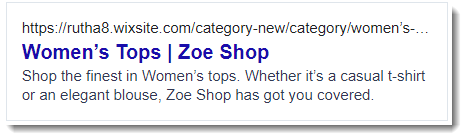
कैटेगरी पेज की SEO सेटिंग्स एडिट करने के लिए:
- डैशबोर्ड में कैटेगरीज पर जाएं।
- वह कैटेगरी चुनें जिसे आप एडिट करना चाहते हैं।
- मार्केटिंग और SEO के नीचे एडिट SEO सेटिंग्स पर क्लिक करें।
- इनमें से किसी भी जानकारी को एडिट करें:
- टाइटल टैग: ऐसा टाइटल जोड़ें जो कैटेगरी के बारे में कम शब्दों में जानकारी दे। हमारा सुझाव है कि कैटेगरी का नाम छोटा और स्पष्ट रखें (अधिकतम 60 कैरेक्टर), ताकि संभावित ग्राहक उसे आसानी से समझ सकें।
- मेटा डिस्क्रिप्शन: अपनी कैटेगरी का छोटा-सा डिस्क्रिप्शन जोड़ें (अधिकतम 156 कैरेक्टर)। इस डिस्क्रिप्शन से सर्च इंजन रिज़ल्ट देखने वाले यूज़र्स यह तय कर सकते हैं कि पेज उनके लिए प्रासंगिक है या नहीं।
- URL स्लग: यह टेक्स्ट आपके पेज के डायरेक्ट लिंक का आखिरी हिस्सा होता है। इसे सिर्फ़ तभी बदलें, जब पेज के कॉन्टेंट को सही तरीके से दिखाने के लिए ऐसा करना ज़रूरी हो। हमारा सुझाव है कि इसे छोटा और पढ़ने में आसान रखें। टिप: कैटेगरी पेज का URL स्लग बदलने पर, अपना रिडायरेक्ट मैन्युअली बनाना पक्का करें, ताकि पिछला लिंक नए लिंक पर रिडायरेक्ट हो जाए।
- सहेजें पर क्लिक करें।
सर्च इंजन को पेज इंडेक्स करने से रोकना
सर्च इंजन को कैटेगरी पृष्ठ इंडेक्स करने से रोकने के लिए:
- डैशबोर्ड में कैटेगरीज पर जाएं।
- जिस कैटेगरी को आप एडिट करना चाहते हैं, उस पर क्लिक करें।
- मार्केटिंग और SEO के नीचे एडिट SEO सेटिंग्स पर क्लिक करें।
- लेट सर्च इंजन्स इंडेक्स दिस पेज टॉगल को बंद करें।
कैनोनिकल URLs मैनेज करना
कैटेगरी पृष्ठ का कैनोनिकल URL एडिट करने के लिए:
डैशबोर्ड में कैटेगरीज पर जाएं।
जिस कैटेगरी को आप एडिट करना चाहते हैं, उस पर क्लिक करें।
मार्केटिंग और SEO के नीचे एडिट SEO सेटिंग्स पर क्लिक करें।
एडवांस्ड पर क्लिक करें।
एडिशनल टैग्स पर क्लिक करें।
कैनोनिकल के आगे मौजूद एडिट आइकन
 पर क्लिक करें।
 टैग वैल्यू के नीचे मौजूद टेक्स्ट बॉक्स में URL डालें।
चेकमार्क आइकन
 पर क्लिक करें।
 सेव पर क्लिक करें।
सोशल शेयर सेटिंग्स मैनेज करना
कैटेगरी पृष्ठ की सोशल शेयर सेटिंग्स मैनेज करने के लिए:
- डैशबोर्ड में कैटेगरीज पर जाएं।
- जिस कैटेगरी को आप एडिट करना चाहते हैं, उस पर क्लिक करें।
- मार्केटिंग और SEO के नीचे एडिट SEO सेटिंग्स पर क्लिक करें।
- सोशल शेयर टैब पर क्लिक करें।
- चुनें कि आप कौन-सी सोशल शेयर सेटिंग्स एडिट करना चाहते हैं:
 पर क्लिक करें।
 पर क्लिक करें।
अतिरिक्त मेटा टैग जोड़ना
- आप सिर्फ़ इन टैग टाइप का इस्तेमाल कर सकते हैं: और ।
- आप ज़्यादा से ज़्यादा 10 टैग जोड़ सकते हैं, लेकिन ऐसा मेटा टैग नहीं जोड़ सकते जिसे Wix ने पहले ही आपके लिए बनाया है।
- अगर आप कोई ऐसा अतिरिक्त मेटा टैग जोड़ना चाहते हैं जो सपोर्टेड नहीं है, तो आप कस्टम कोड सेक्शन का इस्तेमाल कर सकते हैं।
- आप अपनी साइट की SEO सेटिंग्स में भी टैग जोड़ सकते हैं।
कैटेगरी पेज पर और मेटा टैग जोड़ने के लिए:
डैशबोर्ड में कैटेगरीज़ पर जाएं।
वह कैटेगरी चुनें जिसे आप एडिट करना चाहते हैं।
मार्केटिंग और SEO के नीचे एडिट SEO सेटिंग्स पर क्लिक करें।
एडवांस्ड टैब पर क्लिक करें।
एडिशनल टैग्स पर क्लिक करें।
+ ऐड न्यू टैग पर क्लिक करें।
अपना टैग HTML फ़ॉर्मैट में डालें।
अप्लाई आइकन
 पर क्लिक करें।
 सेव पर क्लिक करें।
- SEO के लिए बेस्ट प्रैक्टिस के बारे में और पढ़ें।
- कीवर्ड्स का असरदार तरीके से इस्तेमाल करने का तरीका जानें।