


Wix Editor: अपनी साइट पर कस्टम कोड एंबेड करना
साइट का मालिकाना हक वेरिफाई करने, साइट का ट्रैफिक मॉनिटर करने, यूजर एक्टिविटी ट्रैक करने और अपने कैंपेन की सफलता मापने के लिए, अपनी साइट के पेजों के हेड या बॉडी में कस्टम कोड स्निपेट एंबेड करें।
कस्टम कोड जोड़ते समय, आप इसे अपनी साइट के सभी पेजों या सिर्फ चुनिंदा पेजों पर शामिल कर सकते हैं। आप कोई भी विकल्प चुनें, ये स्निपेट आपकी साइट के विजिटर्स को कभी दिखाई नहीं देते।
ज़रूरी जानकारी:
- Wix थर्ड-पार्टी कोड स्निपेट से जुड़ी तकनीकी समस्याओं के लिए सपोर्ट नहीं देता। अगर आपके कोड स्निपेट में कोई समस्या है, तो सीधे प्रोवाइडर से संपर्क करें।
- Google Analytics, Google Tag Manager और Facebook और TikTok पिक्सल जैसी ट्रैकिंग स्क्रिप्ट कस्टम कोड के जरिए काम नहीं करतीं। आप इन्हें मार्केटिंग इंटीग्रेशंस की मदद से अपनी साइट से कनेक्ट कर सकते हैं।
अपनी साइट पर कस्टम कोड जोड़ना
शुरू करने से पहले:
पक्का करें कि आपकी साइट
पब्लिश्ड है और उससे एक
कनेक्टेड डोमेन जुड़ा है।
अपनी साइट पर कस्टम कोड जोड़ने के लिए:
- अपनी साइट के डैशबोर्ड में सेटिंग्स पर जाएं।
- डेवलपमेंट और इंटीग्रेशंस सेक्शन में कस्टम कोड पर क्लिक करें।
- सबसे ऊपर दाईं ओर + ऐड कस्टम कोड पर क्लिक करें।
- टेक्स्ट बॉक्स में कोड स्निपेट पेस्ट करें।
- अपने कोड के लिए एक नाम डालें।
टिप: ऐसा नाम दें जिसे पहचानना आसान हो, ताकि आप बाद में इसे तुरंत पहचान सकें। - ऐड कोड टू पेजेज के नीचे कोई विकल्प चुनें:
- ऑल पेजेज: इससे कोड आपकी साइट के सभी पेजों पर जुड़ जाता है। इसमें वे नए पेज भी शामिल हैं जिन्हें आप आगे बनाएंगे।
- चुनें कि कोड हर विजिट में सिर्फ एक बार लोड हो या विजिटर के खोले गए हर पेज पर।
- चूज स्पेसिफिक पेजेज: संबंधित पेज चुनने के लिए, ड्रॉप-डाउन मेन्यू पर क्लिक करें।
- ऑल पेजेज: इससे कोड आपकी साइट के सभी पेजों पर जुड़ जाता है। इसमें वे नए पेज भी शामिल हैं जिन्हें आप आगे बनाएंगे।
- प्लेस कोड इन: के नीचे चुनें कि कोड कहां रखना है: हेड, बॉडी – स्टार्ट या बॉडी – एंड।
- अप्लाई पर क्लिक करें।
थर्ड-पार्टी कोड के साथ काम करना
जब आपको किसी थर्ड पार्टी से कोड स्निपेट मिलता है, तो उन्हें यह बताने वाले निर्देश भी देने चाहिए कि कोड कहां रखना है—हेड या बॉडी में—और इसका इस्तेमाल कैसे करना है। कोड के सही तरीके से लोड और रन होने के लिए, उसे सही जगह पर रखना बहुत ज़रूरी है।
थर्ड-पार्टी कोड स्निपेट से जुड़ी तकनीकी समस्याओं के लिए Wix सपोर्ट नहीं देता। अगर किसी थर्ड पार्टी से मिले कोड स्निपेट में कोई समस्या है, तो मदद के लिए सीधे प्रोवाइडर से संपर्क करें।
अक्सर पूछे जाने वाले सवाल
अपनी साइट पर कस्टम कोड एम्बेड करने के बारे में ज़्यादा जानने के लिए, नीचे दिए गए किसी सवाल पर क्लिक करें।
मैं अपनी साइट पर दिखाई देने वाला कोड कैसे एम्बेड करूं?
अगर मैं अपनी साइट का डोमेन बदलूं, तो क्या होगा?
कस्टम कोड इस्तेमाल करते समय, मैं अपनी साइट को प्राइवेसी कानूनों के मुताबिक कैसे रख सकता हूं?
मुझे अपनी साइट पर कस्टम कोड कहां रखना चाहिए?
अगर मुझे थर्ड-पार्टी कोड स्निपेट में कोई समस्या आती है, तो मुझे क्या करना चाहिए?
क्या मैं हर विज़िट पर कस्टम कोड को सिर्फ़ एक बार लोड कर सकता हूं?
क्या मैं वेब ऐप्लिकेशन जैसे एडवांस्ड फीचर के लिए कस्टम कोड इस्तेमाल कर सकता हूं?
मैं कैसे पता लगा सकता हूं कि कौन-सा कस्टम कोड मेरी साइट पर समस्या पैदा कर रहा है?
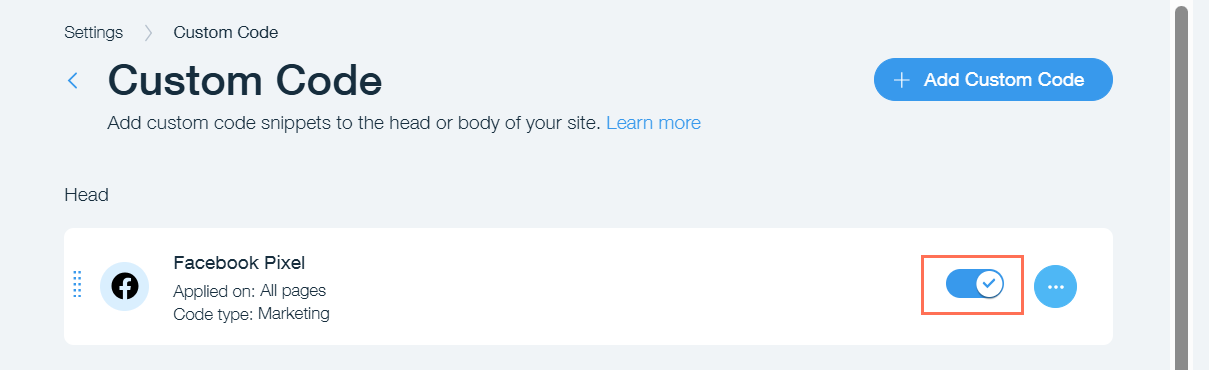
पहले काम करने वाला कोड स्निपेट अब काम क्यों नहीं कर रहा है?