# Wix Editor: साइट या विजेट एम्बेड करना
Source: https://support.wix.com/hi/article/wix-%E0%A4%8F%E0%A4%A1%E0%A4%BF%E0%A4%9F%E0%A4%B0-%E0%A4%95%E0%A4%BF%E0%A4%B8%E0%A5%80-%E0%A4%B8%E0%A4%BE%E0%A4%87%E0%A4%9F-%E0%A4%AF%E0%A4%BE-%E0%A4%B5%E0%A4%BF%E0%A4%9C%E0%A5%87%E0%A4%9F-%E0%A4%95%E0%A5%8B-%E0%A4%8F%E0%A4%AE%E0%A5%8D%E0%A4%AC%E0%A5%87%E0%A4%A1-%E0%A4%95%E0%A4%B0%E0%A4%A8%E0%A4%BE (updated 2026-09-17)
Related: Wix developer documentation, https://dev.wix.com/docs/llms.txt; Help Center index, https://support.wix.com/en/llms.txt
अपनी साइट पर कोड स्निपेट या URL एम्बेड करके बाहरी सोर्स का कंटेंट दिखाएं। एम्बेड्स का इस्तेमाल करके आप मौसम और स्टॉक जैसे विजेट जोड़ सकते हैं, जो आपकी साइट को बेहतर बनाते हैं। आप अपने पेज पर बाहरी साइट्स भी दिखा सकते हैं।
---
## एम्बेड जोड़ना
अपनी साइट पर सीधे ऐड एलिमेंट्स पैनल से एम्बेड जोड़ें। आप अपनी साइट पर कोड स्निपेट जोड़ सकते हैं या बाहरी URL एम्बेड कर सकते हैं।
### अपनी साइट पर एम्बेड जोड़ने के लिए:
1. [अपने एडिटर पर जाएं](https://manage.wix.com/account/site-selector/?actionUrl=https%3A%2F%2Fwww.wix.com%2Feditor%2F%7BmetaSiteId%7D%3FeditorSessionId%3D%7Besi%7D%26)।
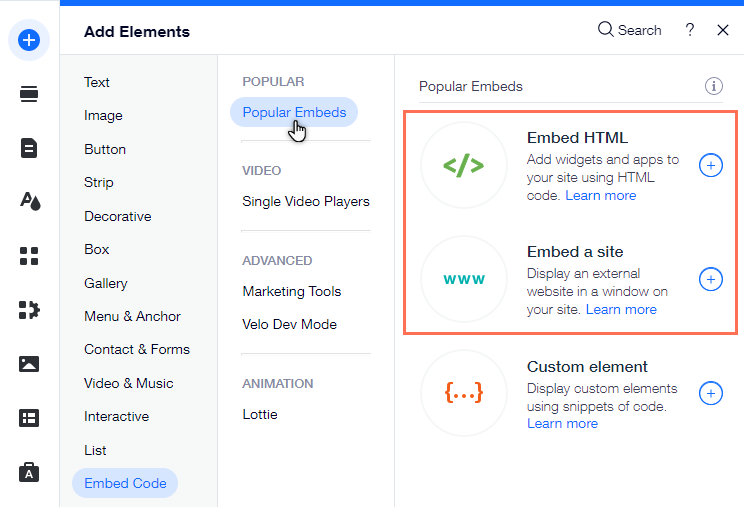
2. एडिटर के बाईं ओर **ऐड एलिमेंट्स** पर क्लिक करें।
3. **एम्बेड कोड** पर क्लिक करें।
4. **पॉपुलर एम्बेड्स** पर क्लिक करें।
5. अपनी साइट पर जोड़ने के लिए एम्बेड का टाइप चुनें:
* **एम्बेड HTML:** अपनी साइट के पेजों पर विजेट दिखाने के लिए कोड स्निपेट एम्बेड करें और उसे सेट अप करें।
* **एम्बेड अ साइट:** अपने पेज पर एक विंडो में बाहरी साइट दिखाएं।
6. अपनी पसंद के एम्बेड पर क्लिक करके उसे अपनी साइट पर जोड़ें।
---
## एम्बेड सेट अप करना
एम्बेड जोड़ने के बाद, उसे सेट अप करने के लिए संबंधित कोड स्निपेट या URL डालें। ऐसा करने से आपकी साइट पर आने वाले लोग बाहरी साइट्स और विजेट देख पाएंगे।
### कोड/URL डालने के लिए:
1. [अपने एडिटर पर जाएं](https://manage.wix.com/account/site-selector/?actionUrl=https%3A%2F%2Fwww.wix.com%2Feditor%2F%7BmetaSiteId%7D%3FeditorSessionId%3D%7Besi%7D%26)।
2. अपने पेज पर मौजूद एम्बेड पर क्लिक करें।
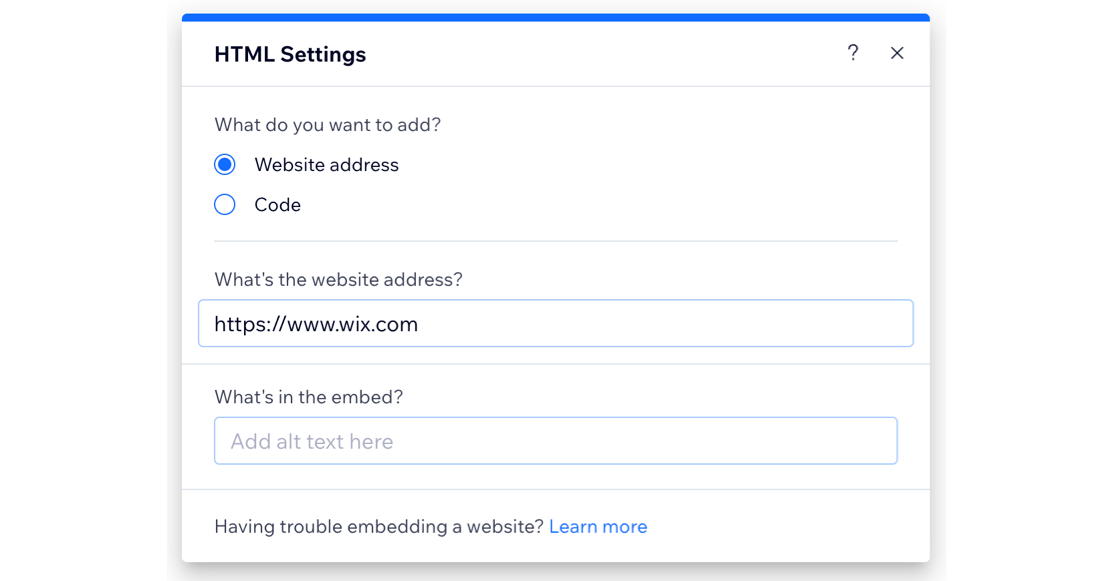
3. जानकारी डालने के लिए, सही ऑप्शन चुनें:
* **HTML:**
1. **एंटर कोड** पर क्लिक करें।
2. **ऐड योर कोड हियर** के नीचे स्निपेट डालें।
* **साइट:**
1. **एंटर वेबसाइट एड्रेस** पर क्लिक करें।
2. **व्हाट्स द वेबसाइट एड्रेस?** के नीचे URL डालें।
4. स्निपेट/URL सेव करने के लिए, **अप्लाई** पर क्लिक करें।
5. (ऑप्शनल) एम्बेड के लिए ऑल्ट टेक्स्ट **व्हाट्स इन द एम्बेड?** के नीचे डालें।
> **ज़रूरी:**
>
> * सिर्फ HTTPS कोड और URL दिखाए जाते हैं।
> * कुछ साइटों की सिक्योरिटी पॉलिसी उन्हें Wix जैसे एक्सटर्नल प्लेटफॉर्म पर एम्बेड करने की परमिशन नहीं देती हैं। इसलिए, उनका URL पेस्ट करने के बाद भी वे एम्बेड में दिखाई नहीं देंगी। इसे साइट की एक्सटर्नल कोडिंग कंट्रोल करती है और Wix में इसे बायपास नहीं किया जा सकता।
> * Wix द्वारा बनाए या टेस्ट नहीं किए गए एक्सटर्नल कोड के लिए हम सपोर्ट नहीं दे सकते। अगर आपके कोड स्निपेट में कोई समस्या आ रही है, तो सीधे उसके प्रोवाइडर से संपर्क करें।
---
## दिखाए गए कंटेंट का साइज़ एडजस्ट करना
एम्बेड किए गए एलिमेंट में अक्सर पिक्सेल में पहले से तय विड्थ और हाइट होती है, जिसे उस सर्विस ने सेट किया होता है जहां से उन्हें लिया गया है। इसका एक उदाहरण नीचे दिया गया है:
```html
```
अगर iFrame कंटेनर 560 px \* 315 px से छोटा है, तो इन सेटिंग्स की वजह से कंटेंट क्रॉप हो सकता है। ऐसा होने से रोकने के लिए, px वैल्यू को परसेंटेज यूनिट से बदलें और नीचे दिखाए गए तरीके से उन्हें 100% पर सेट करें:
```html
```
> **नोट:** हमारे एडिटर में HTML और URL एलिमेंट iFrames हैं। इसलिए, आप जो कोड या साइट एम्बेड कर रहे हैं वह रिस्पॉन्सिव नहीं होगा, भले ही वह मूल रूप से रिस्पॉन्सिव हो।
---
## अपनी साइट पर एम्बेड जोड़ने के लिए गाइडलाइंस
अपनी साइट पर कोड या URL एम्बेड करते समय, एलिमेंट को सही तरीके से दिखाने के लिए कुछ ज़रूरी गाइडलाइंस का ध्यान रखें:
* हमेशा पक्का करें कि आप जो कोड एंबेड कर रहे हैं, वह अप टू डेट और HTML5 के साथ कंपैटिबल हो। HTML के पुराने वर्जन में लिखे गए पेज और स्क्रिप्ट ज़्यादातर ब्राउज़र में ठीक से डिस्प्ले नहीं होते।
* HTML और एंबेड अ साइट एलिमेंट्स के लिए कैरेक्टर लिमिट नहीं है।
* आपके कोड में HTTP के बजाय HTTPS होना चाहिए।
* HTML डॉक्यूमेंट्स को HTML टैग से परिभाषित किया जाता है। HTML टैग आम तौर पर
और
जैसे जोड़े में होते हैं। जोड़े का पहला टैग स्टार्ट टैग और दूसरा टैग एंड टैग होता है। आप जिस पेज को एंबेड करना चाहते हैं, उसका स्ट्रक्चर बनाए रखने के लिए टैग का यह फॉर्मेट बेहद ज़रूरी है।
> **अगला क्या है?**
>
> * मोबाइल विज़िटर्स को उनके हिसाब से बेहतर एक्सपीरियंस देने के लिए, [अपनी मोबाइल साइट पर एंबेड्स जोड़ें](https://support.wix.com/hi/article/wix-editor-adding-embeds-and-custom-elements-to-your-mobile-site)।
> * [कस्टम एलिमेंट्स का इस्तेमाल करके](https://support.wix.com/hi/article/wix-editor-adding-a-custom-element-to-your-site), अपने डिज़ाइन फीचर्स और CSS क्षमताओं से अपनी साइट को बेहतर बनाएं।